爱普生Epson AcuLaser CX11激光打印机驱动安装

 时间:2026-04-23 03:42:50

1、首先在下载的位置找到爱普生Epson AcuLaser CX11激光打印机驱动程序,双击开始安装,如下图所示。

爱普生Epson AcuLaser CX11激光打印机驱动安装

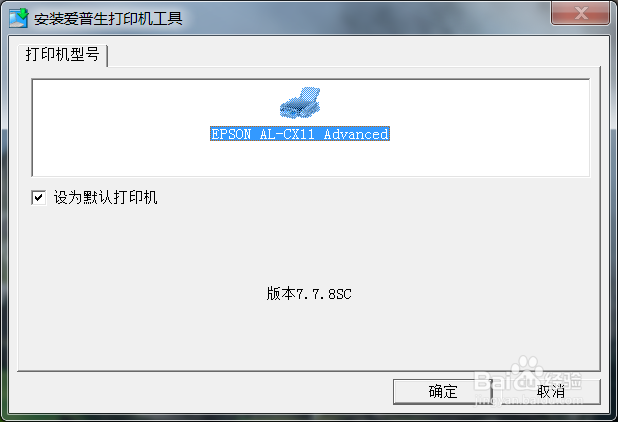
2、首先选择该打印机,确认勾选是否为默认打印机,点击确定进行到下一步,如下图所示。
爱普生Epson AcuLaser CX11激光打印机驱动安装

3、然后点击接受,继续下一步,如下图所示。

爱普生Epson AcuLaser CX11激光打印机驱动安装

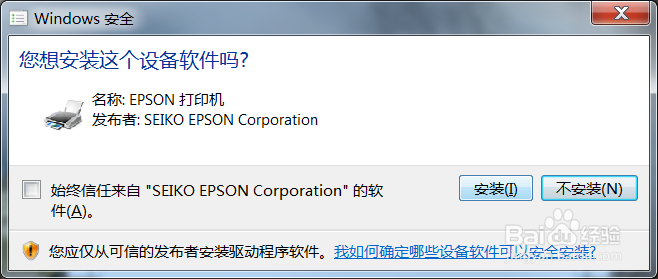
4、弹出的信息直接点击安装即可,如下图所示。

爱普生Epson AcuLaser CX11激光打印机驱动安装

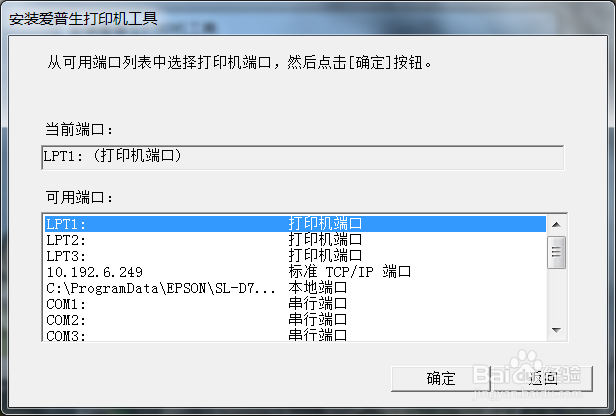
5、然后如果连接打印机后,没有自动识别,此时需要手动进行配置连接端口,如下图所示。

爱普生Epson AcuLaser CX11激光打印机驱动安装

爱普生Epson AcuLaser CX11激光打印机驱动安装

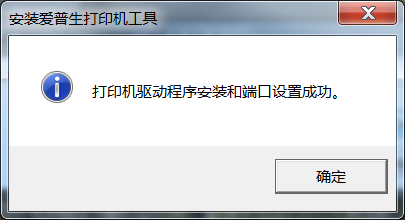
6、配置完成端口后,该打印机就安装成功了,如下图所示。

爱普生Epson AcuLaser CX11激光打印机驱动安装

7、然后我们打开控制面板中的设备与打印机,确认该打印机是否安装成功,如下图所示。
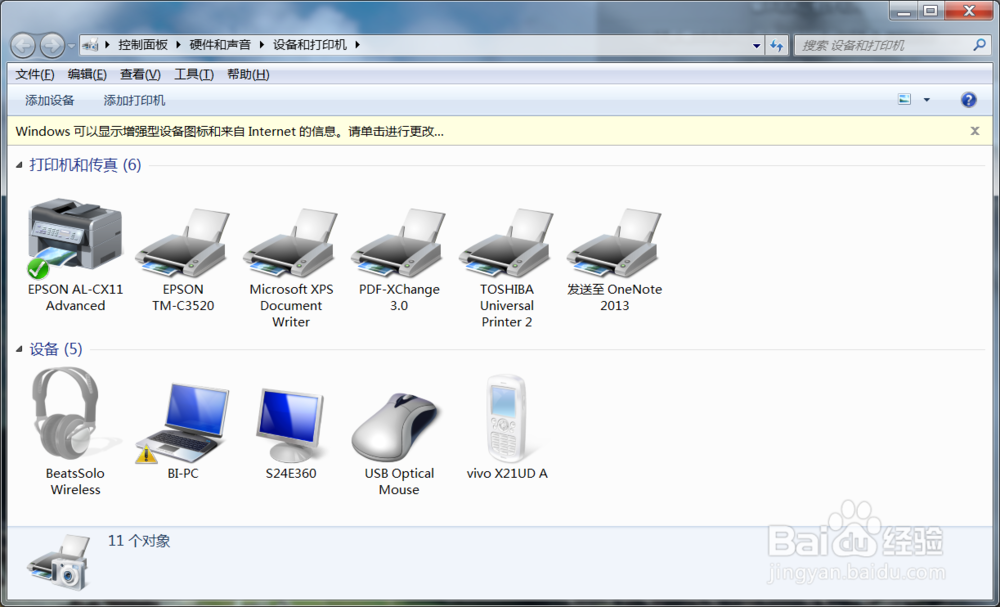
爱普生Epson AcuLaser CX11激光打印机驱动安装

  • EPSON Aculaser C4100 彩色雷射表机安装说明书:[4]
  • EPSON爱普生630K怎样设置
  • EPSON Aculaser C4100 彩色雷射表机安装说明书:[1]
  • 上海车展重磅SUV:魏派VV7、凌克CX11、长安CS55
  • IPSiO CX9000/CX7500激光打印机使用说明书:[11]
  • 热门搜索
    北的笔顺怎么写 男人为什么会硬 飞蚊症怎么治疗 柠檬蜂蜜的做法 学习心得怎么写 珏怎么读 女人为什么会出轨 oppo手机怎么投屏到电视 ipz-921为什么被称为神作 人类一败涂地怎么爬墙