拿到一份Excel表格,由于数据太密集,需要给每行下面都插入一个空行,让表格变得更加美观。那么你知道在Excel中如何批量隔行插入空行?今天小编就来给大家介绍一下这个小妙招,快来和我一起学习一下吧!

工具/原料
电脑(任意型号都可以)
Excel(本案例使用版本为Excel 2016)
例题题目
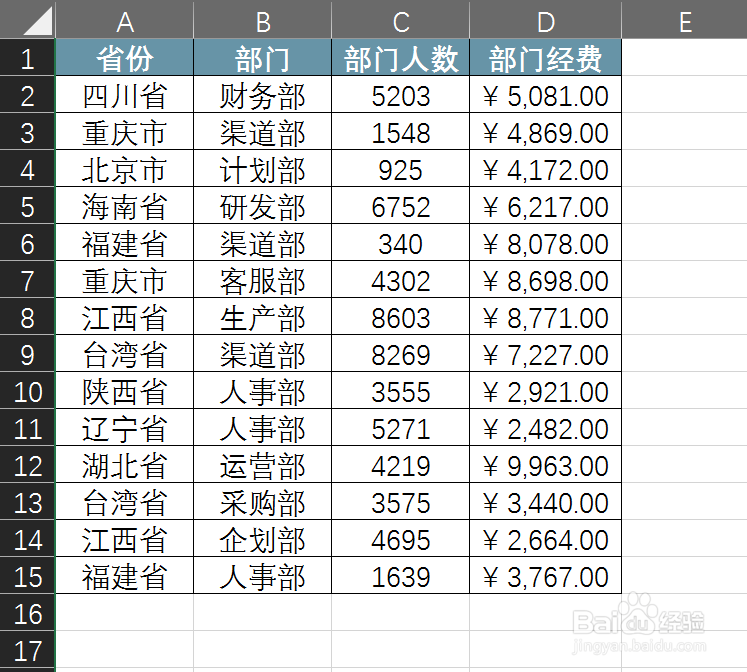
如下图所示,由于表格中的数据太密集,需要给每行下面都插入一个空行:
操作方法
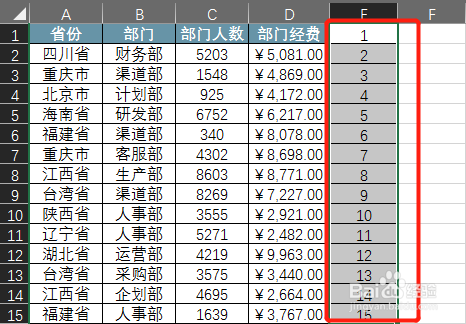
步骤1、在表格右侧紧贴这表格新建一个辅助列,如本例题的辅助列设在了E列,在辅助列输入1-15(注意:这个数字只需要按顺序输入就行,具体输入到几需要根据你的实际情况,因为本例题只有15个数据,所以就输入到15即可):
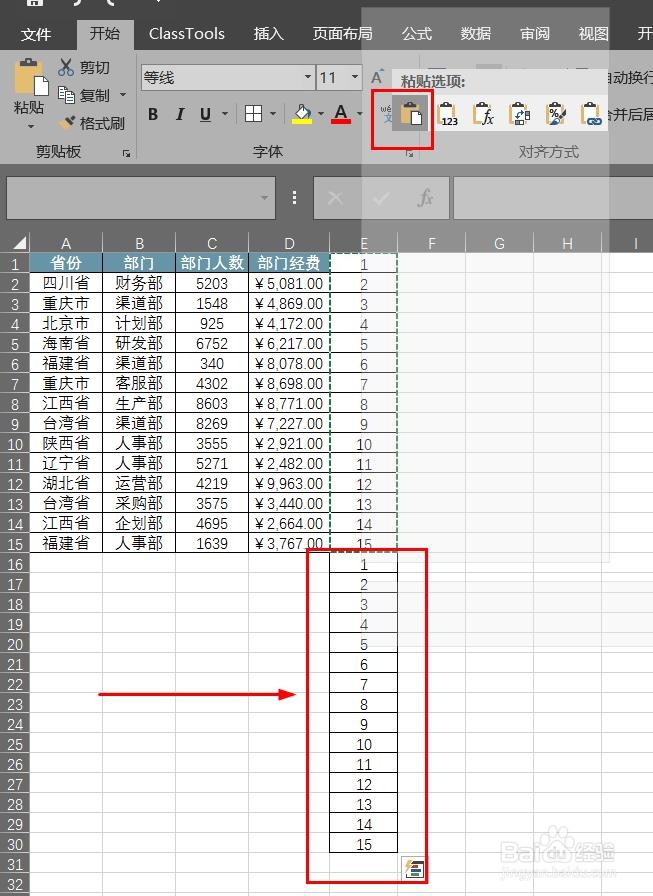
步骤2、【CTRL+C】复制刚刚建立好的辅助列数据,在E16单元格【CTRL+V】粘贴,操作如下图所示:
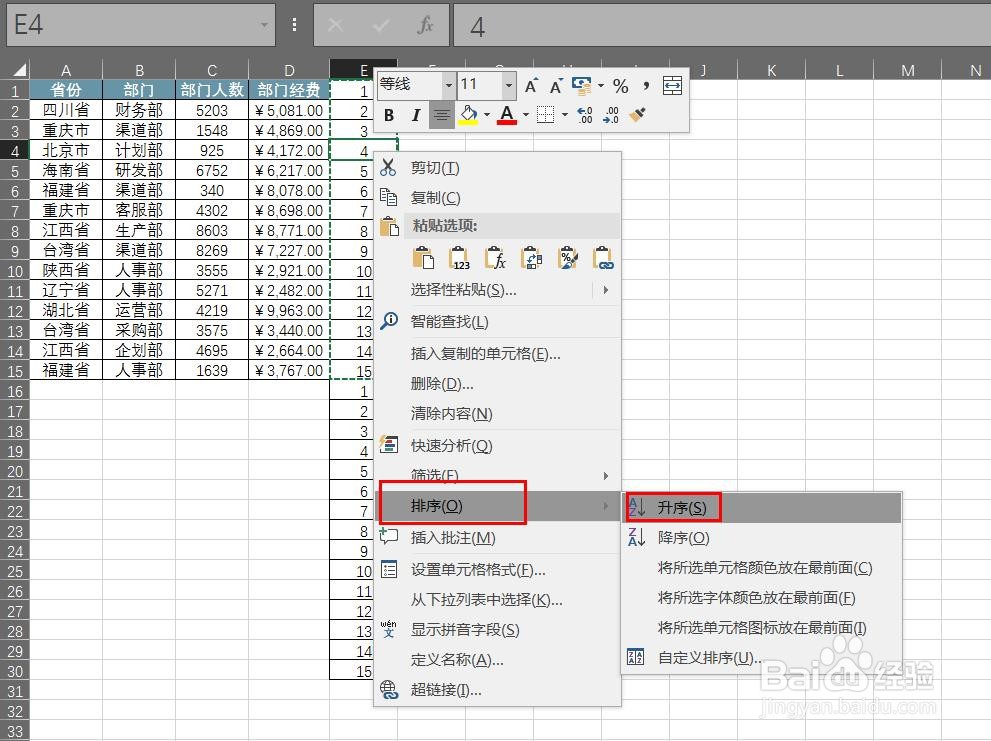
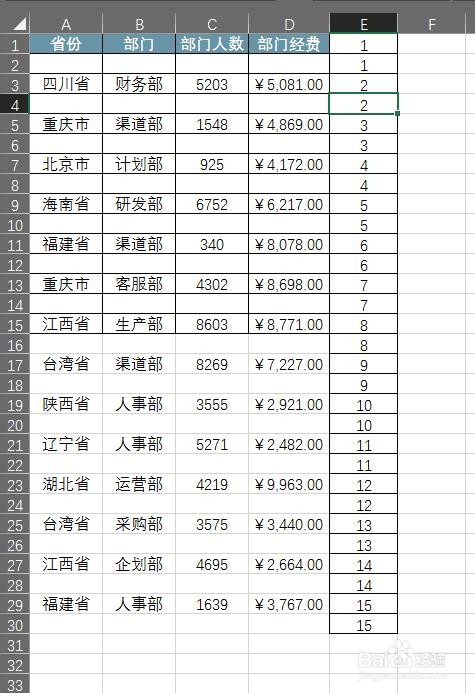
步骤3、在辅助列右击鼠标右键,选择【排序】,然后选择【升序】,操作如下图所示:
步骤4、升序之后结果如下图所示:
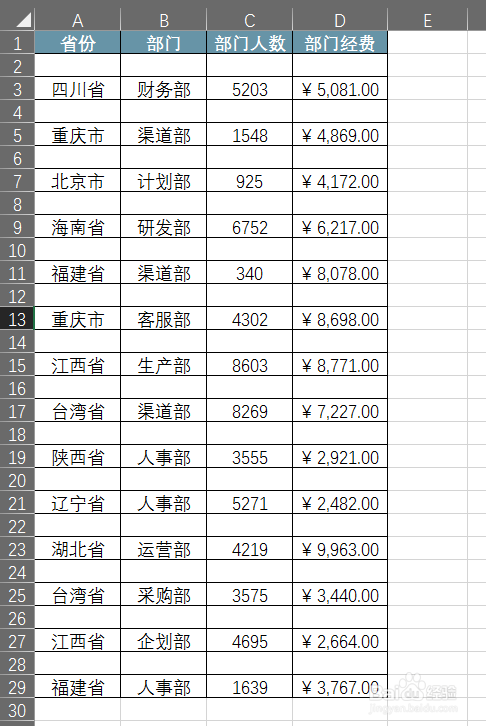
步骤5、最后只需调整一下格式,将辅助列删除即可,如下图所示:
总结
步骤1、在表格右侧紧贴这表格新建一个辅助列,如本例题的辅助列设在了E列,在辅助列输入1-15(注意:这个数字只需要按顺序输入就行,具体输入到几需要根据你的实际情况,因为本例题只有15个数据,所以就输入到15即可)
步骤2、【CTRL+C】复制刚刚建立好的辅助列数据,在E16单元格【CTRL+V】粘贴
步骤3、在辅助列右击鼠标右键,选择【排序】,然后选择【升序】
步骤4、最后只需调整一下格式,将辅助列删除即可
注意事项
感谢您的投票,您的投票是我编辑经验的动力。非常感谢!
