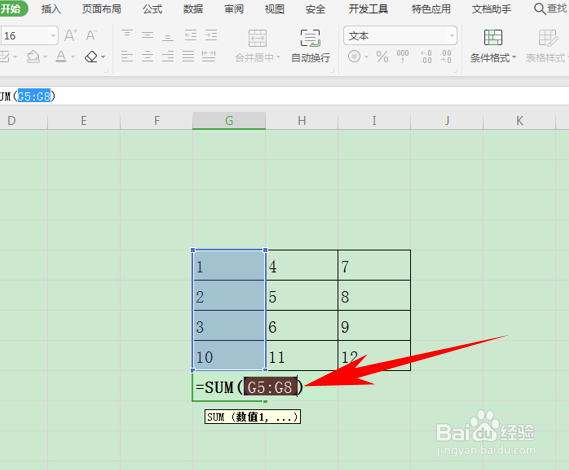
1、首先,我们看到如下表格,单击单元格,选择工具栏【开始】下的【求和】,如下图所示:
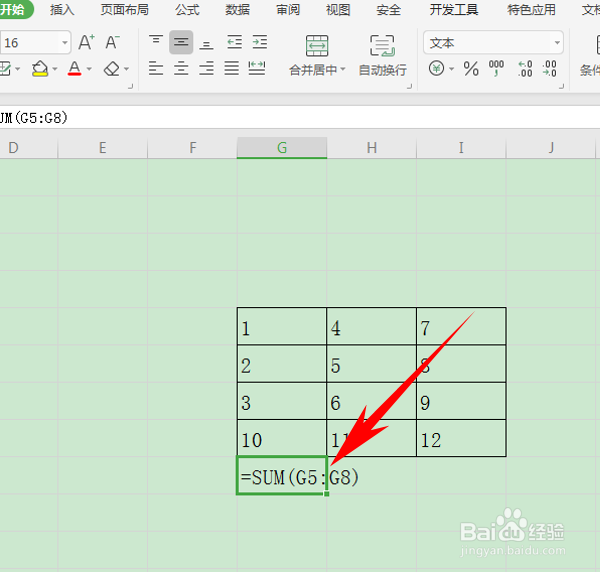
2、单击回车后,求和结果并没有显示,而是显示了文本公式:
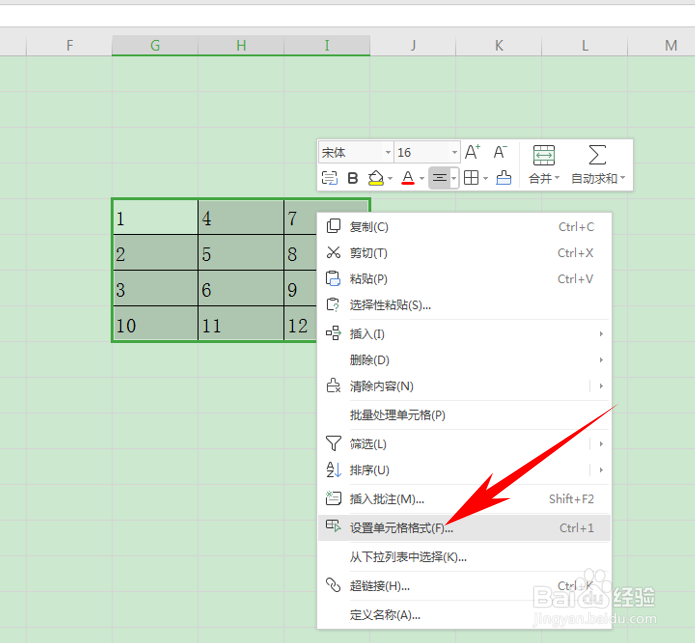
3、这时,我们需要选中数据,单击右键,选择设置单元格格式:
4、弹出单元格格式的对话框,选择常规或者数值,单击确定即可:

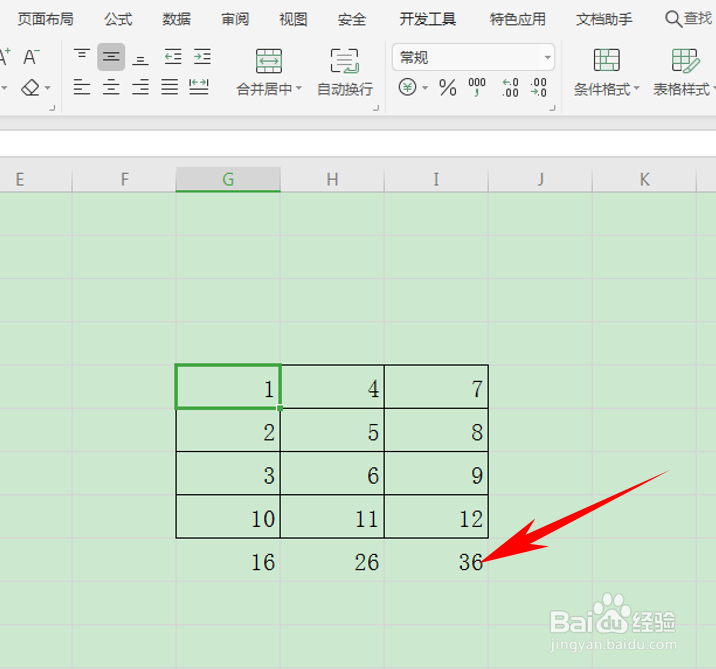
5、当我们再次单击求和功能键时,可以看到数据便能正确求和了:
时间:2026-04-21 16:31:35
1、首先,我们看到如下表格,单击单元格,选择工具栏【开始】下的【求和】,如下图所示:
2、单击回车后,求和结果并没有显示,而是显示了文本公式:
3、这时,我们需要选中数据,单击右键,选择设置单元格格式:
4、弹出单元格格式的对话框,选择常规或者数值,单击确定即可:
5、当我们再次单击求和功能键时,可以看到数据便能正确求和了:
