1、打开电脑中任意一个wps word文件,点击左上角的首页。

2、在打开的首页页面中,点击左侧的文档。

3、在打开的文档选项中,点击我的云文档。
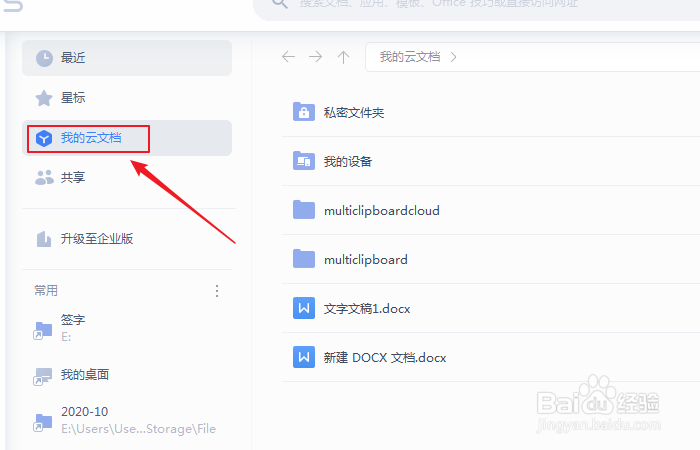
4、在打开的我的云文档页面中,点击右上角的新建。

5、在弹出的新建对话框中,点击选择同步文件夹。

6、在弹出的同步文件夹对话框中,点击右下角的选择文件夹,成功选择文件夹后,则可成功在wps云文档中新建同步文件夹。

时间:2026-04-26 06:37:47
1、打开电脑中任意一个wps word文件,点击左上角的首页。
2、在打开的首页页面中,点击左侧的文档。
3、在打开的文档选项中,点击我的云文档。
4、在打开的我的云文档页面中,点击右上角的新建。
5、在弹出的新建对话框中,点击选择同步文件夹。
6、在弹出的同步文件夹对话框中,点击右下角的选择文件夹,成功选择文件夹后,则可成功在wps云文档中新建同步文件夹。
