1、启动Adobe Premiere Pro CC 2018,导入最近使用的文件

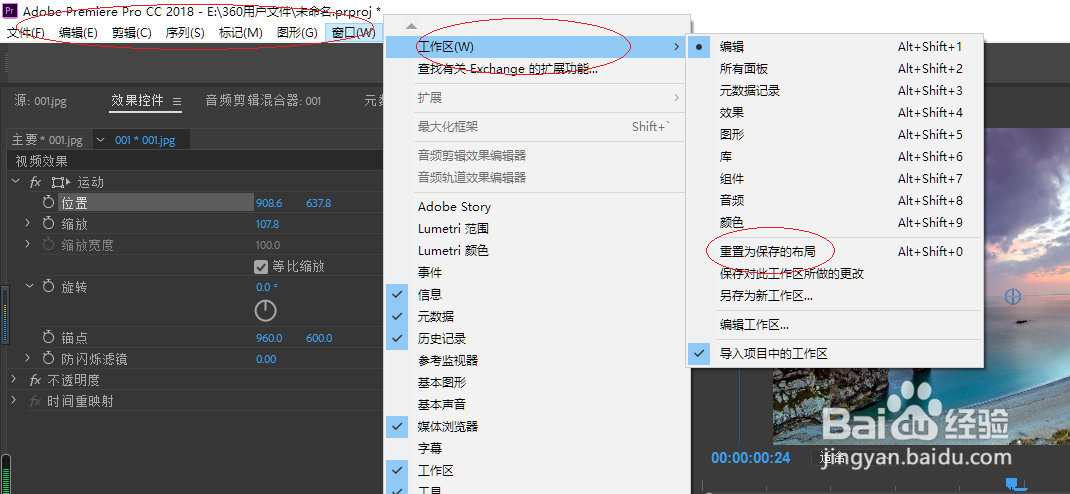
2、执行菜单栏"窗口|工作区|重置为保存的布局"命令
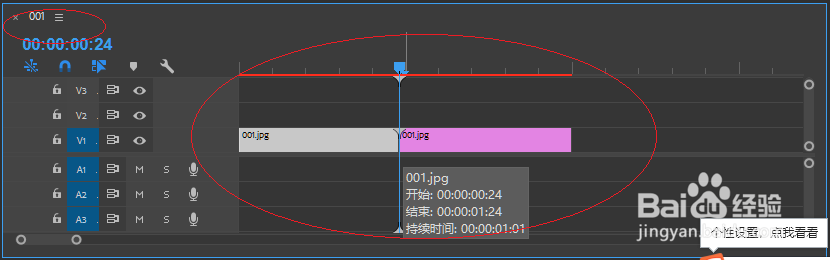
3、选择"时间轴"面板需要剪辑的素材

4、接下来,选择"工具"面板剃刀工具图标

5、点击"时间轴"面板需要切除素材的位置,如图所示。选中多余的素材按"Delete"键删除
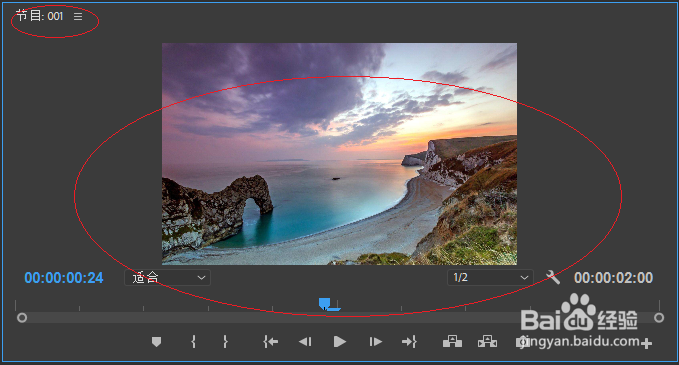
6、"节目"面板查看效果,本例到此希望对大家能有所帮助
时间:2026-04-22 05:40:10
1、启动Adobe Premiere Pro CC 2018,导入最近使用的文件
2、执行菜单栏"窗口|工作区|重置为保存的布局"命令
3、选择"时间轴"面板需要剪辑的素材
4、接下来,选择"工具"面板剃刀工具图标
5、点击"时间轴"面板需要切除素材的位置,如图所示。选中多余的素材按"Delete"键删除
6、"节目"面板查看效果,本例到此希望对大家能有所帮助
