word表格自动断层跑到下一页怎么办?

 时间:2026-04-22 21:26:22

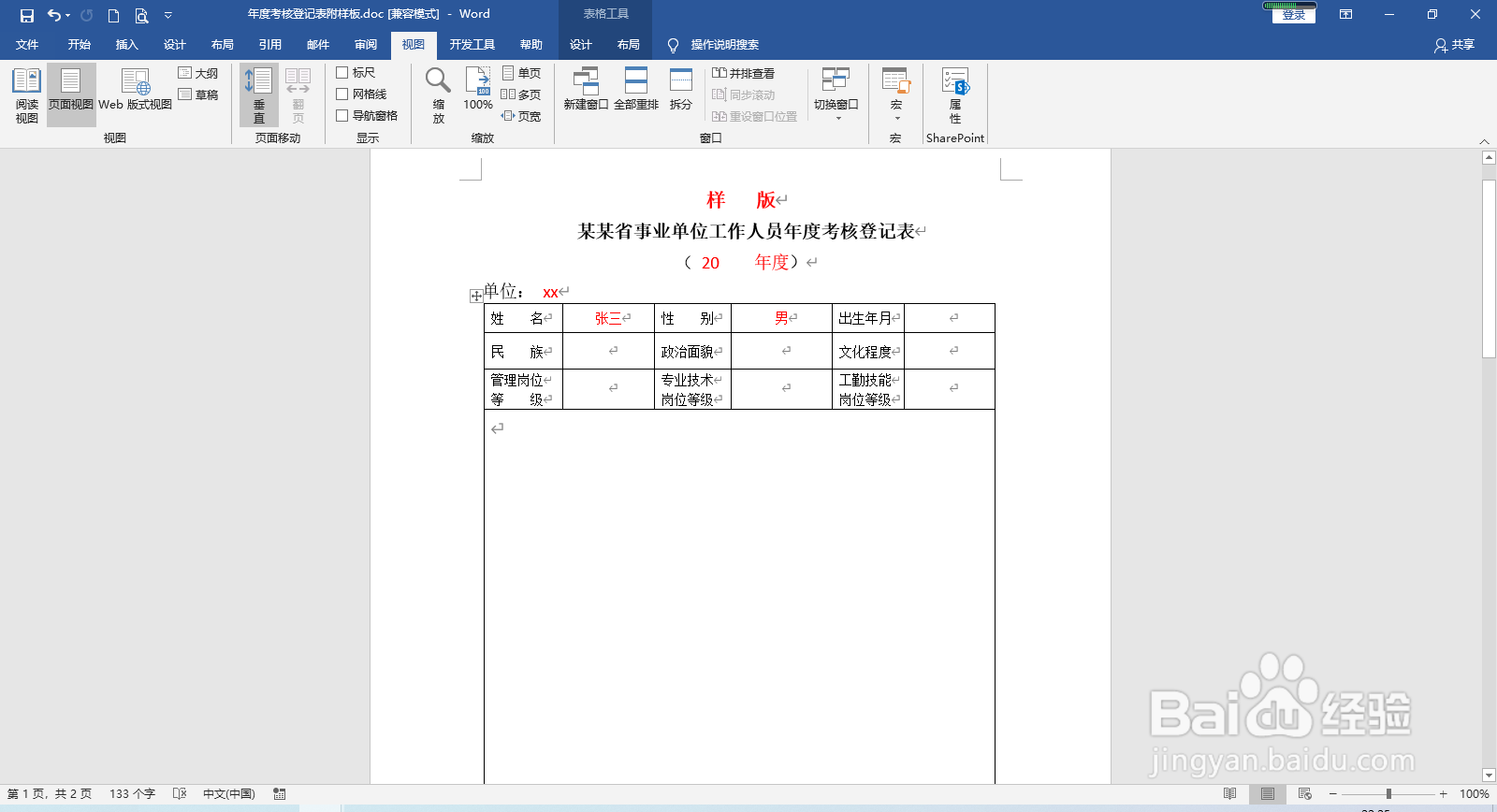
1、打开你的Word表格,如图示,小编打开一个某事业单位的年度考核表,类似的这种表格是最常遇到自动断层跑到下一页的情况。
word表格自动断层跑到下一页怎么办?

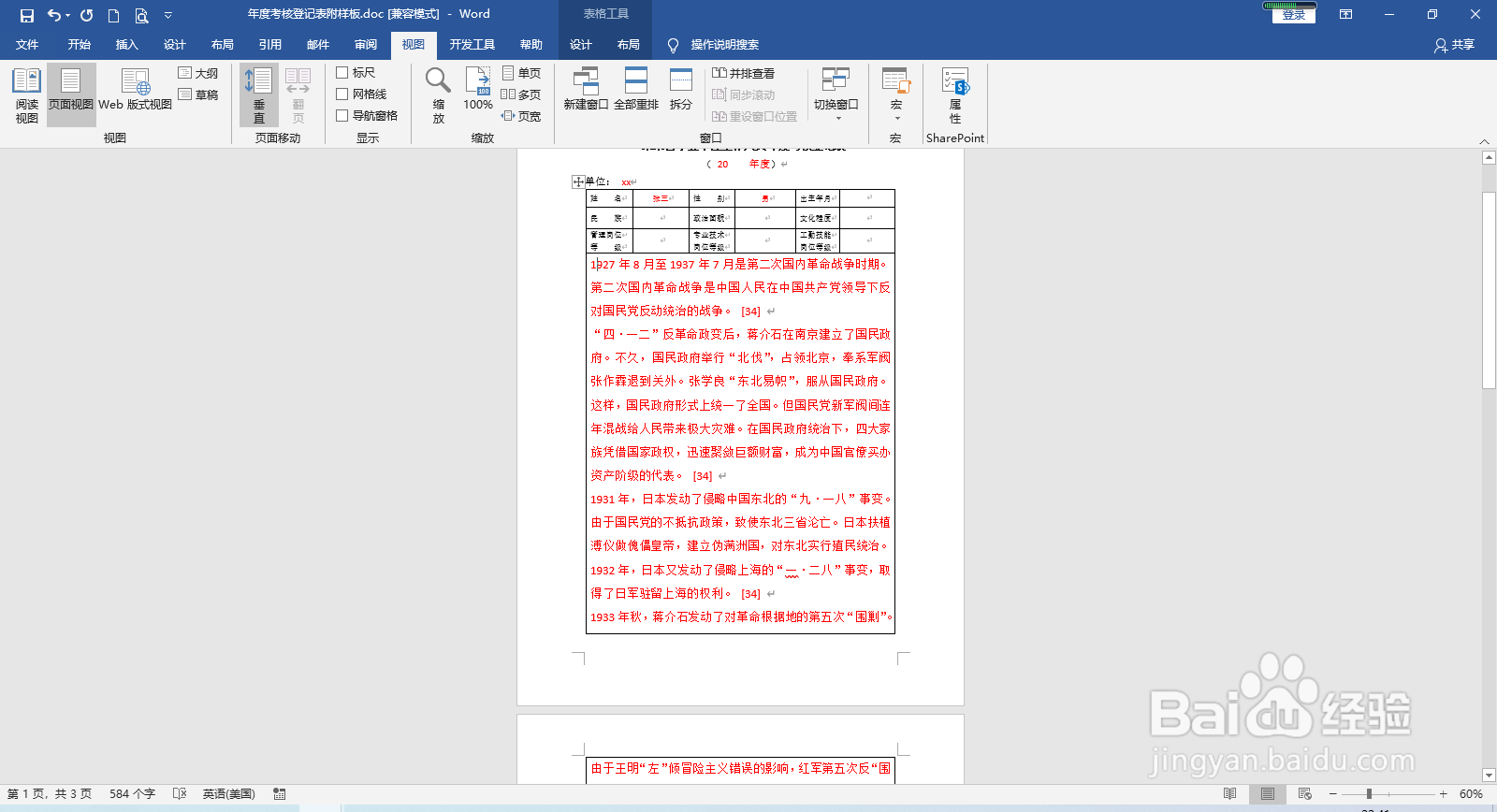
2、如图,输入一小段文字,表格并没有发生变化,但一旦输入多一些文字后,情况马上就发生变化了,它就自动断开跑到下一页去了。

word表格自动断层跑到下一页怎么办?

word表格自动断层跑到下一页怎么办?

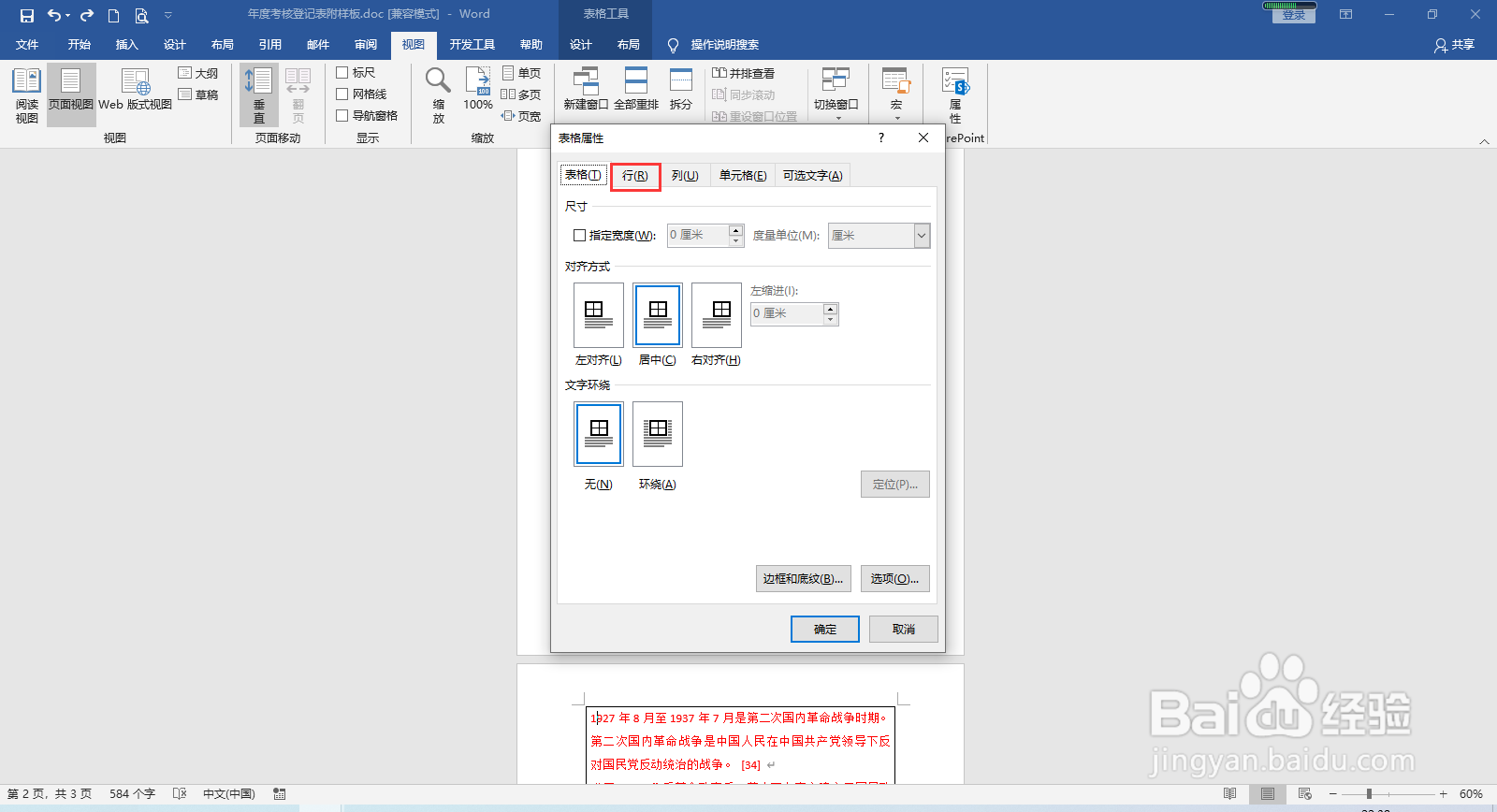
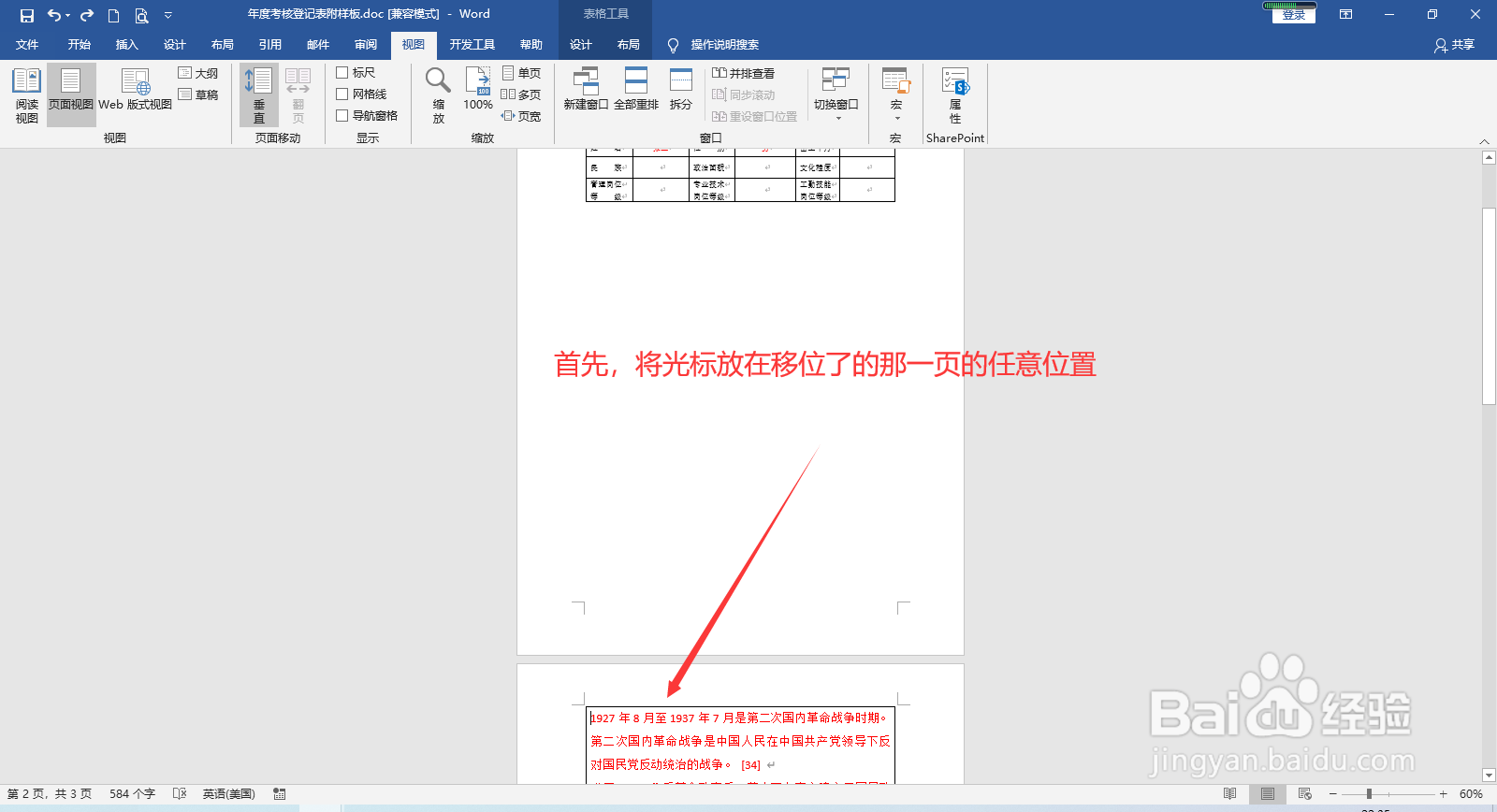
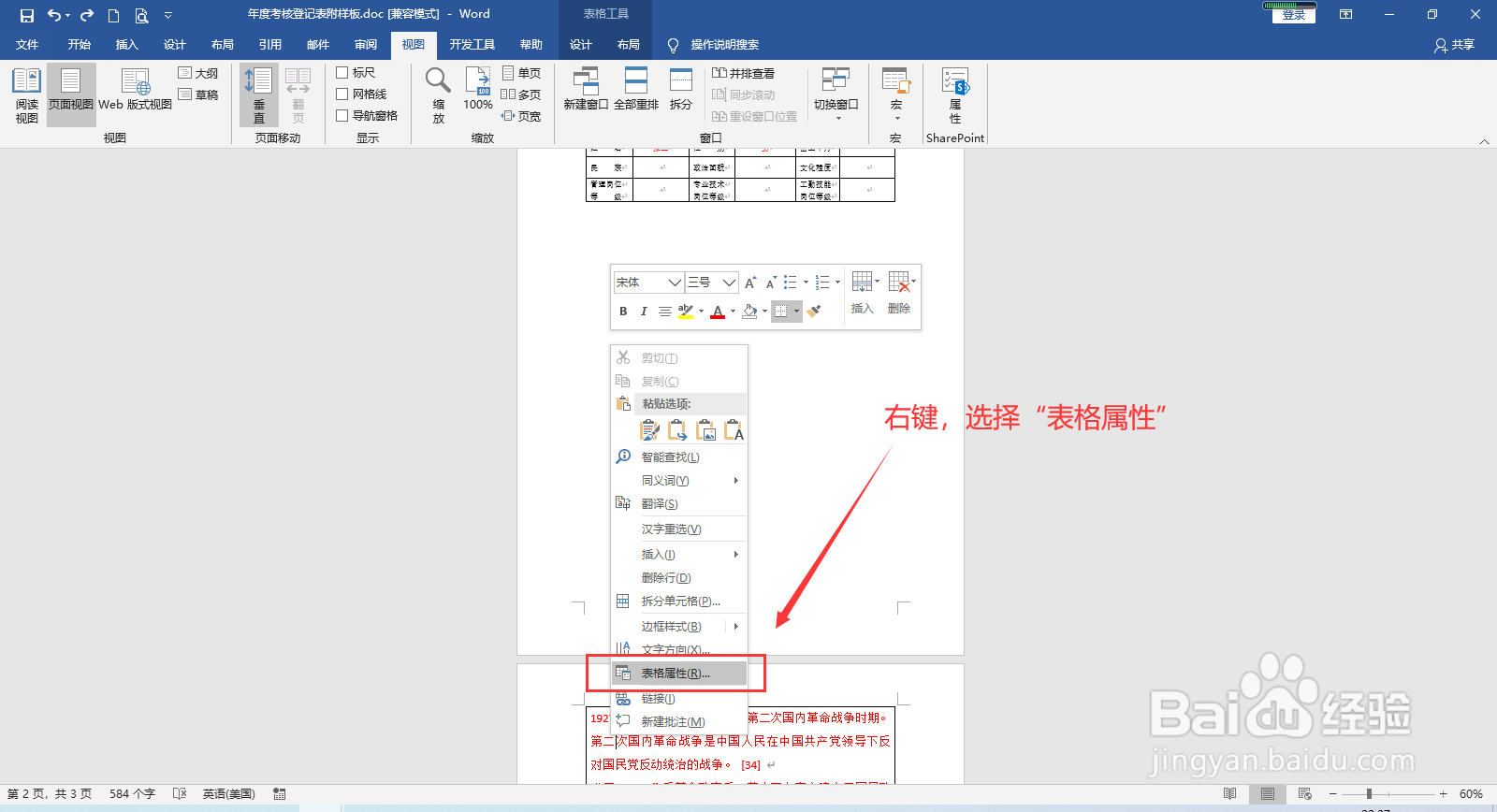
3、怎么办呢?正确地做法是这样的:将光标放置在跑走了的那一页的任意位置,然后,右键,选择“表格属性”

(注意:光标一定要放在跑走了的那一页。)
word表格自动断层跑到下一页怎么办?

4、在弹出的“表格属性”对话框,选择“行”,在下面“选项"中,勾选"允许跨页断行",然后,确定。
word表格自动断层跑到下一页怎么办?

word表格自动断层跑到下一页怎么办?

word表格自动断层跑到下一页怎么办?

5、最后你将看到表格又变回了原样,问题得到解决!

word表格自动断层跑到下一页怎么办?

  • word表格断开到下一页连到上一页教程
  • word表格上页与下页空白,不连接
  • word文档中的一个表格被分成了两页怎么办
  • word 跨页表格怎样衔接起来
  • word表格分两页断开怎么办
  • 热门搜索
    白洋淀旅游攻略 遂宁旅游 硝化细菌胶囊怎么用 从深圳怎么去香港 恒大文化旅游城 旅游广告 湖北旅游攻略 爱得利奶瓶怎么样 公司文化怎么写 骈文的特点