怎样改变键盘灵敏度?如何调整键盘反应速度

 时间:2026-02-15 15:09:14

1、注册表修改

点击电脑左下角的“开始”,选择“运行”

怎样改变键盘灵敏度?如何调整键盘反应速度

2、在弹出的“运行”对话框中输入“regedit”,点击确定

怎样改变键盘灵敏度?如何调整键盘反应速度

3、在弹出的“注册表编辑器”中,依次选择HKEY_CURRENT_USER——>Control Panel——>Keyboard

怎样改变键盘灵敏度?如何调整键盘反应速度

4、双单击右侧的“Keyboardspeed”

怎样改变键盘灵敏度?如何调整键盘反应速度

5、在弹出的“编辑字符串”对话框的“数值数据”中填写合适的值即可,可写为46或48,点击确定

怎样改变键盘灵敏度?如何调整键盘反应速度

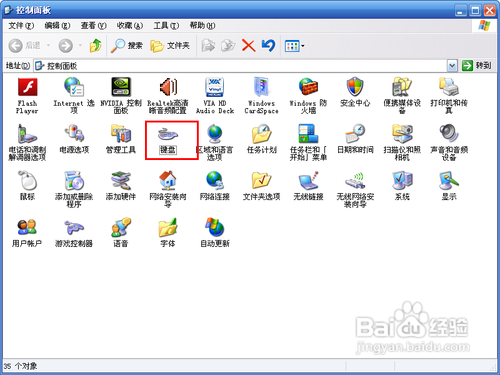
6、控制面板设置

点击“开始”——>“设置”——>“控制面板”

怎样改变键盘灵敏度?如何调整键盘反应速度

7、在弹出的控制面板对话框中选择“键盘”

怎样改变键盘灵敏度?如何调整键盘反应速度

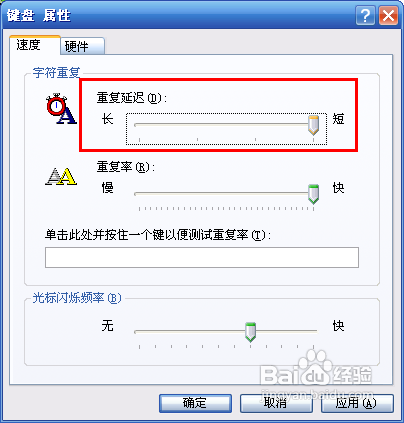
8、在“键盘属性”中,将“重复延迟”拉到最小之后,点击“应用”和“确定”退出即可。
怎样改变键盘灵敏度?如何调整键盘反应速度

  • 脚被蛇爬了怎么办?
  • 街篮2手游如何在电脑上面玩?
  • 作为一个钢铁直男的父亲怎么和孩子沟通
  • PowerMill 2017怎么设置时间限界为0.1
  • 电脑的硬件组成
  • 热门搜索
    灵渠简介 炖菜大全 大型狗狗品种大全 食品名称大全 小燕子儿歌视频大全 婴儿毛线鞋的织法大全 俞敏洪简介人生经历 纪伯伦简介 皮卡车大全 手抄报设计大全