Win10系统提示CORE PROVISIONING TEST怎么办

 时间:2026-02-16 01:06:21

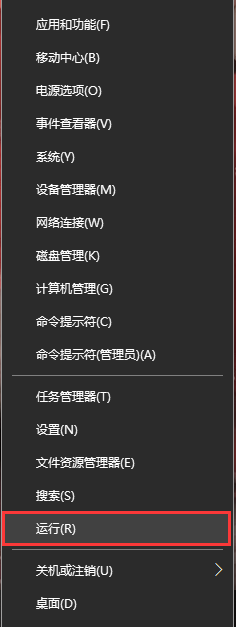
1、方法1:在电脑桌面中,鼠标右键左下角的开始,在弹出的列表中选择“运行”选项,打开运行。
Win10系统提示CORE PROVISIONING TEST怎么办

2、方法2:在键盘中一同按下快捷键“WIN + R”,打开运行。

Win10系统提示CORE PROVISIONING TEST怎么办

1、打开运行后,在运行搜索框输入“control”,点击下方的确定按钮,打开控制面板。

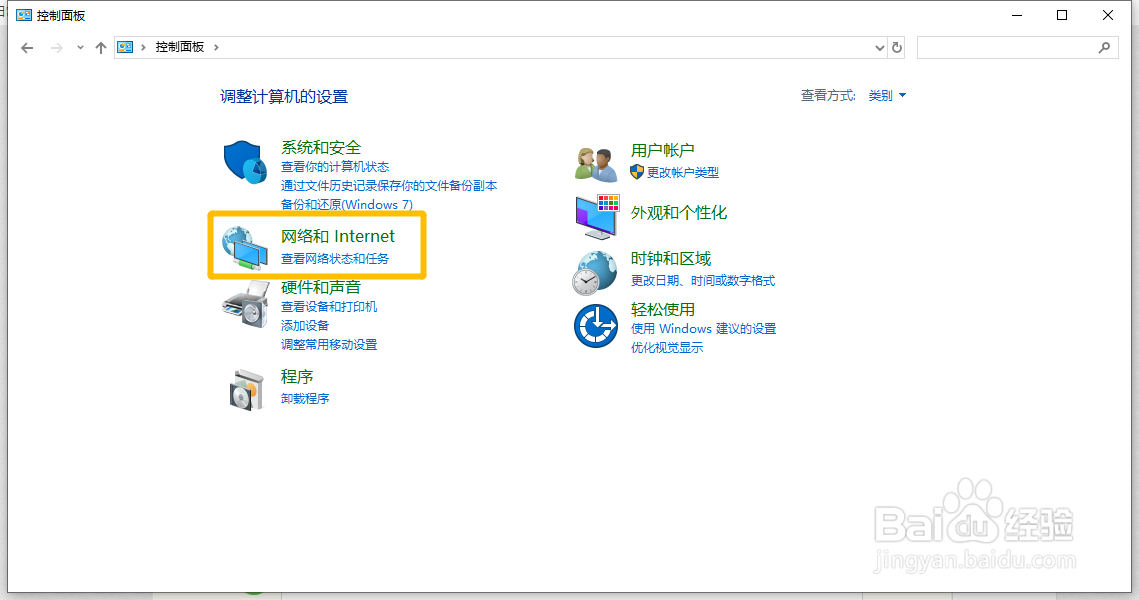
2、在“控制面板”中,选择“网络和Internet”设置项。
Win10系统提示CORE PROVISIONING TEST怎么办

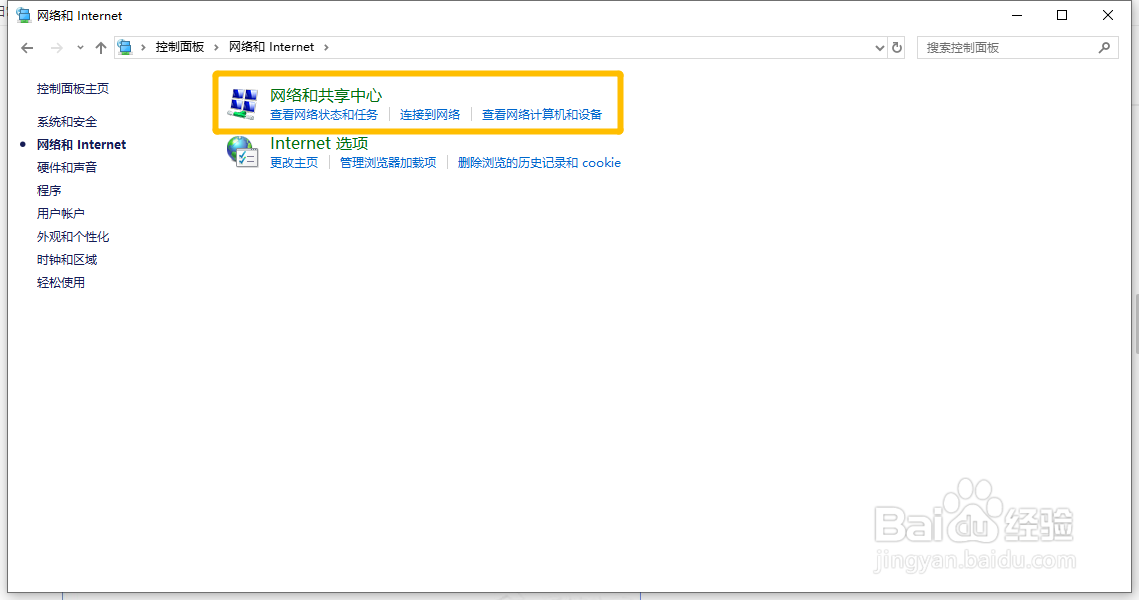
3、在“网络和Internet”界面中,选择“网络和共享中心”设置。

Win10系统提示CORE PROVISIONING TEST怎么办

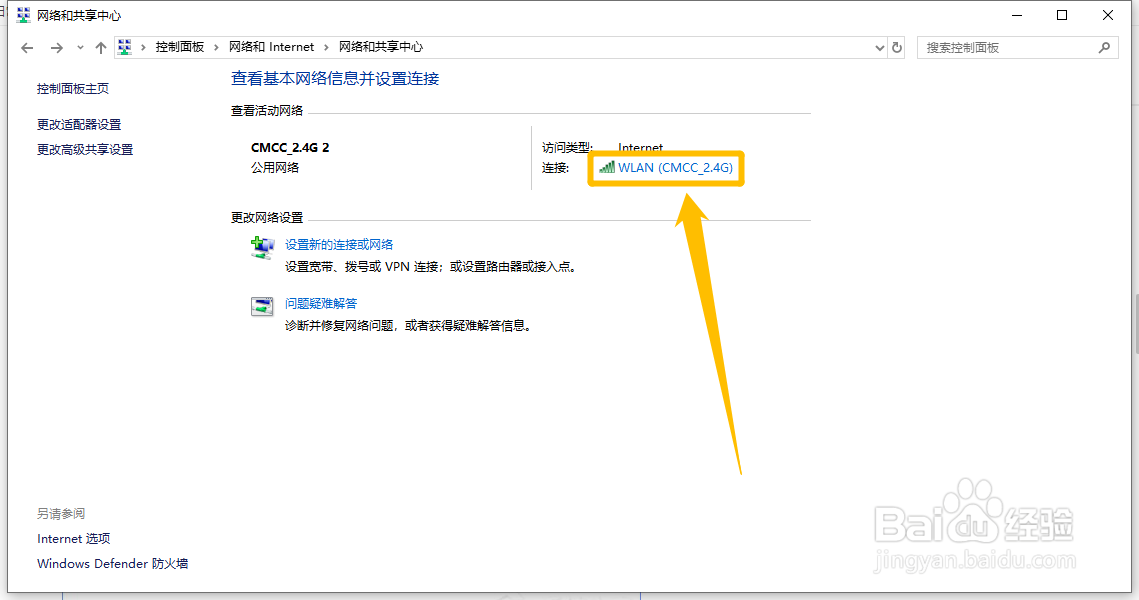
4、在“网络和共享中心”界面中,点击连接中的WLAN网络。

Win10系统提示CORE PROVISIONING TEST怎么办

5、在“WLAN状态”对话框中,点击下方的“属性”按钮。

Win10系统提示CORE PROVISIONING TEST怎么办

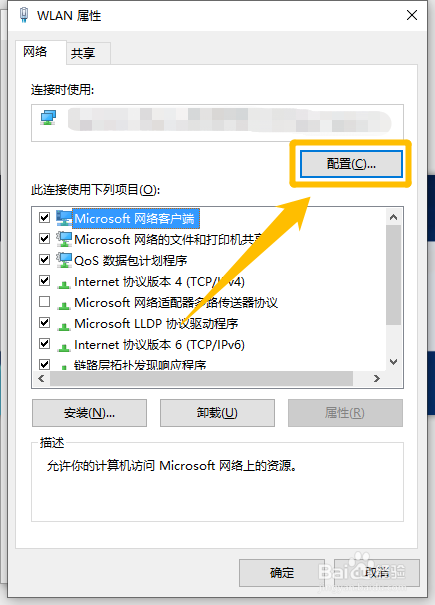
6、在“属性”对话框中,选中“Microsoft 网络客户端”项目,点击右上方的“设置”按钮。
Win10系统提示CORE PROVISIONING TEST怎么办

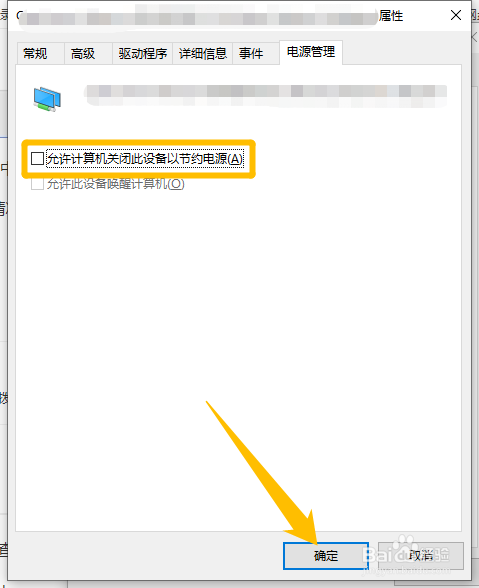
7、在“属性”对话框中,取消勾选“允许计算机关闭此设备以节约电源”选项的勾选开关即可。
Win10系统提示CORE PROVISIONING TEST怎么办

  • 笔记本InsydeH2O BIOS如何设置网络启动
  • win10关闭任务计划程序
  • 戴尔 Inspiron 14怎么重装win7系统
  • 不用鼠标如何装系统
  • win10系统快速启动是灰色的不可设置怎么办
  • 热门搜索
    腊鱼怎么做好吃 检查装置气密性的方法 怎么抠图换背景 打领带的方法 治疗非淋最好方法 固体废物处理方法 好吃的素菜 身上出现小红点是怎么回事 大象图片大全大图 金鱼的饲养方法