1、首先制作花瓣要先制作一片花瓣,绘制两个圆形,将它相交并选中,点击上方的格式选项卡。
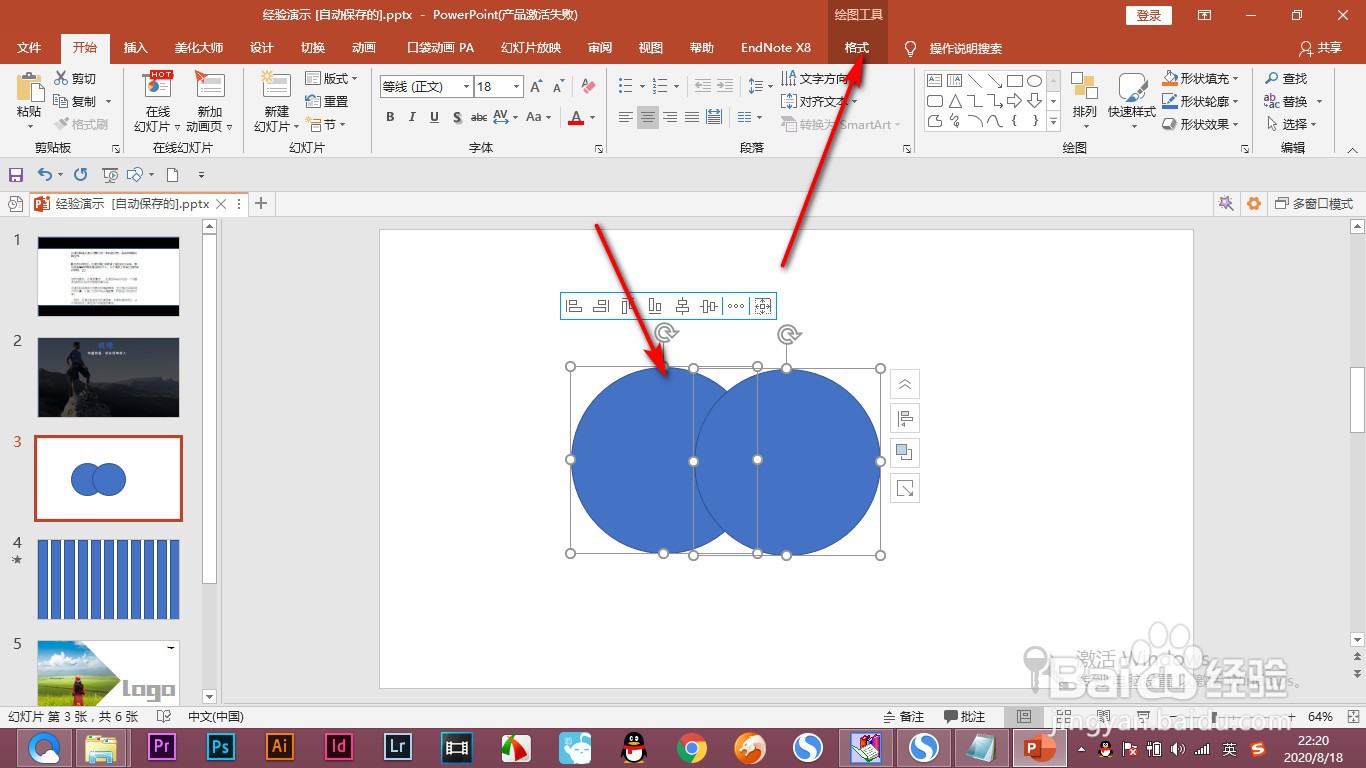
2、然后点击合并形状里面的相交命令,这个时候就变成了一朵花瓣。

3、然后我们将它复制合并到一起,然后改变一个颜色。
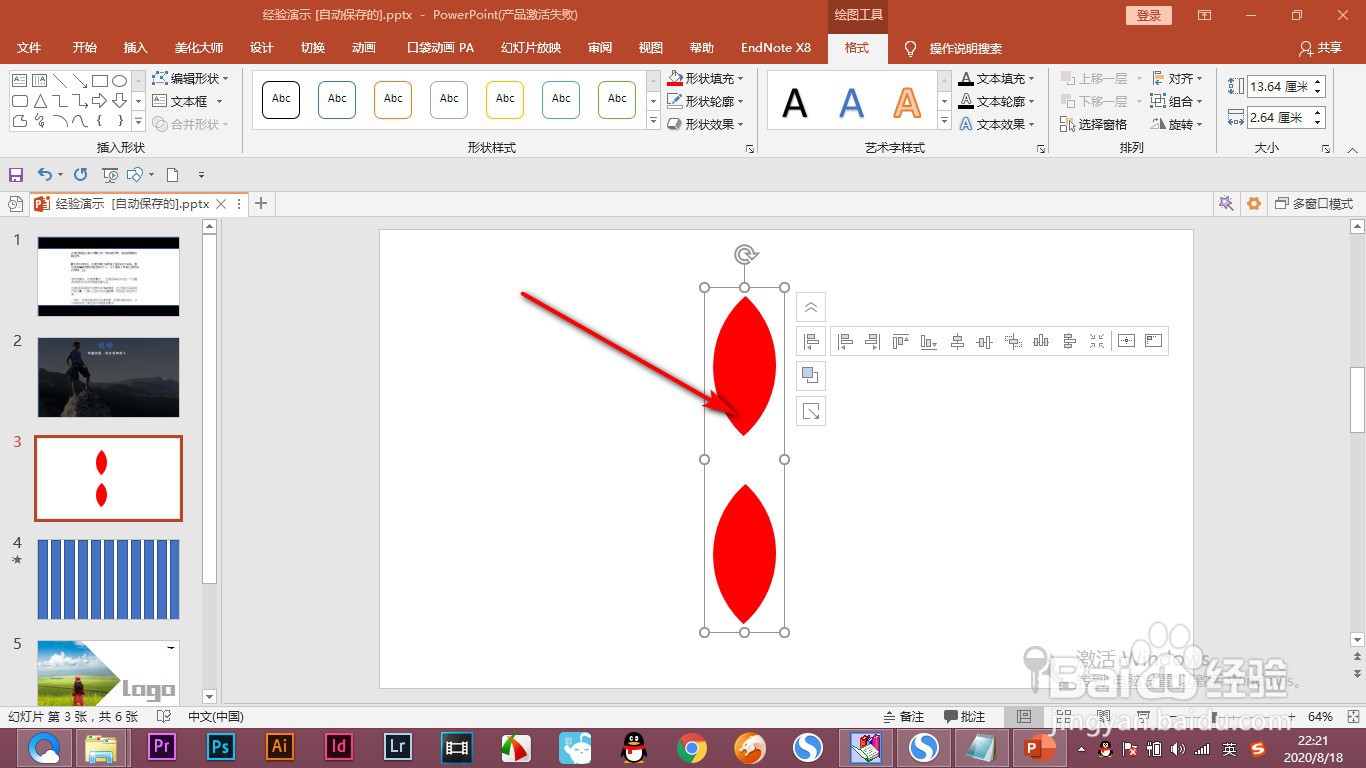
4、最后我们复制两个,分别将另外两个形状分别旋转一百二十度和六十度。

5、之后,将它们全部写中,点击对齐里面的水平居中和垂直居中。

6、点击之后花瓣就会集中在一起,就出现一种花瓣的形状了,将它们ctrl加G打一个组就可以了。

1、1.首先制作花瓣要先制作一片花瓣,绘制两个圆形,将它相交并选中,点击上方的格式选项卡。
2.然后点击合并形状里面的相交命令,这个时候就变成了一朵花瓣。
3.然后我们将它复制合并到一起,然后改变一个颜色。
4.最后我们复制两个,分别将另外两个形状分别旋转一百二十度和六十度。
5.之后,将它们全部写中,点击对齐里面的水平居中和垂直居中。
6.点击之后花瓣就会集中在一起,就出现一种花瓣的形状了,将它们ctrl加G打一个组就可以了。
