1、在电脑上新建一个Word文档,,点击“开发工具—宏”。

2、进入宏界面后,输入宏名称并点击“创建”。

3、进入宏界面后,输入宏代码,然后保存并关闭界面。
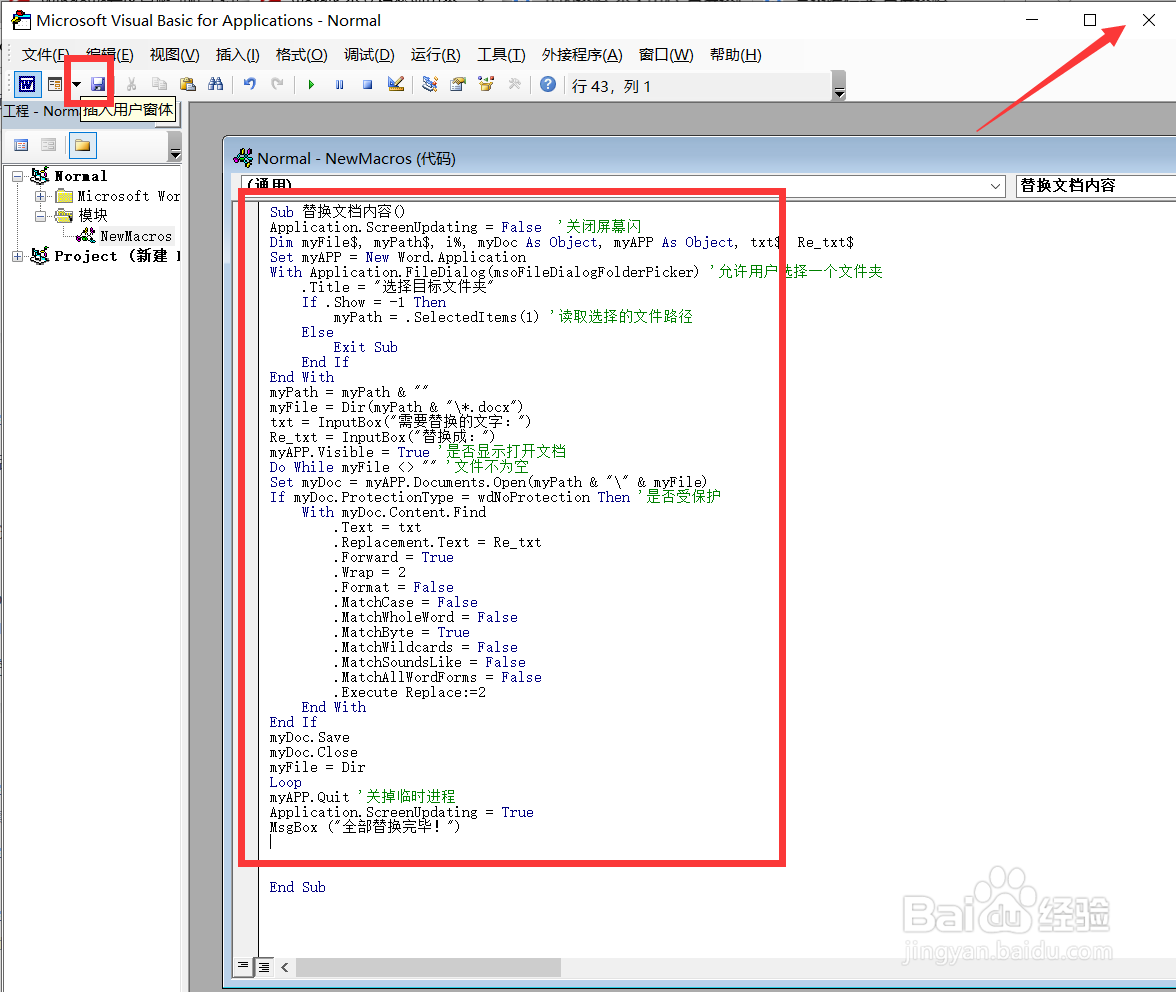
4、保存宏后,再次进入宏界面点击“运行”。

5、运行宏后,选择需要替换的Word文档坐在文件夹。

6、选择文件夹后,输入替换的内容和需要替换的内容。


7、全部替换完成后点击确定,打开相应文档后即可看到内容已成功替换了。


1、Word文档批量替换多个文档方法:
1、新建Word文档点击开发工具—宏
2、输入宏名称并点击创建
3、输入宏代码保存并点击界面
4、进入红界面点击运行
5、选择Word文档坐在文件夹
6、输入替换内容
7、成功替换多个文档内容

