1、如下图,是由粉色背景层和口罩蓝色图层1两部分组成的。


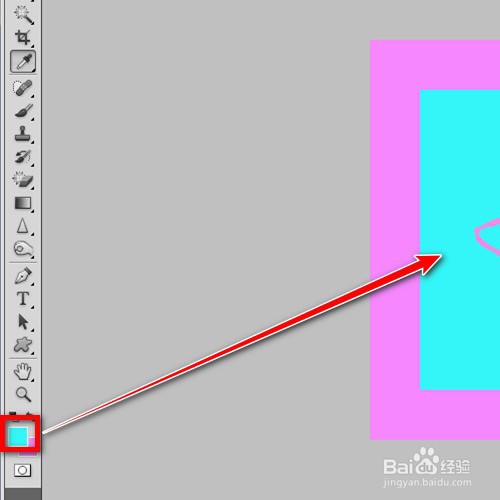
2、在图层1,点击左侧的“吸管工具”。

3、然后在口罩的蓝色背景点击一下,吸取此颜色。
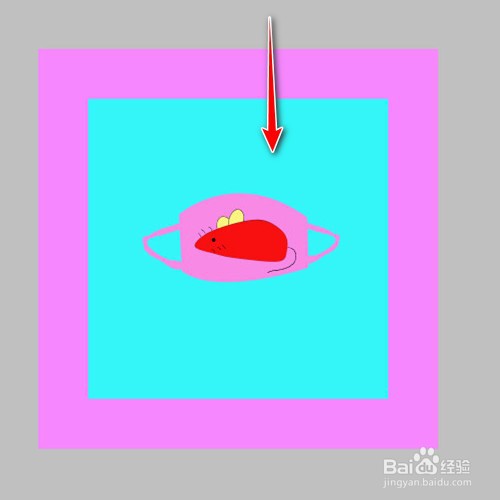
4、此时,前景色就变为跟口罩图层一样的蓝色了。
5、在背景层点击“编辑”——“填充”。

6、内容选中“前景色”后点击“确定”。

7、此时,我们看到背景层的颜色改为蓝色了,这就是吸管工具的吸取填充功能。

时间:2026-04-23 18:54:45
1、如下图,是由粉色背景层和口罩蓝色图层1两部分组成的。
2、在图层1,点击左侧的“吸管工具”。
3、然后在口罩的蓝色背景点击一下,吸取此颜色。
4、此时,前景色就变为跟口罩图层一样的蓝色了。
5、在背景层点击“编辑”——“填充”。
6、内容选中“前景色”后点击“确定”。
7、此时,我们看到背景层的颜色改为蓝色了,这就是吸管工具的吸取填充功能。
