如何通过PS制作创意十足的重曝效果人像

 时间:2026-04-21 16:27:07

1、打开素材,复制一层

如何通过PS制作创意十足的重曝效果人像

2、把人物扣取出来,因为人物主体比较明显,这里没有详细说抠图的做法,本次用的是通道抠图,你可以试一下快速选择工具,总之我们达到目的即可

如何通过PS制作创意十足的重曝效果人像

3、抠出人物后复制一层,把素材拉入PS,给这一图层创建剪贴蒙版

如何通过PS制作创意十足的重曝效果人像

4、创建剪贴蒙版

如何通过PS制作创意十足的重曝效果人像

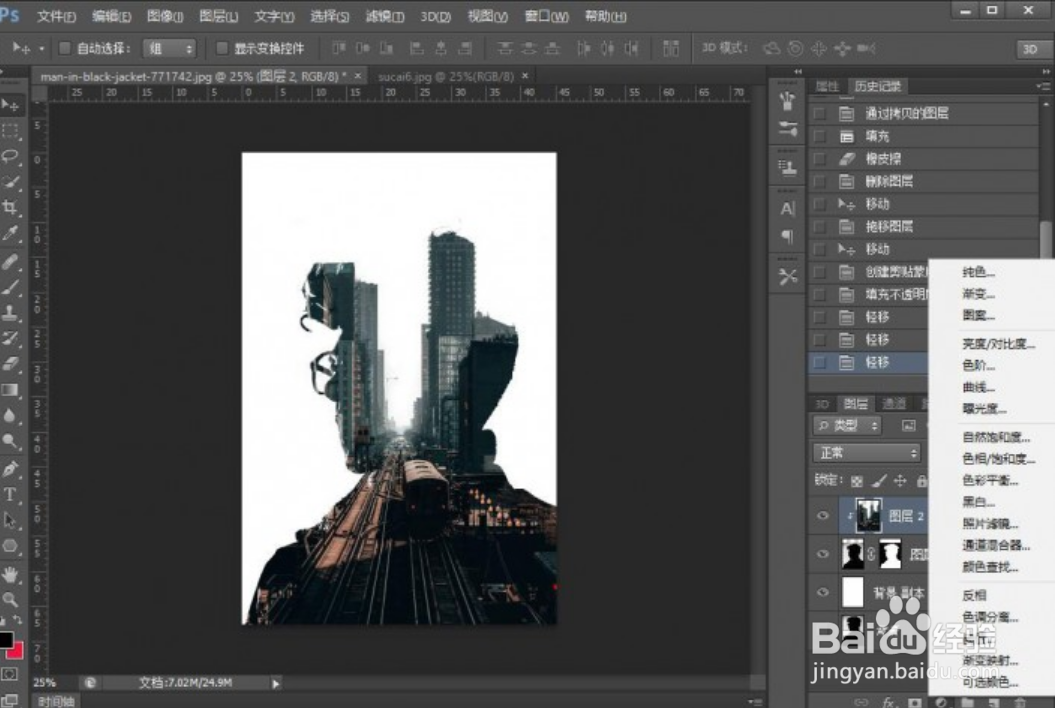
5、因为人物素材是黑白的,这里把建筑素材设置成了黑白

如何通过PS制作创意十足的重曝效果人像

6、设置完成后如图

如何通过PS制作创意十足的重曝效果人像

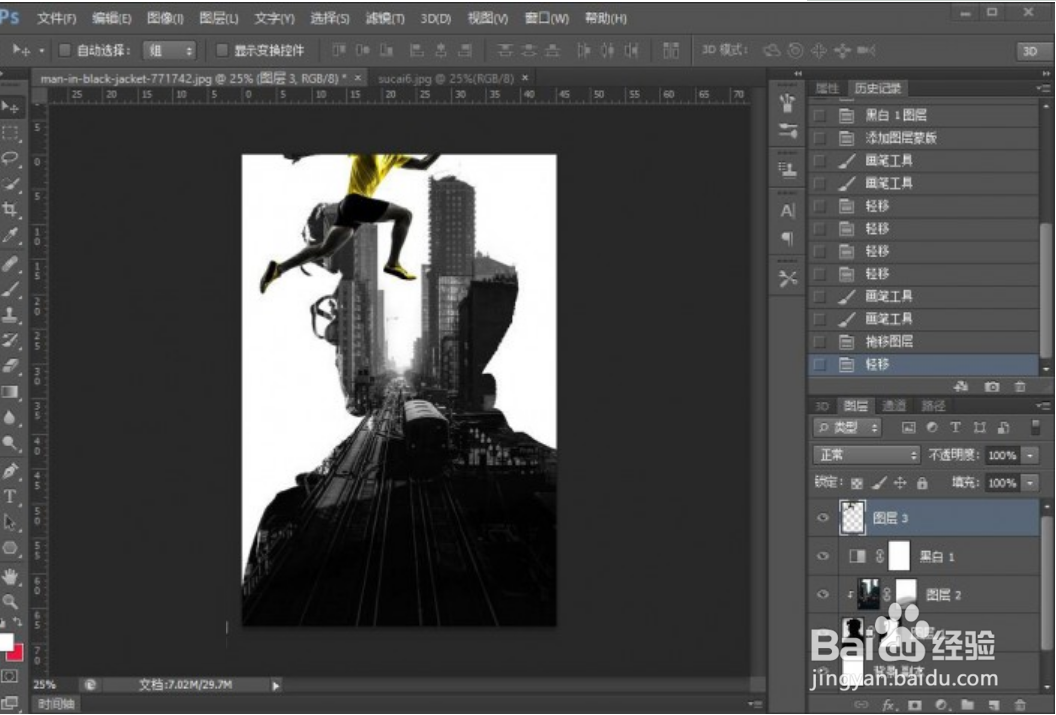
7、想要图片的黑白有点层次,给图层2添加一个蒙版,用黑色画笔擦一下人物身体部分

如何通过PS制作创意十足的重曝效果人像

8、再次拖入一张素材图

如何通过PS制作创意十足的重曝效果人像

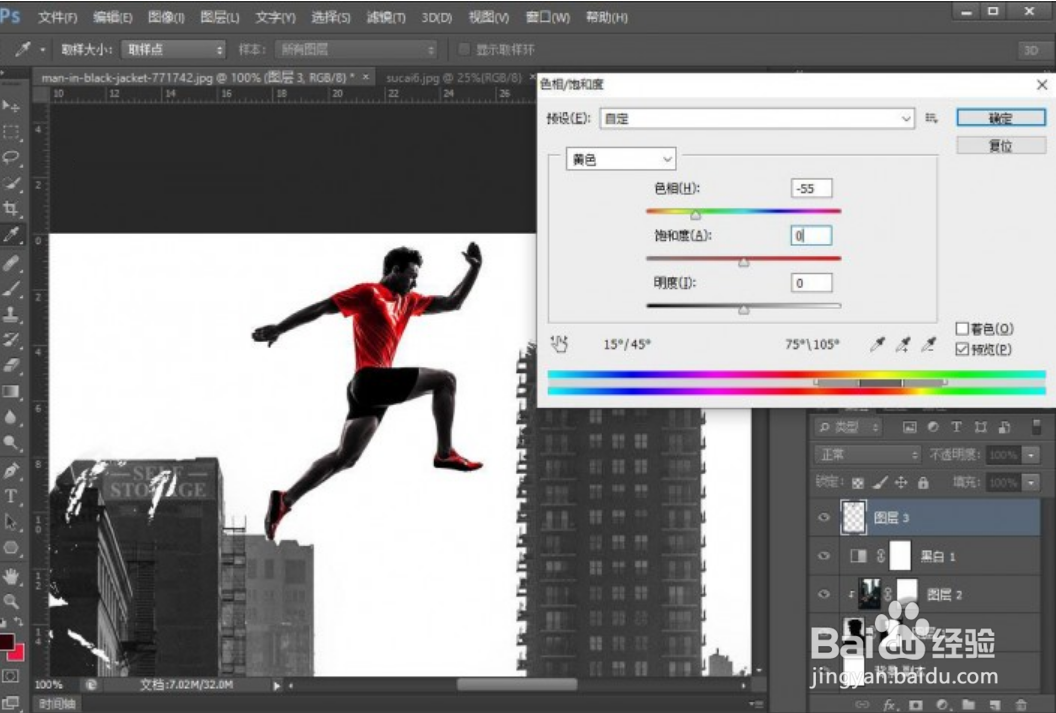
9、Ctrl+T设置好位置和大小后,这里我把人物的衣服颜色改成了红色,通过色相/饱和度来设置,可以参考一下数值。到这里整个教程就完成了
如何通过PS制作创意十足的重曝效果人像

如何通过PS制作创意十足的重曝效果人像

  • PS练习二百四十一动作水中倒影(文字)
  • 运用ps当中的色相饱和度变化改变图像颜色。
  • PS制作星空炫丽彩色的光环
  • 使用自动对齐图层制作全景图
  • PS制作逼真的水面倒影效果
  • 热门搜索
    隔空投送怎么打开 清蒸鲤鱼的做法 酱黄瓜的做法 咖喱鸡的做法 疤痕增生怎么办 东坡肉的做法 qq被冻结了怎么样才可以解冻 脆皮蛋卷的做法 榴莲披萨的做法 莲菜的做法大全