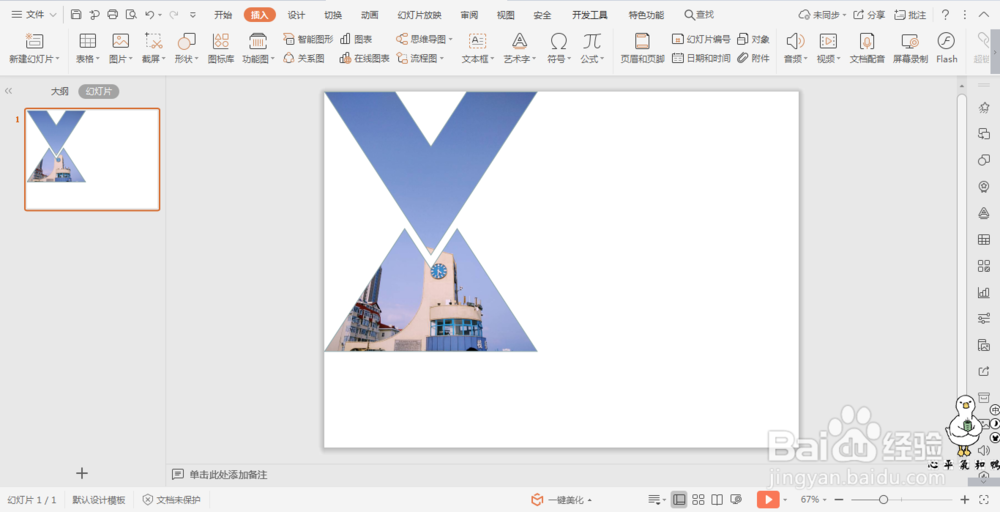
wpsPPT中利用三角形制作好看的页面

 时间:2026-02-16 17:47:24

1、首先我们在插入选项卡中点击形状,选择等腰三角形,在页面上绘制出一个三角形。

wpsPPT中利用三角形制作好看的页面

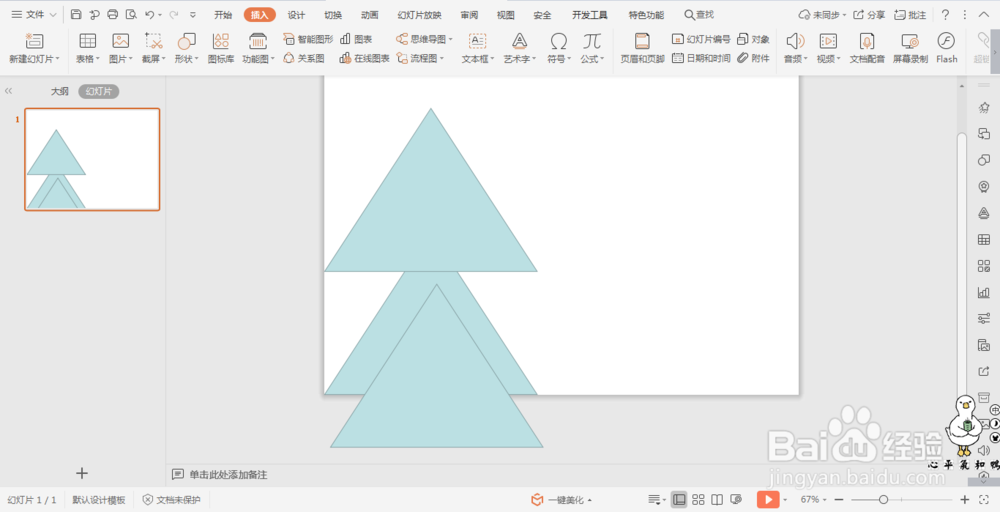
2、按住ctrl键,选中三角形,向上拖动复制一个三角形,向下拖动也复制一个三角形。
wpsPPT中利用三角形制作好看的页面

3、选中上边的三角形,在绘图工具中点击“旋转”,选择下拉菜单中的“垂直翻转”,并调整三角形的位置。

wpsPPT中利用三角形制作好看的页面

4、按住ctrl键,先选中上边的三角形,在选中中间的三角形,在绘图工具选项卡中点击“合并形状”,选择下拉菜单中的“剪除”。

wpsPPT中利用三角形制作好看的页面

5、选中下边的三角形,按住ctrl键,向上移动复制一个,移动到合适的位置按住ctrl键,先选中中间的三角形,在选中下边的三角形,在合并形状中点击“剪除”。

wpsPPT中利用三角形制作好看的页面

wpsPPT中利用三角形制作好看的页面

6、然后选中两个图形,在合并形状中点击“组合”。

wpsPPT中利用三角形制作好看的页面

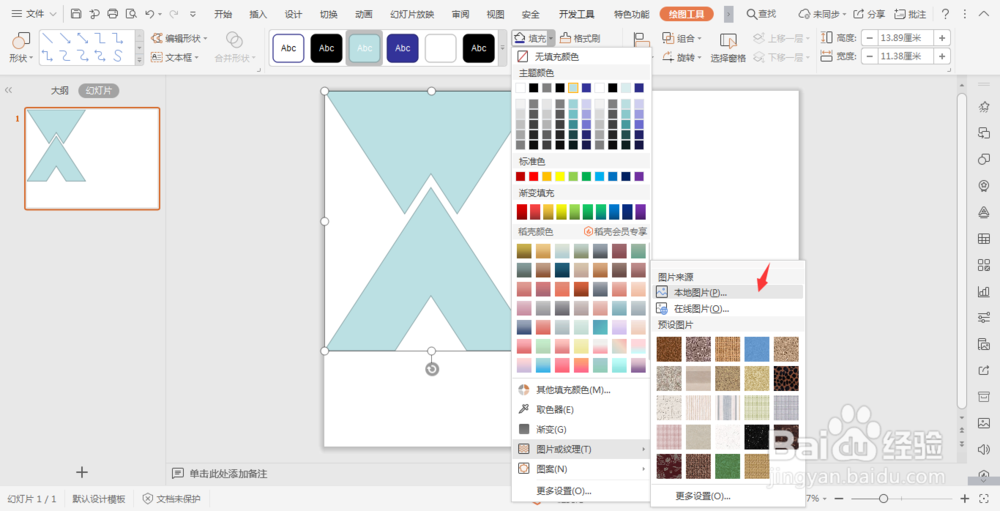
7、选中整个图形,在绘图工具选项卡中点击填充,选择“图片或纹理”,点击“本地图片”,插入一张我们准备好的图片。
wpsPPT中利用三角形制作好看的页面

8、此时,插入的图片是翻转的,我们在绘图工具选项卡中点击“旋转”,选择“垂直翻转”,这样我们的三角形页面就制作好了。

wpsPPT中利用三角形制作好看的页面

wpsPPT中利用三角形制作好看的页面

  • 双星物语如何学习奥义·双锤飞天翔
  • 元旦旅游攻略
  • 论文查重降重技巧,必过经验分享
  • 如何支配压岁钱
  • 奢侈品牌进口获得报关单方法
  • 热门搜索
    pp是什么意思 park是什么意思 should是什么意思 功勋的意思 观赏的意思 love是什么意思 error是什么意思 erp是什么意思 精明的意思 send是什么意思