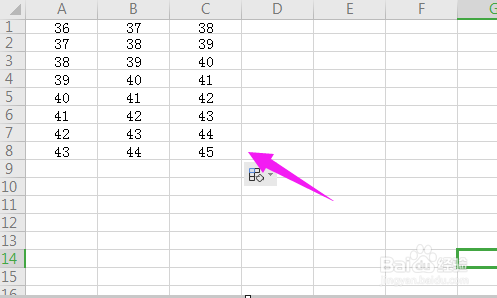
1、我们在Excel中,输入数字作为演示,如图。
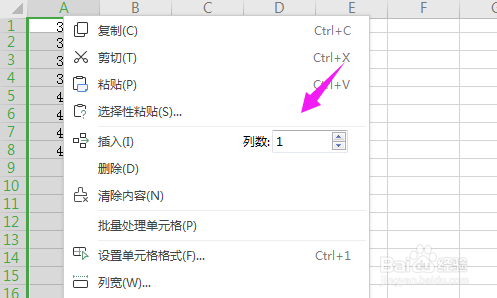
2、紧接着我们在第一排插入一列,如图。
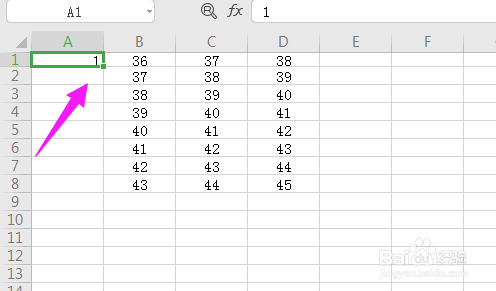
3、紧接着在第一个格子输入数字【1】,如图。
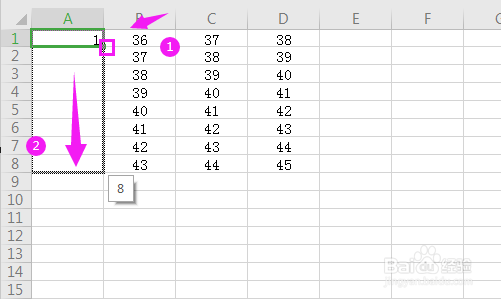
4、紧接着我们鼠标停留在【1】格子右下角,鼠标变形状后,下拉,如图。
5、紧接着我们选择整个数据区域,如图。
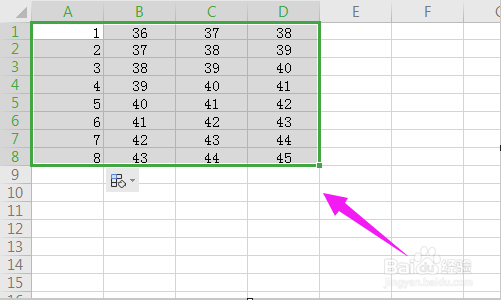
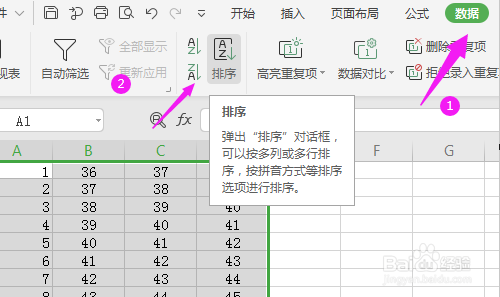
6、接着我们按开【数据】,接着选择【排序】下的【降序】,如图。
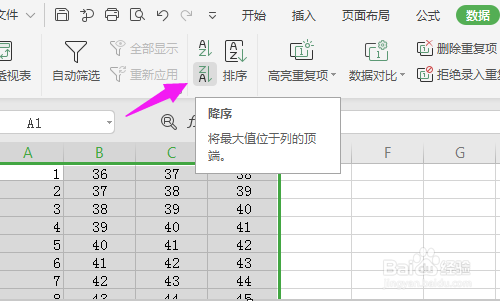
7、我们就看到一次性将多行顺序倒过来了,如图。
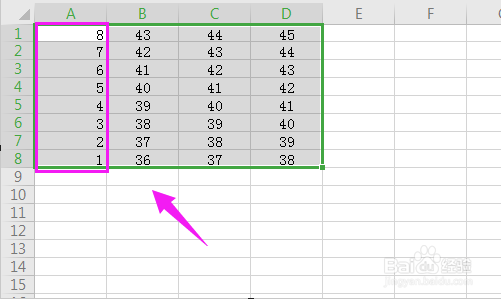
8、接着我们再把添加的那一列删除就好了,如图。

时间:2026-04-22 23:06:44
1、我们在Excel中,输入数字作为演示,如图。
2、紧接着我们在第一排插入一列,如图。
3、紧接着在第一个格子输入数字【1】,如图。
4、紧接着我们鼠标停留在【1】格子右下角,鼠标变形状后,下拉,如图。
5、紧接着我们选择整个数据区域,如图。
6、接着我们按开【数据】,接着选择【排序】下的【降序】,如图。
7、我们就看到一次性将多行顺序倒过来了,如图。
8、接着我们再把添加的那一列删除就好了,如图。
