PS如何设计鸭子轮廓剪影插图

 时间:2026-02-14 17:34:52

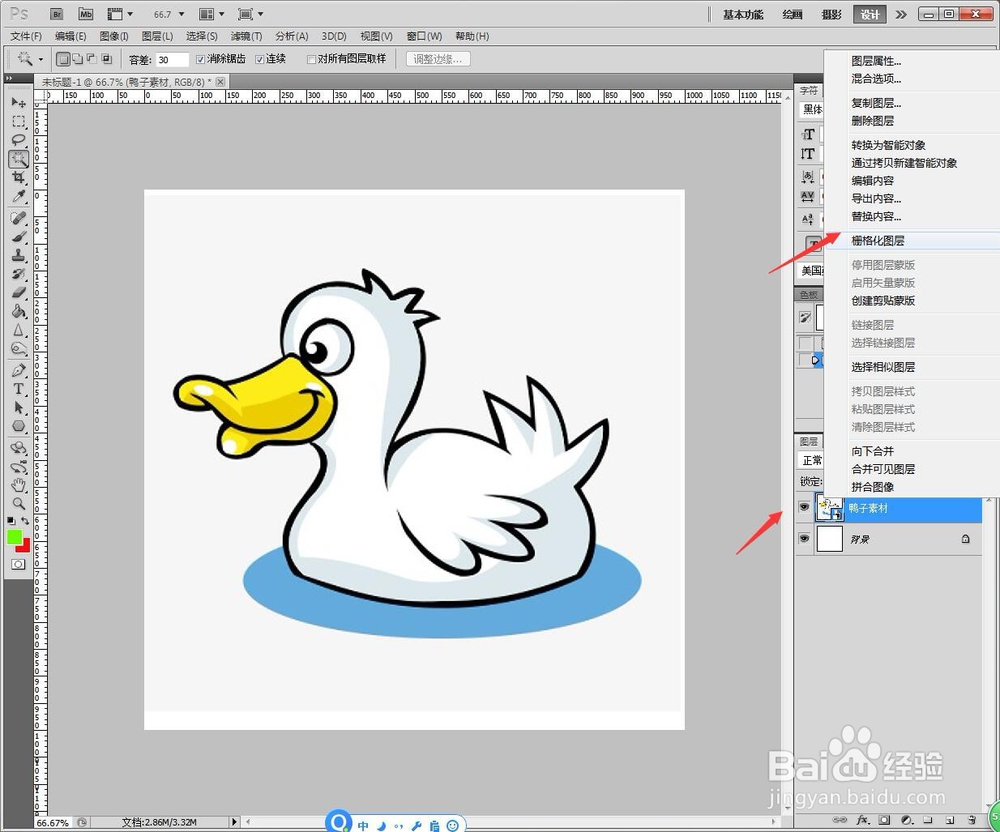
1、打开PS,新建正方形画布,将鸭子素材拖入,鼠标右键【格栅化图层】。
PS如何设计鸭子轮廓剪影插图

2、选择【魔棒】,点击鸭子背景区域,按Delete删除背景及多余填充区域,

PS如何设计鸭子轮廓剪影插图

3、继续选取背景区域,鼠标右键【选择反向】。

PS如何设计鸭子轮廓剪影插图

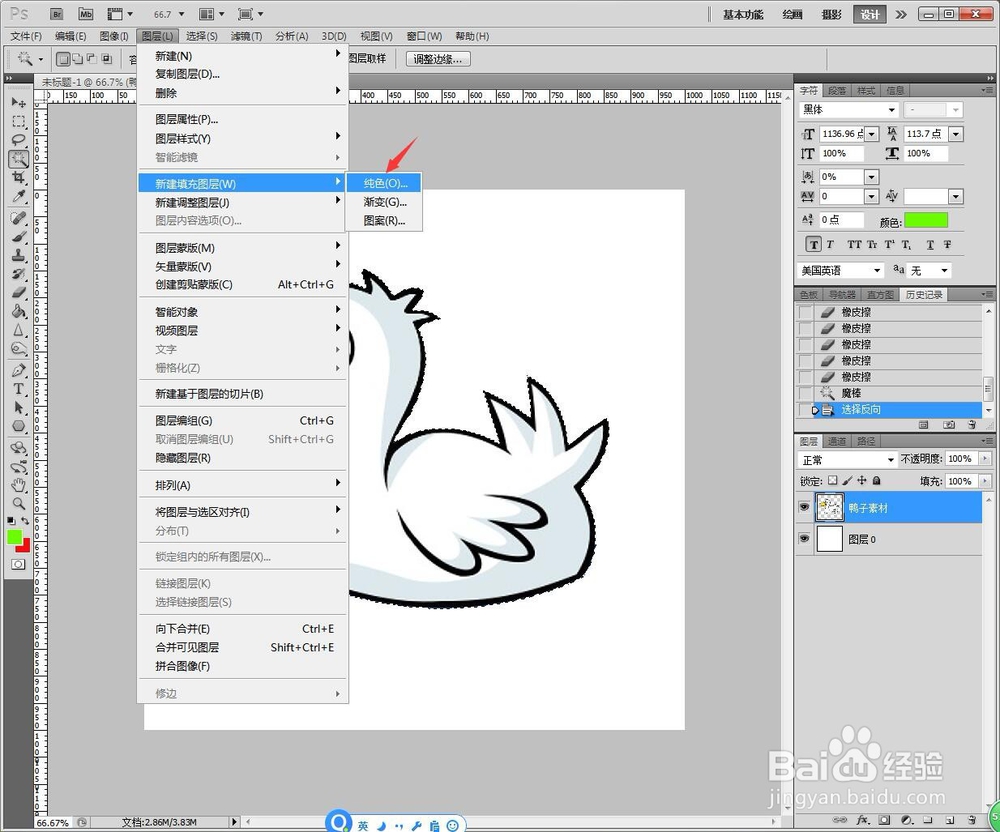
4、点击【图层】【新建填充图层】【纯色】。

PS如何设计鸭子轮廓剪影插图

5、取色盘中选取黑色,点击【确定】。

PS如何设计鸭子轮廓剪影插图

6、完成后另存为【JPEG】。

PS如何设计鸭子轮廓剪影插图

1、1、打开PS,新建正方形画布,将鸭子素材拖入,鼠标右键【格栅化图层】。

2、选择【魔棒】,点击鸭子背景区域,按Delete删除背景及多余填充区域,

3、继续选取背景区域,鼠标右键【选择反向】。

4、点击【图层】【新建填充图层】【纯色】。
5、取色盘中选取黑色,点击【确定】。

6、完成后另存为【JPEG】。

  • ps怎样应用另一个psd中的效果
  • ps里单行选框工具和单列选框工具怎么用?
  • Photoshop怎么添加蒙版?怎么隐藏蒙版?
  • 图片用PS怎样放入形状中?ps怎么把图片嵌入图形
  • 如何使用Photoshop将图片局域淡化
  • 热门搜索
    欧莱雅护肤品怎么样 怎么缩小鼻孔 脂肪肝是怎么回事 嗟怎么读 莲藕排骨汤做法 埠怎么读 倘怎么读 手机掉水里了应该怎么处理 蔑怎么读 经期为什么不能拔牙