windows10系统怎么添加本地账户?

 时间:2026-02-17 04:38:49

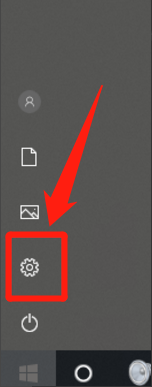
1、首先在我们的桌面左下角找到开始按钮。点击后在开始菜单里面找到设置按钮,如下图。
windows10系统怎么添加本地账户?

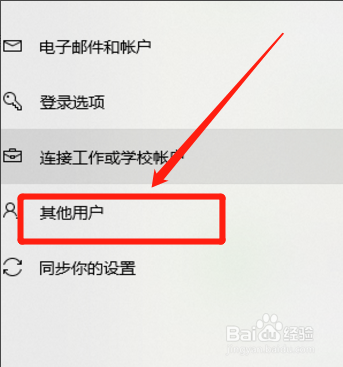
2、在打开设置后,我们在设置界面的下边就能看到账户的按钮,进入到账号设置后我们在左边的菜单栏里面找到其他用户的选项,如下图。
windows10系统怎么添加本地账户?

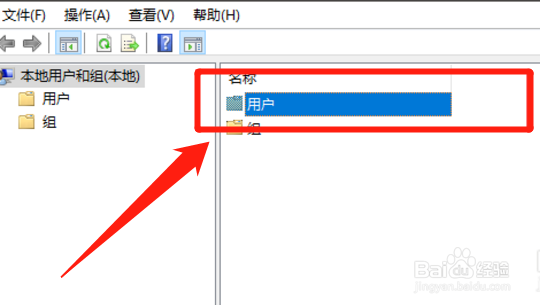
3、然后我们再在其它账户里面找到将其他人添加到这台电脑选项,进入到用户管理中心后我们在点击左边的用户,然后在空白的地方右键点击,继续找到新用户,如下图所示。
windows10系统怎么添加本地账户?

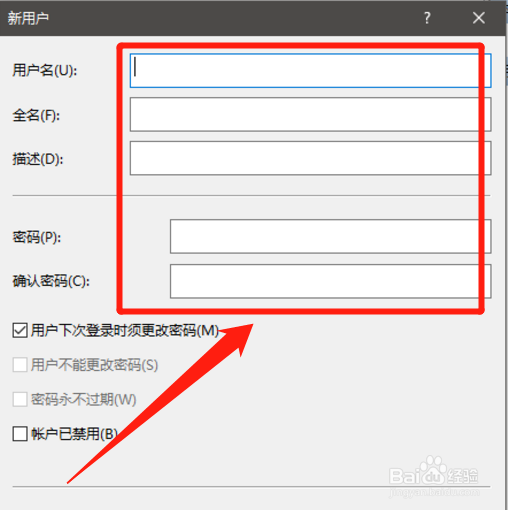
4、最后我们在弹出的选项框里面输入用户名,密码,然后点击创建就可以了,创建完成后在本地用户的管理界面里面管理刚才创建的账户,方法如下图。
windows10系统怎么添加本地账户?

1、1:开始菜单里面找到设置按钮,设置界面的下边就能看到账户的按钮。

2:进入到用户管理中心后我们在点击左边的用户,然后在空白的地方右键点           击,继续找到新用户。

3:输入用户名,密码,然后点击创建就可以了。

  • 菜鸟级U盘启动大师详细图文教程U盘ZIP转换成HDD
  • 怎么开启Windows 7中的远程差分压缩功能?
  • win10睡眠后无法唤醒解决方法
  • Linux设置编译器环境变量
  • 快速优化你的Win8.1,体验Win8.1的流畅吧!
  • 热门搜索
    玻尿酸有什么作用 诧异什么意思 送男人什么礼物好 1950年属什么 闺蜜结婚送什么 马球运动 现在买什么车好 菊花决明子茶的功效与作用 有什么好玩的网游 翡翠知识