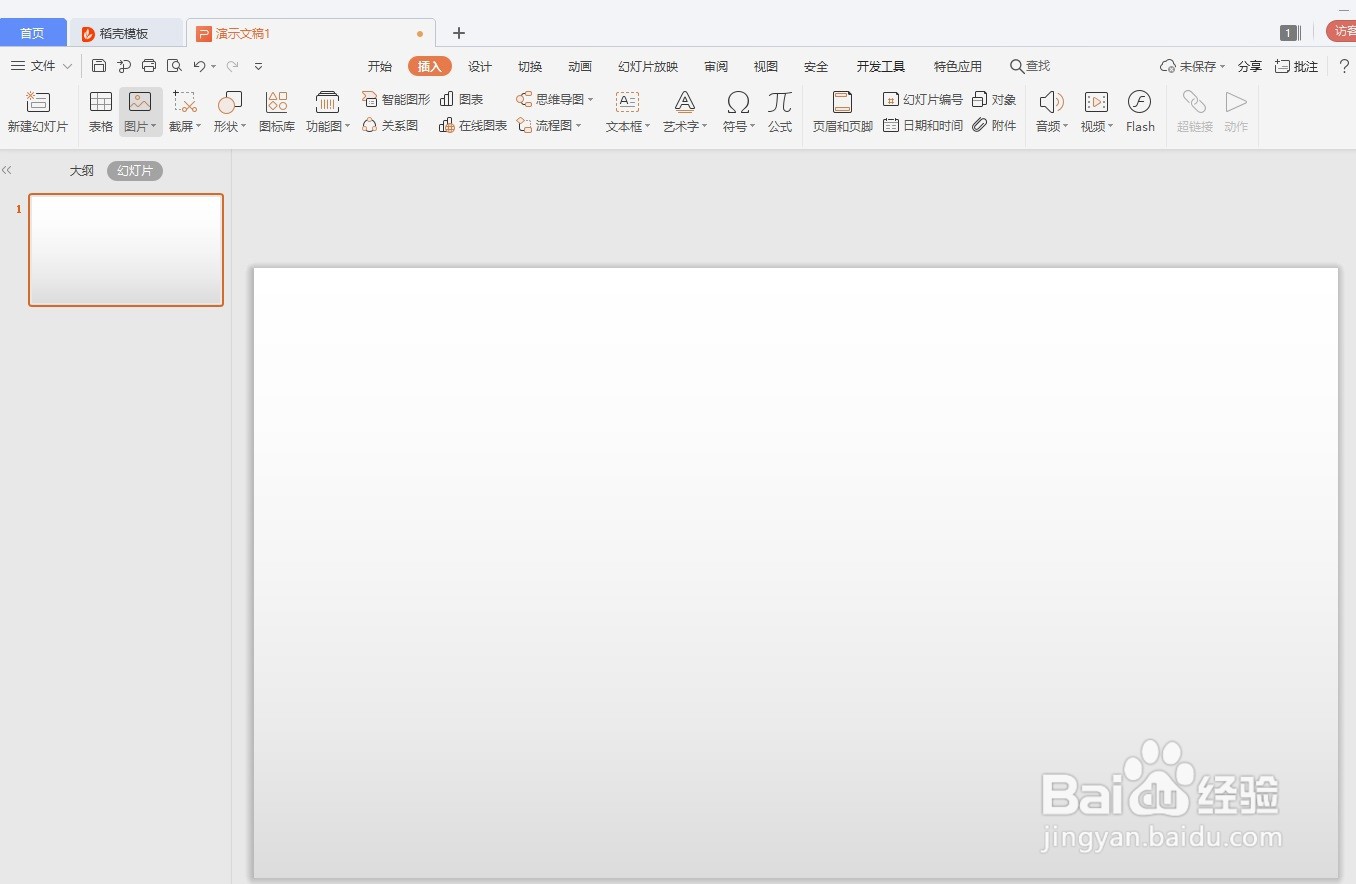
1、打开WPS软件,新建一个演示文稿。
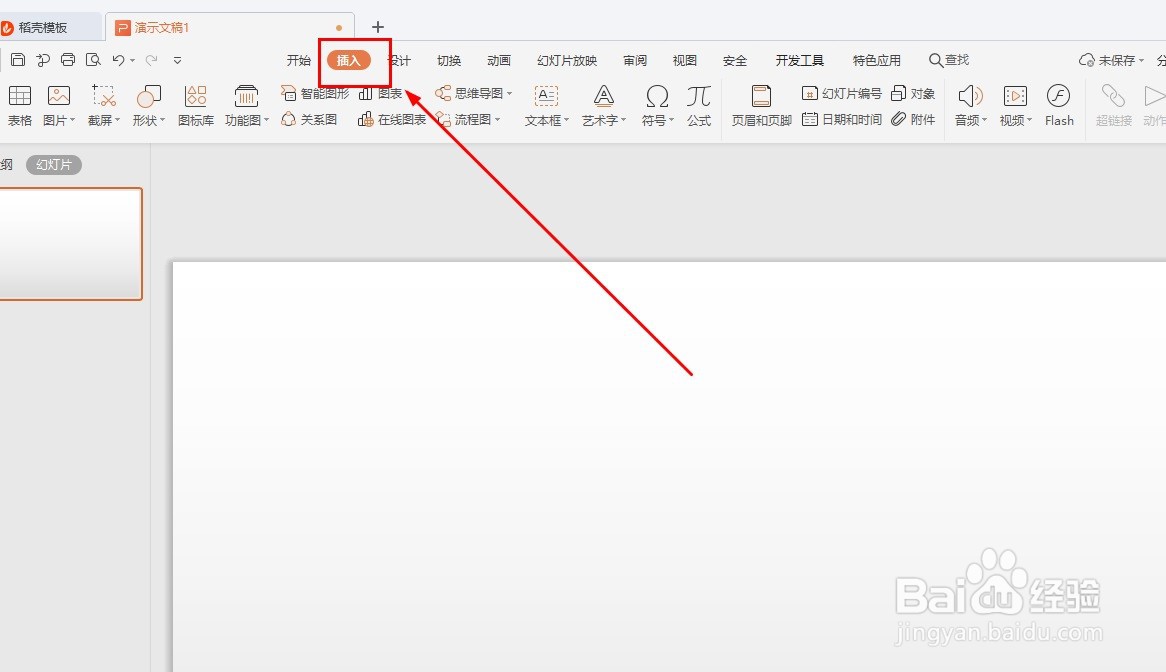
2、在菜单中找到插入选项卡
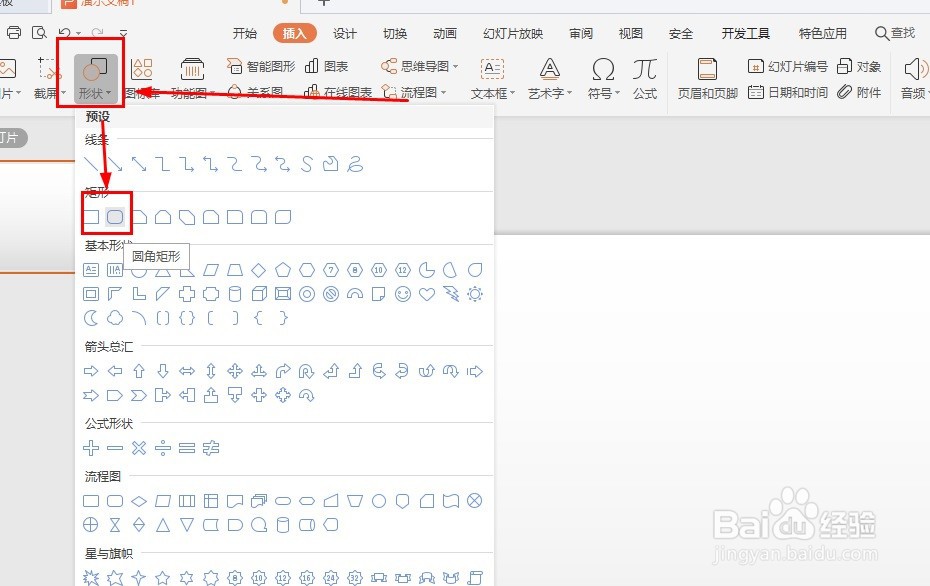
3、找到形状,并选择一个形状,在文稿中绘制一个圆角矩形,如图所示
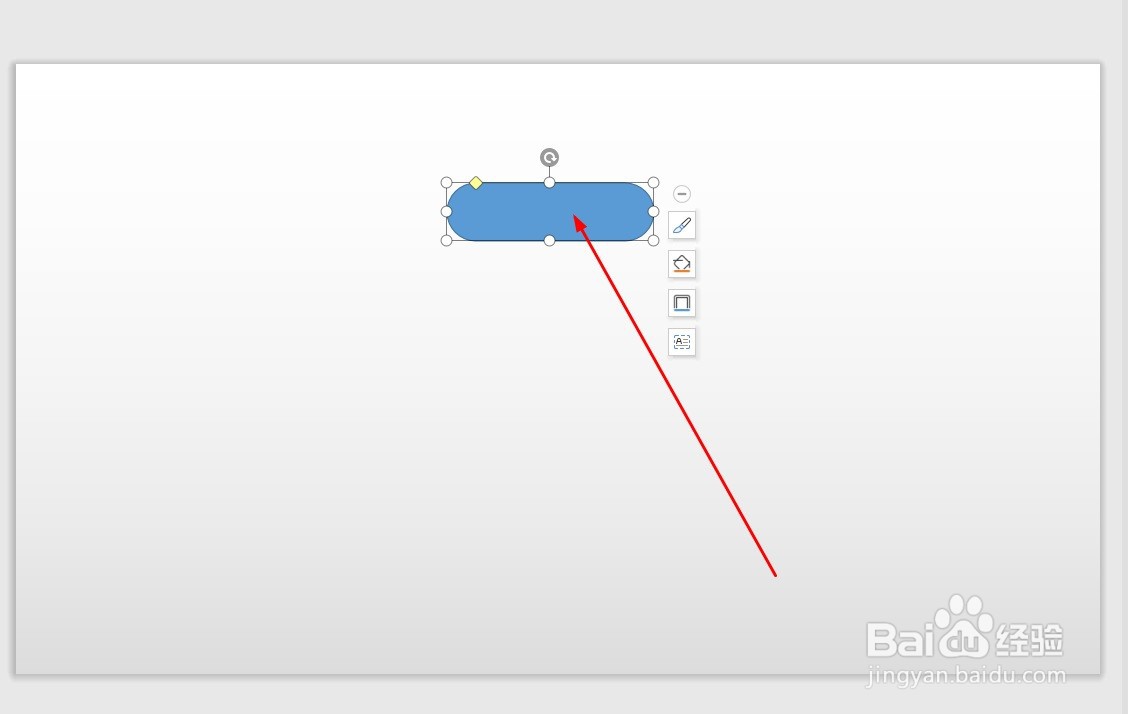
4、在形状上输入文字
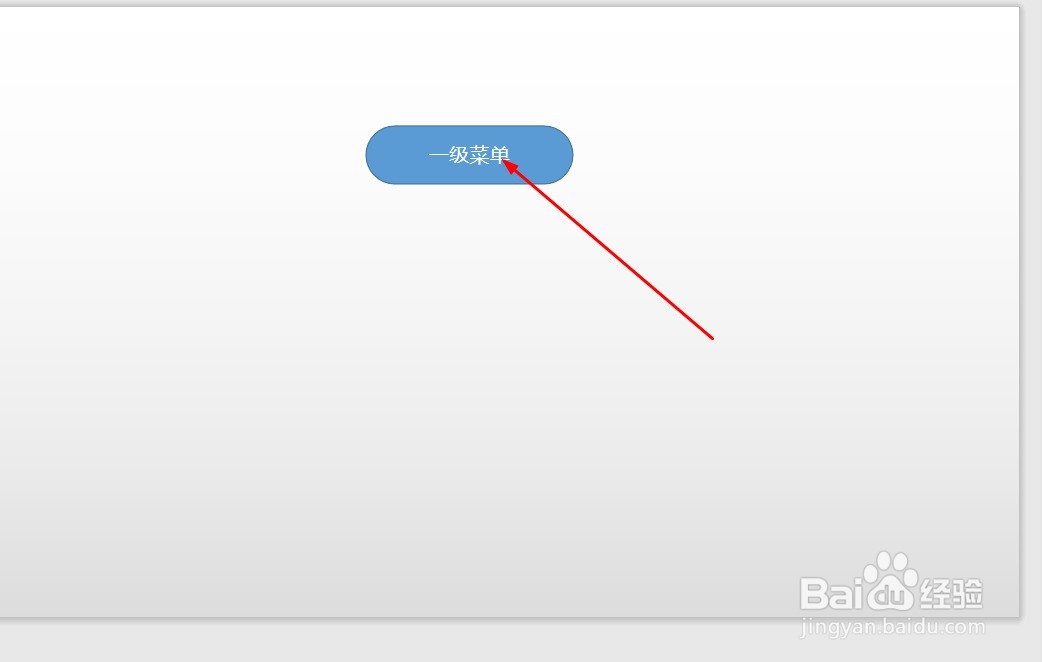
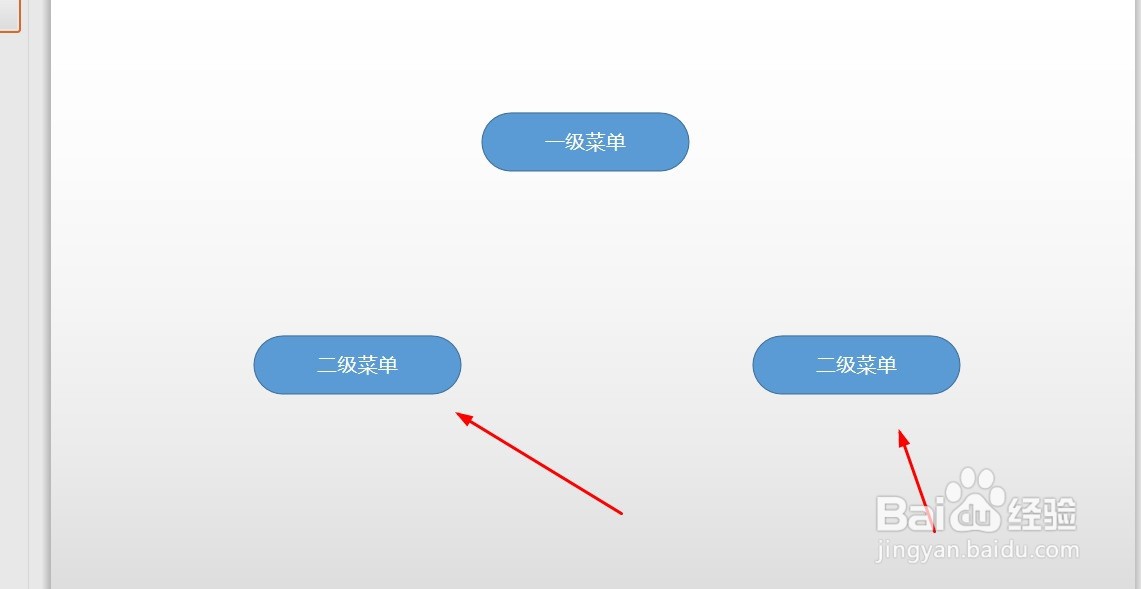
5、同样的方法,制作二级菜单
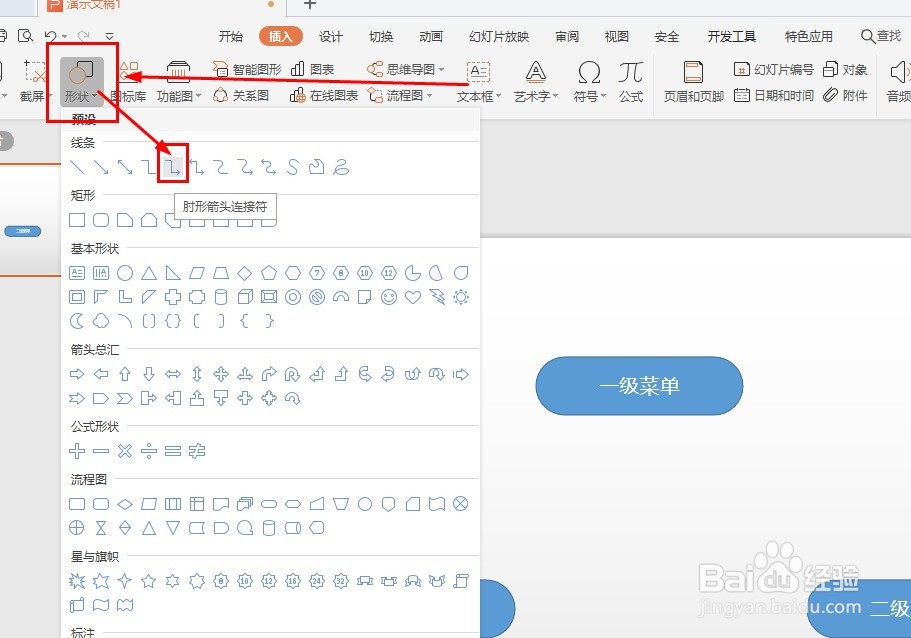
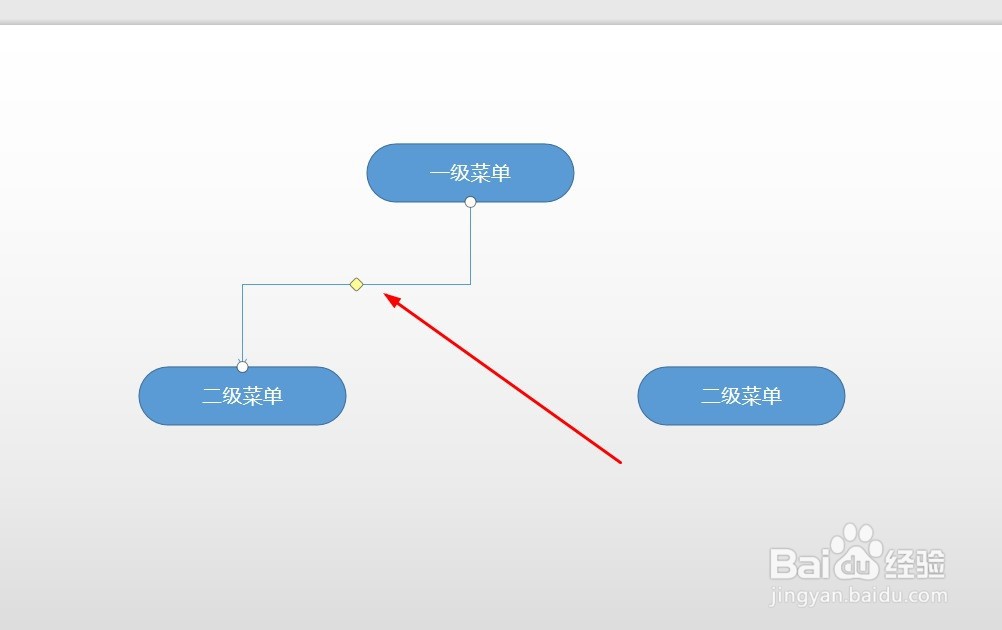
6、在形状中找到线条--肘形箭头连接符
7、依次点击一级菜单和二级菜单
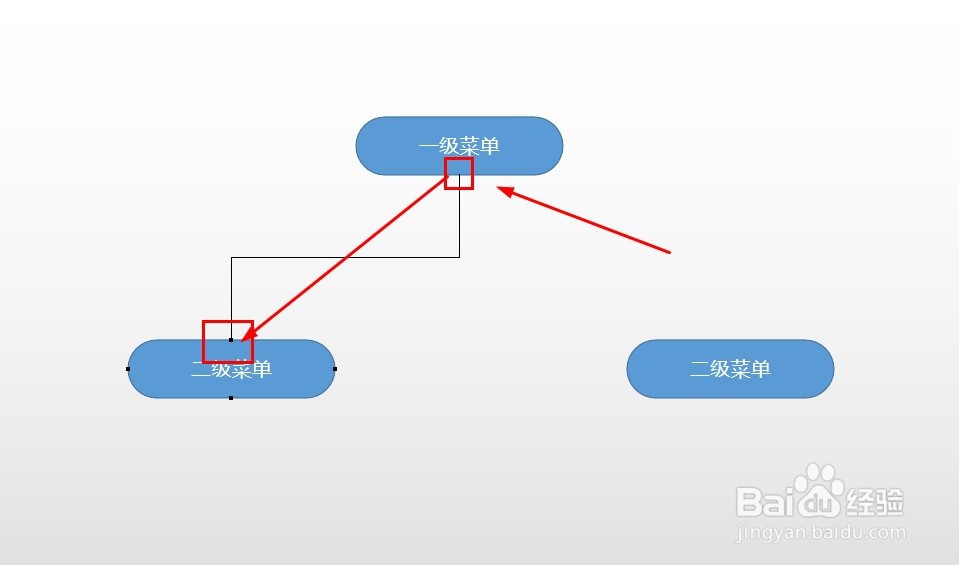
8、这样就可以制作一个带有箭头指向的折线
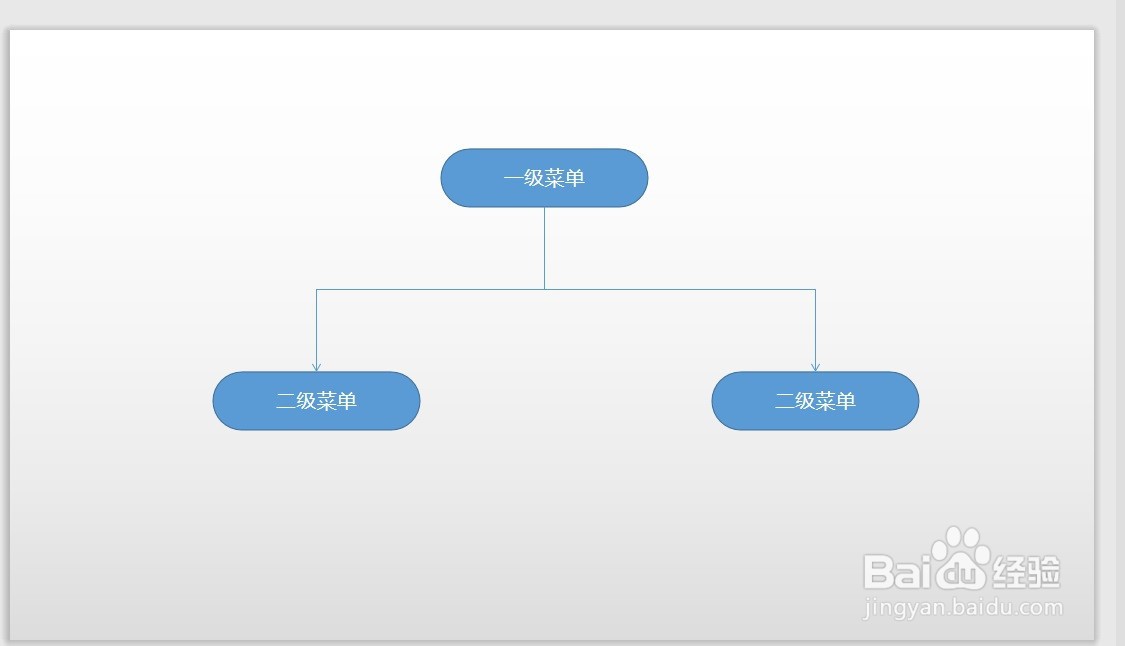
9、同样制作另一条,就得到了一个简单的架构图了
时间:2026-04-21 16:48:10
1、打开WPS软件,新建一个演示文稿。
2、在菜单中找到插入选项卡
3、找到形状,并选择一个形状,在文稿中绘制一个圆角矩形,如图所示
4、在形状上输入文字
5、同样的方法,制作二级菜单
6、在形状中找到线条--肘形箭头连接符
7、依次点击一级菜单和二级菜单
8、这样就可以制作一个带有箭头指向的折线
9、同样制作另一条,就得到了一个简单的架构图了
