Win10更新失败报错“0x80070006”怎么办

 时间:2026-02-13 11:19:24

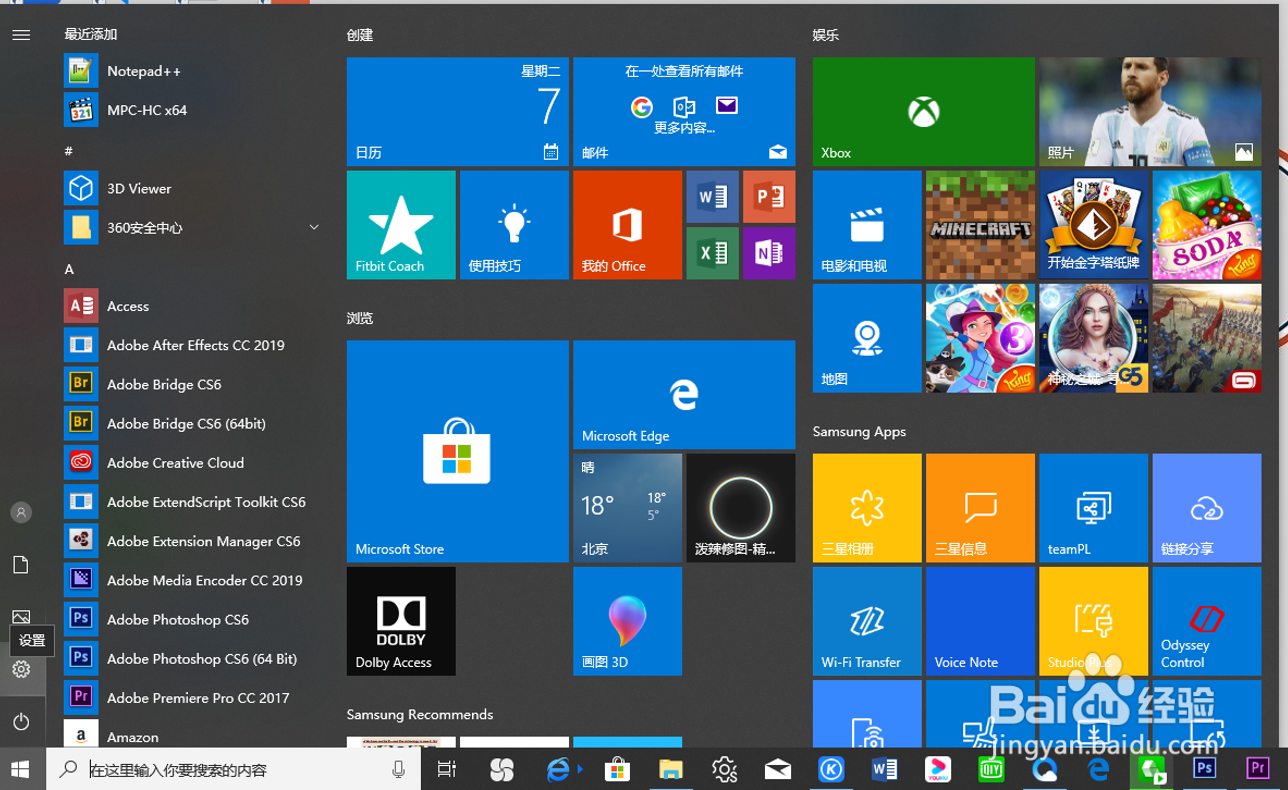
1、打开开始菜单。点击设置。

Win10更新失败报错“0x80070006”怎么办

2、点击系统。

Win10更新失败报错“0x80070006”怎么办

3、点击存储。

Win10更新失败报错“0x80070006”怎么办

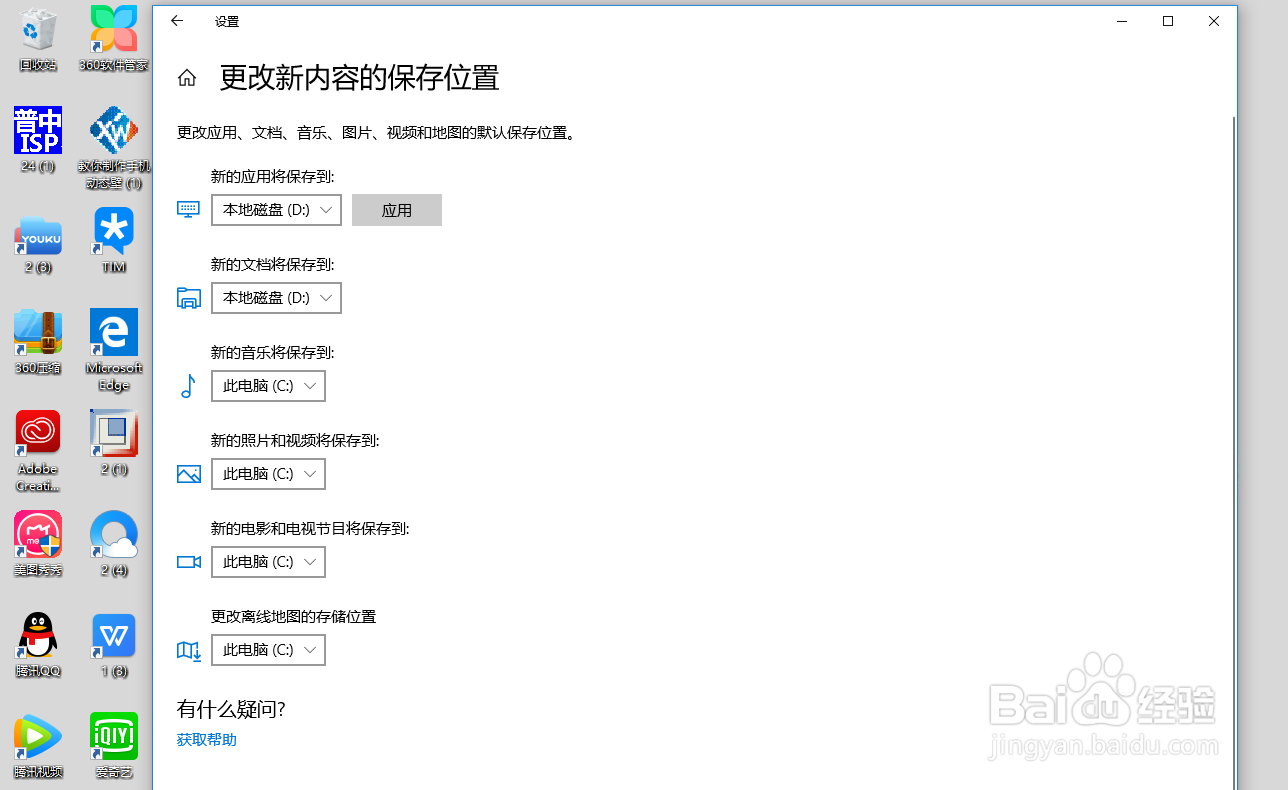
4、点击更改新内容的保存位置。

Win10更新失败报错“0x80070006”怎么办

5、将新的应用将保存到调整到其他文件夹,点击应用。

Win10更新失败报错“0x80070006”怎么办

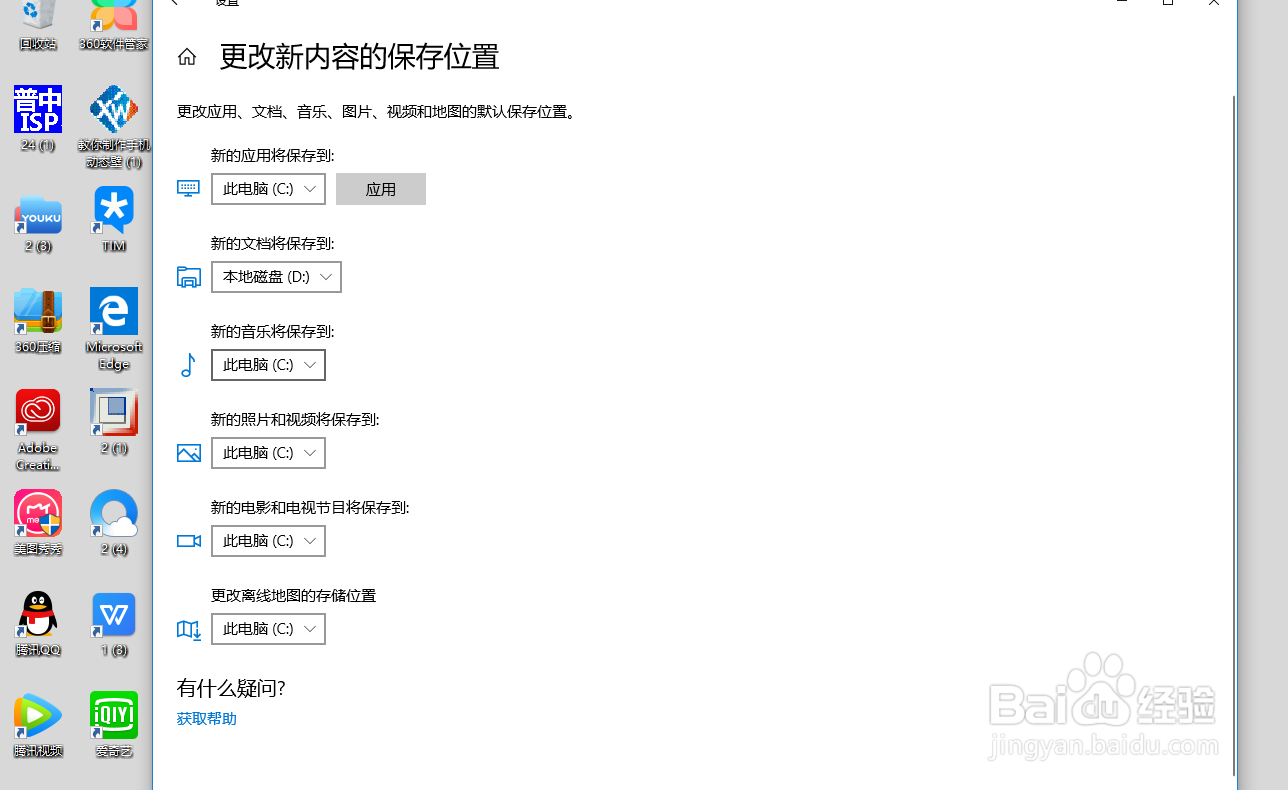
6、再将新的应用将保存到调整为原本的系统盘,点击应用。

Win10更新失败报错“0x80070006”怎么办

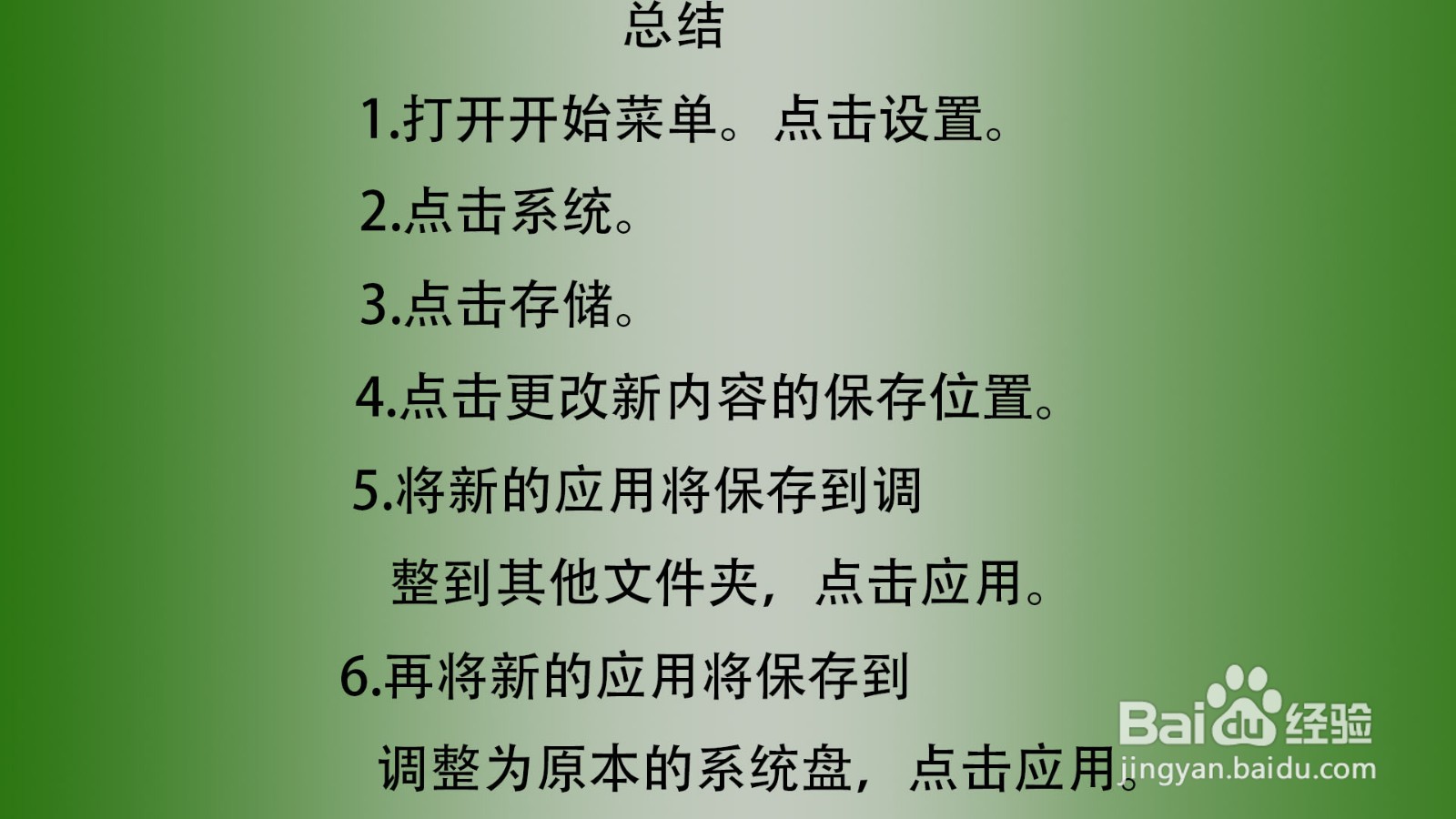
7、总结如下。

Win10更新失败报错“0x80070006”怎么办

  • 系统提示应用无法在你的电脑上运行怎么办
  • yundetectservice.exe停止工作怎么办?
  • 怎么开启Win10系统自动更新服务
  • WIN10系统如何更新
  • 如何解除windows阻止下载
  • 热门搜索
    淘宝头像图片大全 项羽简介 小孩缺钙怎么补 恐龙是怎么诞生的 鸡肝怎么做 怎么设置开机启动项 怎么叠纸盒 钟表图片大全 鲤鱼的做法大全 求职邮件怎么写