2020版 CorelDRAW如何画矩形圆角

 时间:2026-04-22 01:32:46

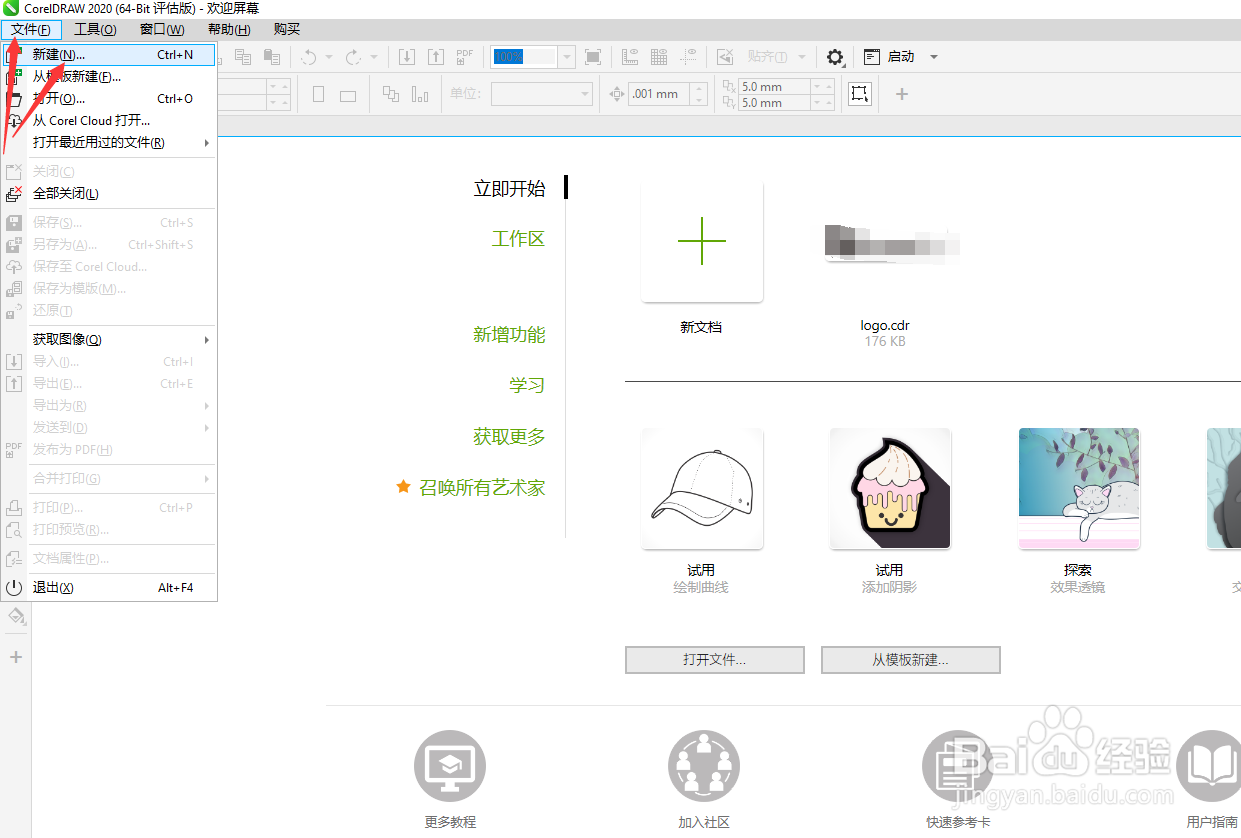
1、打开 CorelDRAW 2020 软件

2020版 CorelDRAW如何画矩形圆角

2、点击左上角新建画板

2020版 CorelDRAW如何画矩形圆角

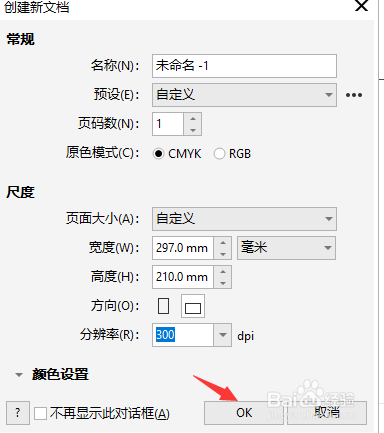
3、选择好画板大小尺寸-点击OK

2020版 CorelDRAW如何画矩形圆角

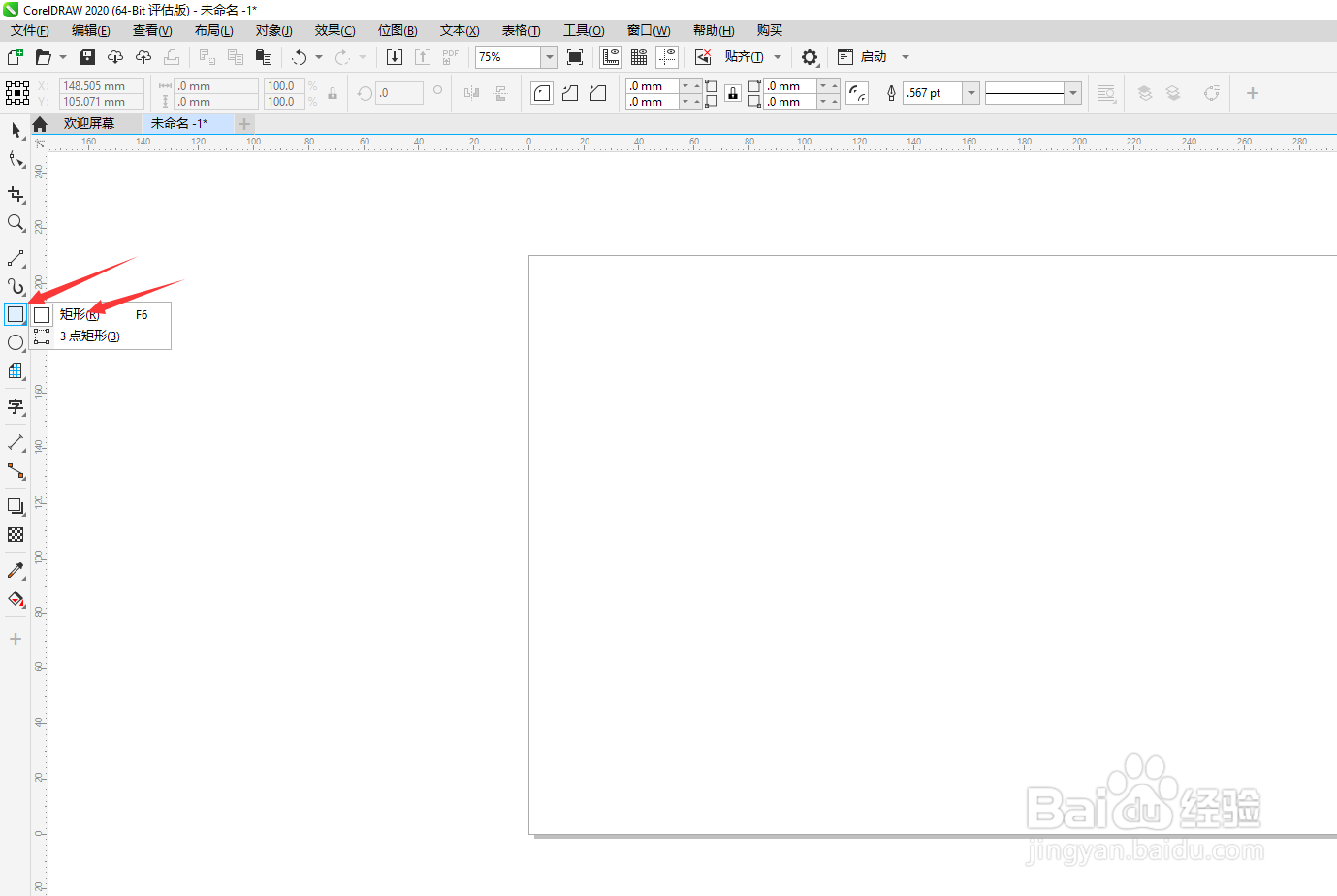
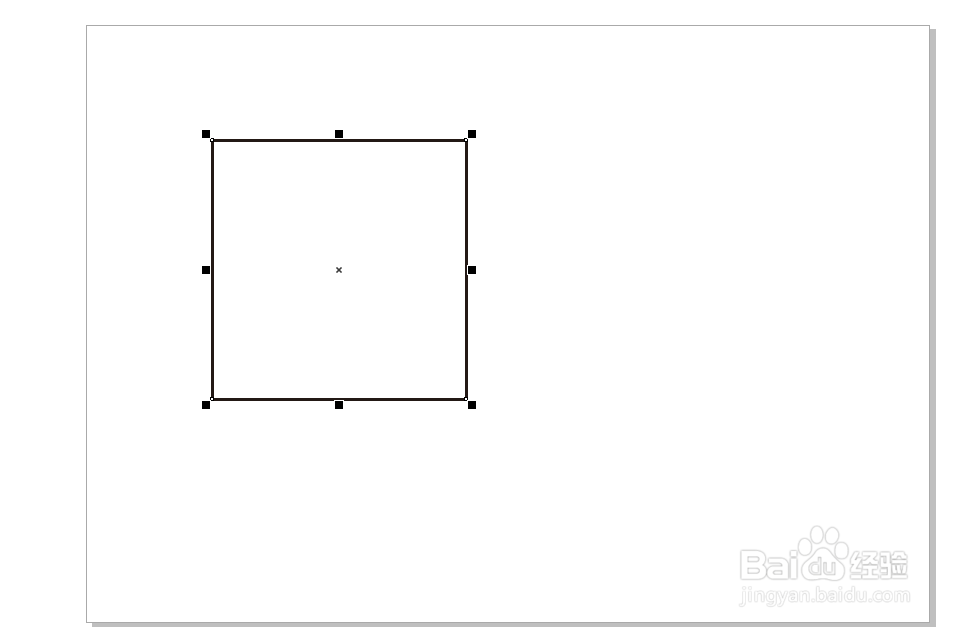
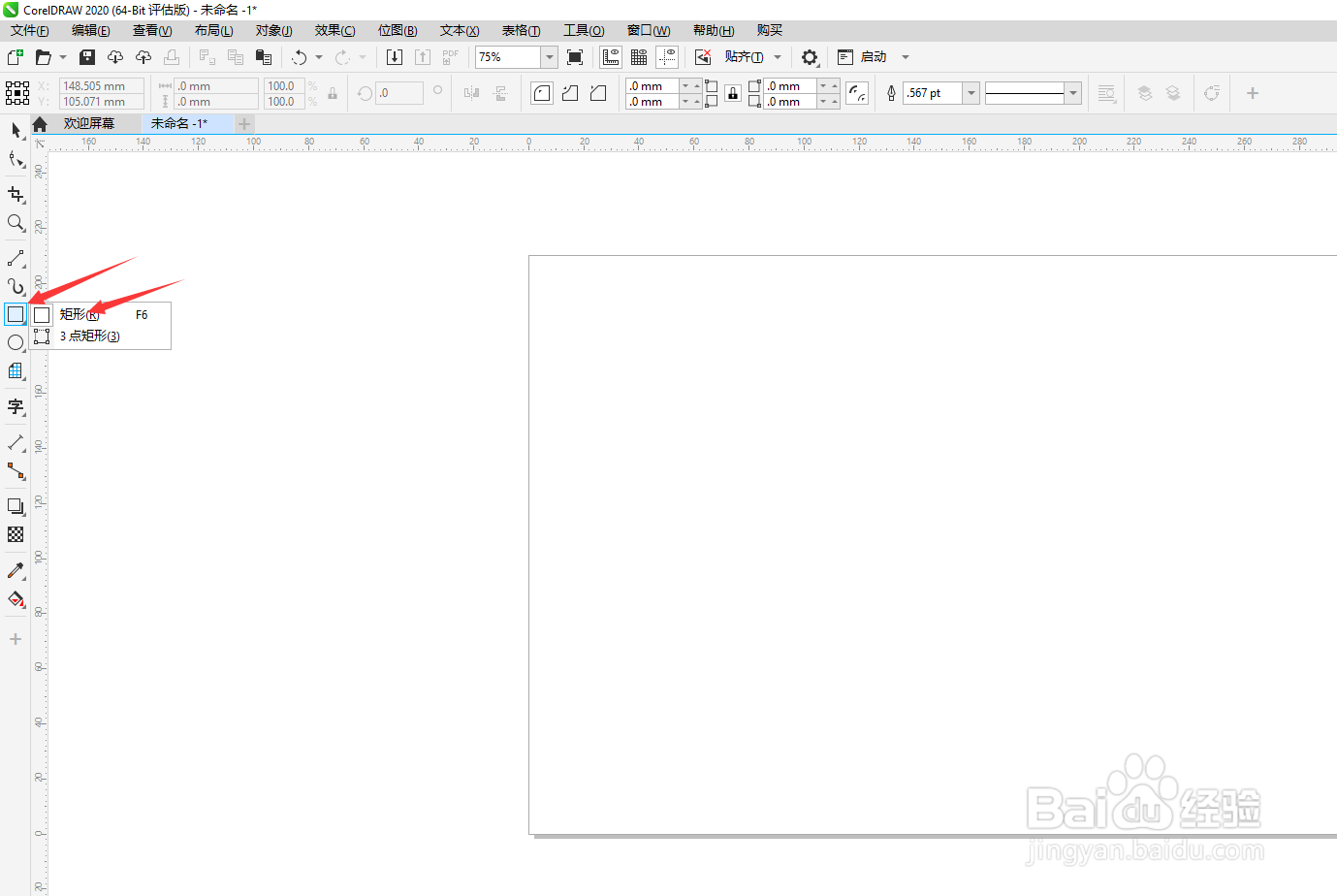
4、在左边工具栏选择矩形工具,然后在画板上画出矩形

2020版 CorelDRAW如何画矩形圆角

2020版 CorelDRAW如何画矩形圆角

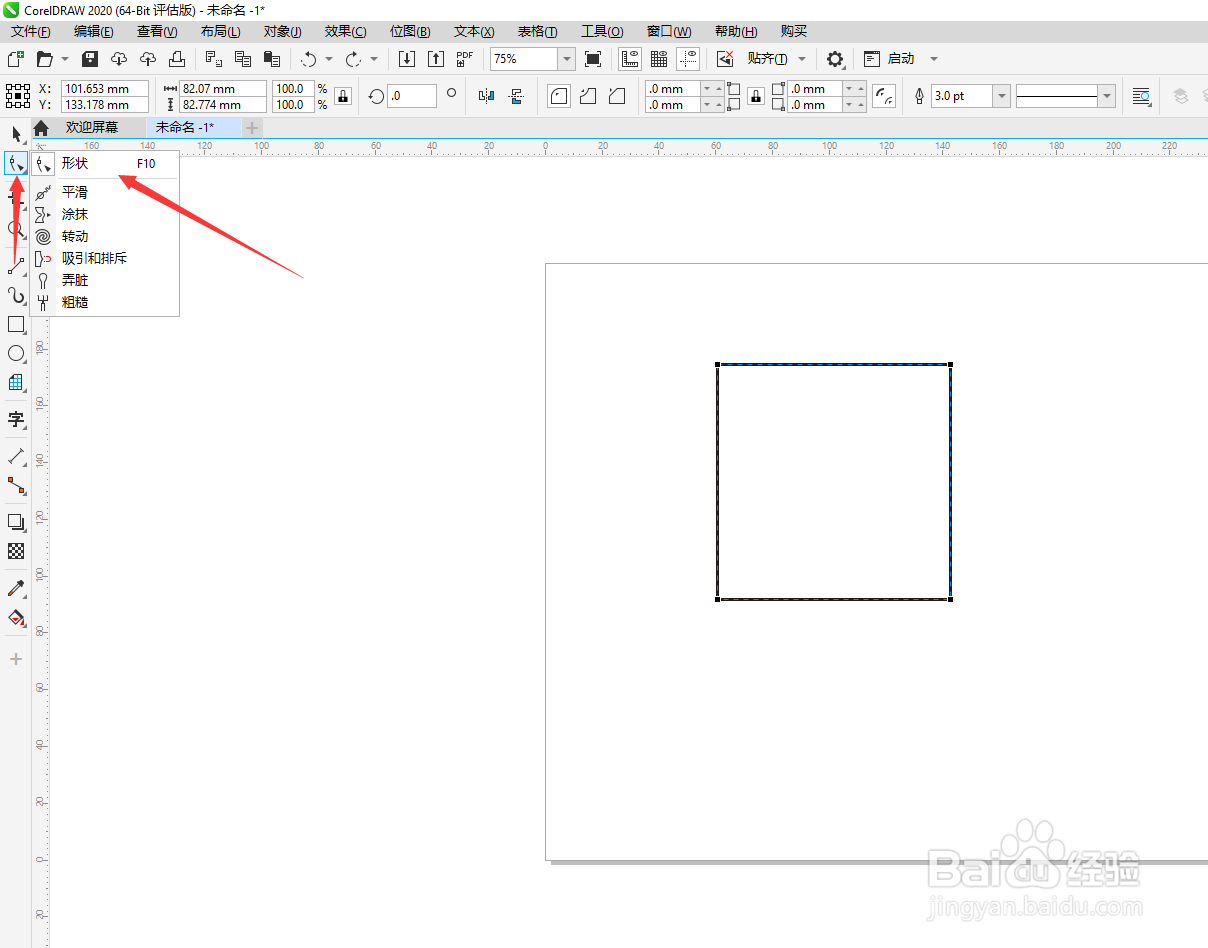
5、工具栏处选择形状工具,如图下箭头指示

2020版 CorelDRAW如何画矩形圆角

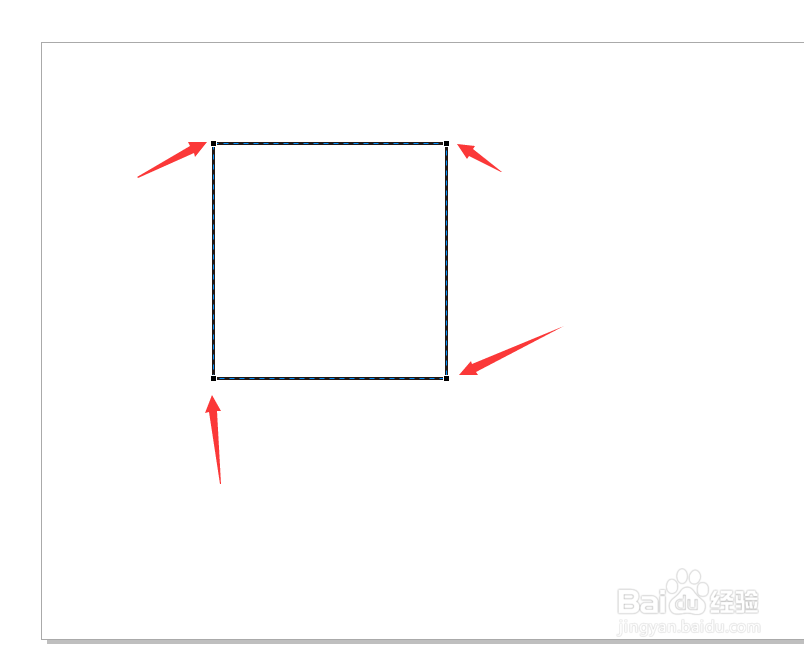
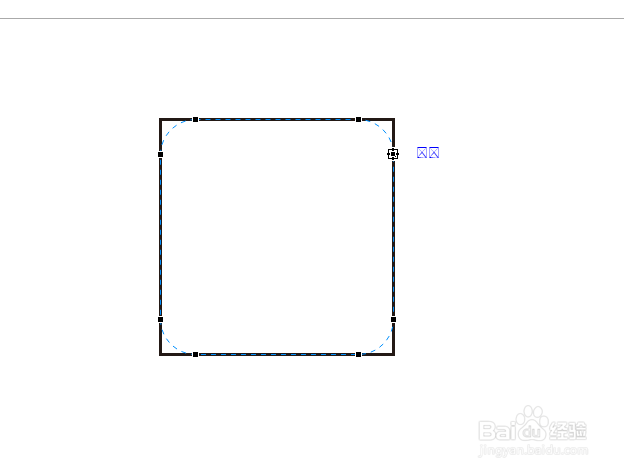
6、拖动四个角中的任意一点,即可出现圆角图形,

2020版 CorelDRAW如何画矩形圆角

2020版 CorelDRAW如何画矩形圆角

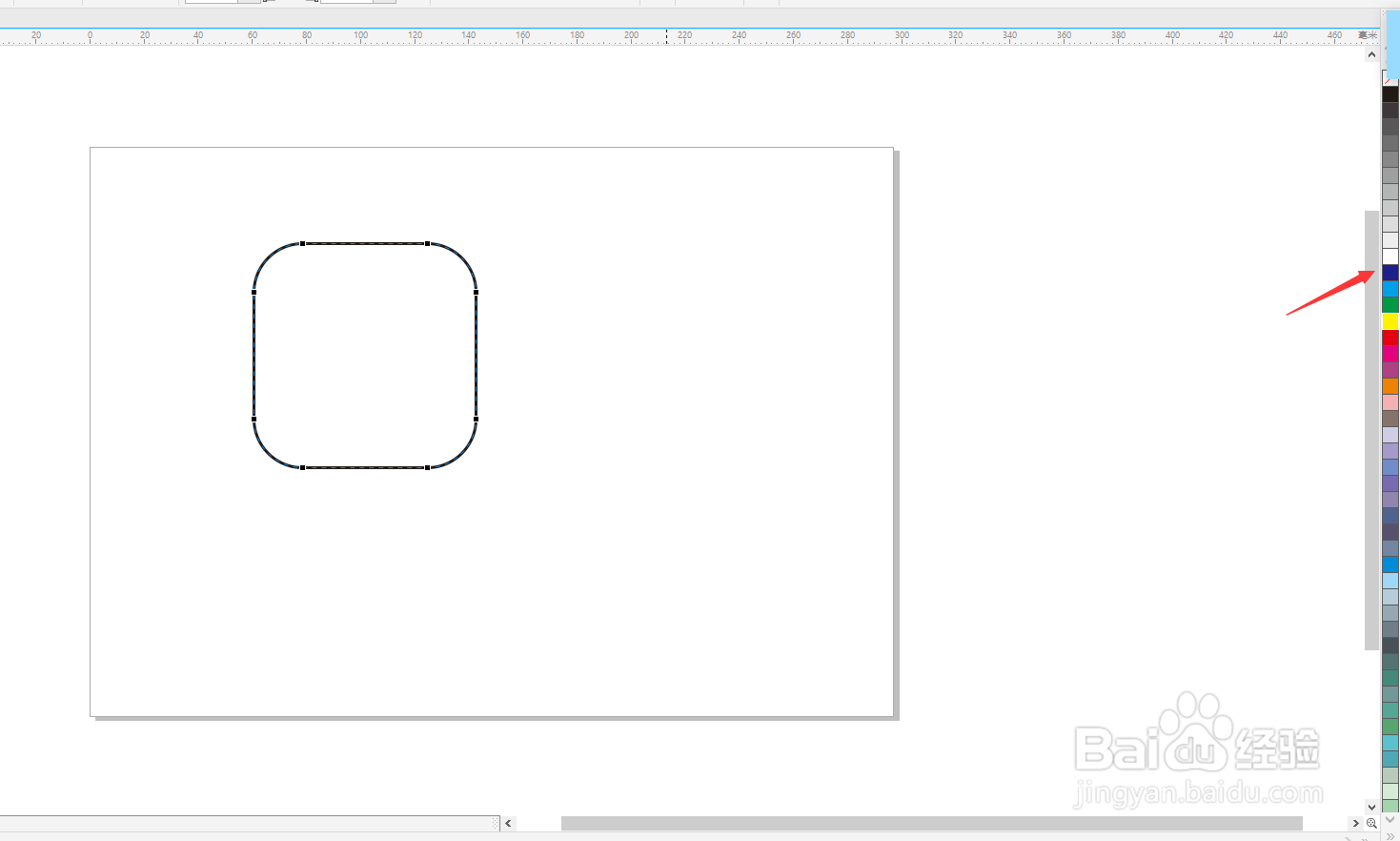
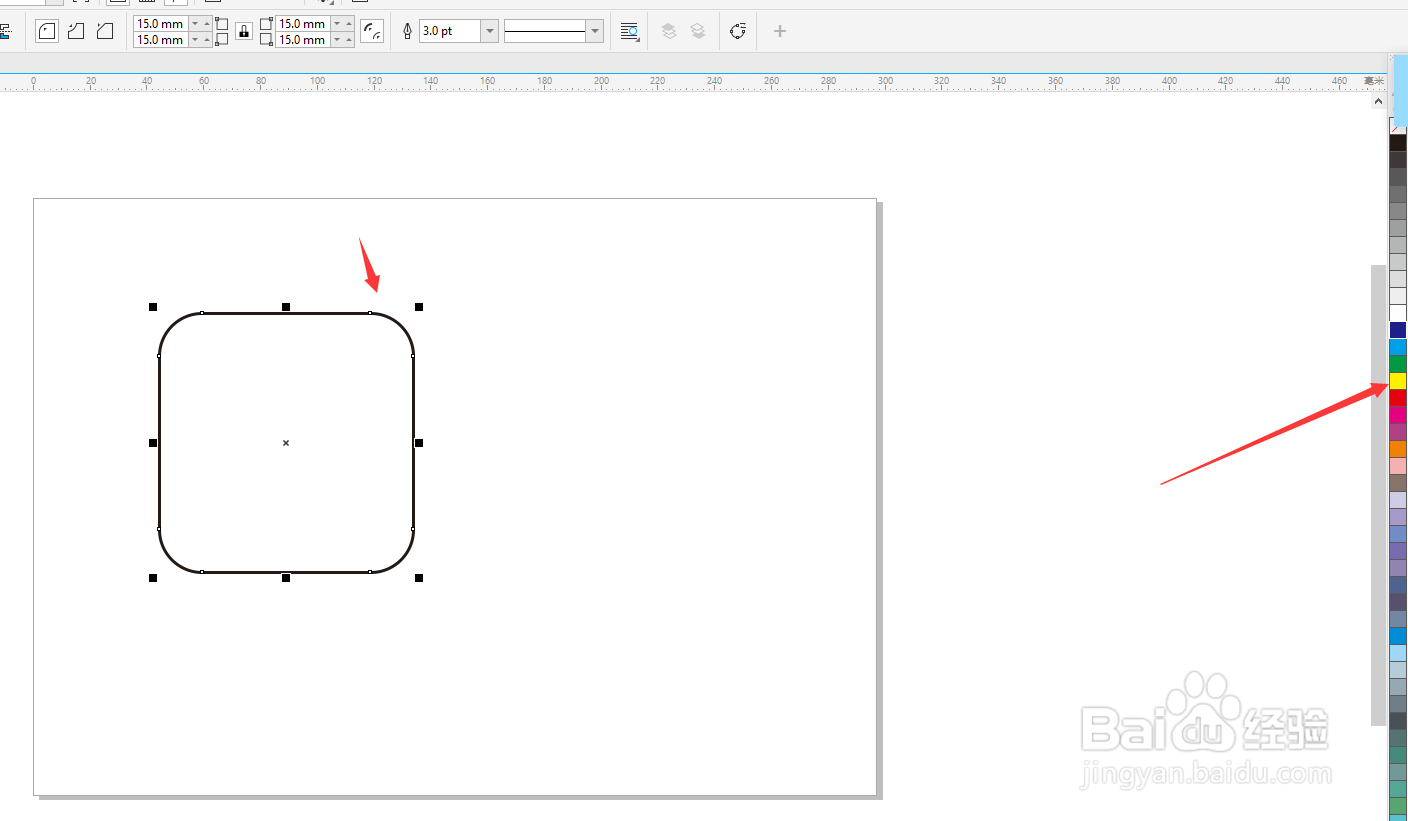
7、右边色板处选择任意填充颜色

2020版 CorelDRAW如何画矩形圆角

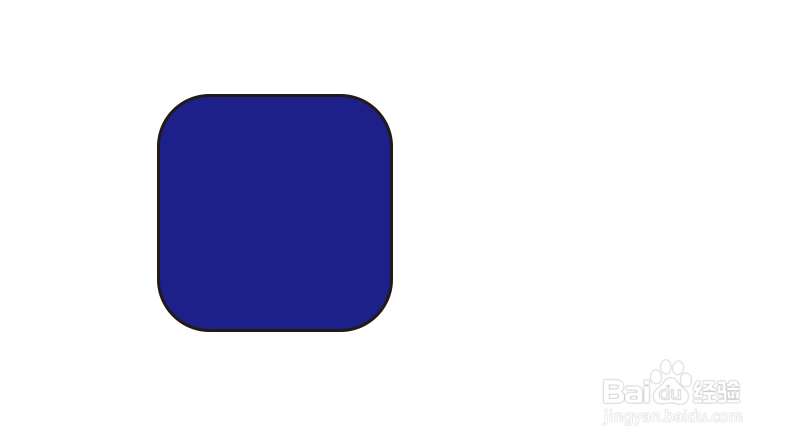
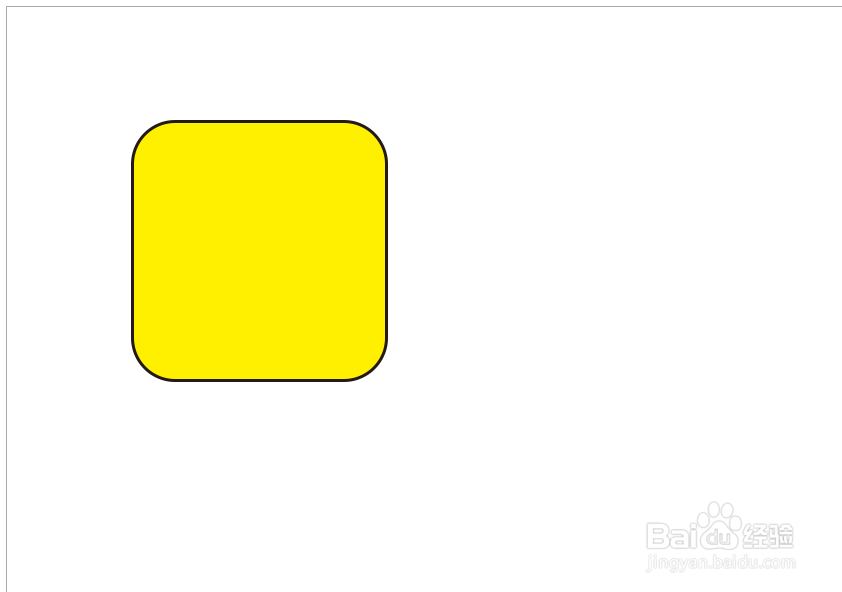
8、如图下效果,即可完成矩形圆角的制作。

2020版 CorelDRAW如何画矩形圆角

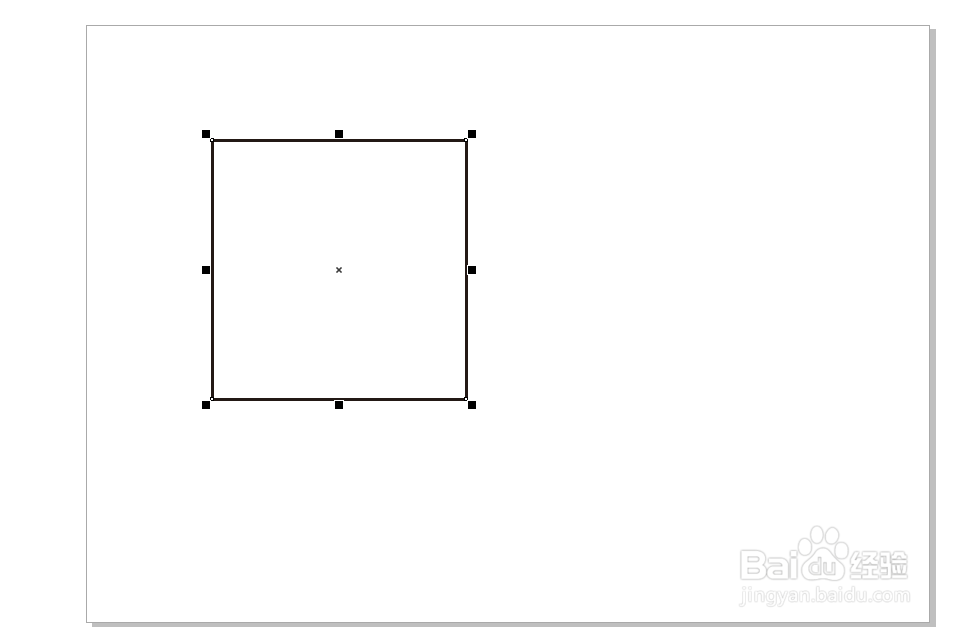
1、在左边工具栏选择矩形工具,然后在画板上画出矩形

2020版 CorelDRAW如何画矩形圆角

2020版 CorelDRAW如何画矩形圆角

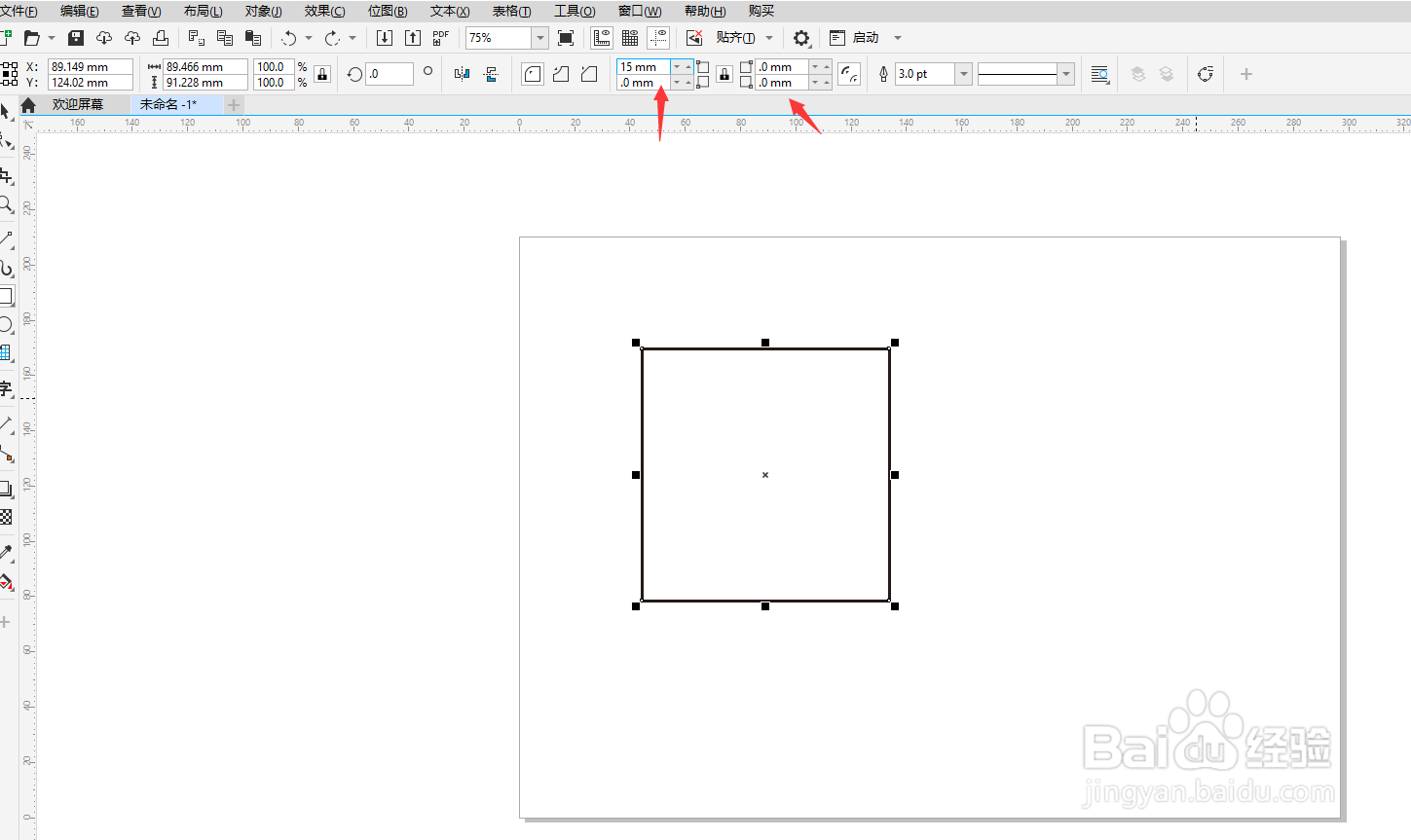
2、在顶部属性栏如图下箭头指示处输入相应的圆角数值

2020版 CorelDRAW如何画矩形圆角

3、输入数值后即可出现圆角矩形,然后在右边色板处任意点击填充颜色

2020版 CorelDRAW如何画矩形圆角

4、如图下效果,即可完成矩形圆角的制作。

2020版 CorelDRAW如何画矩形圆角

  • 在corelDRAW中怎样上面的图层移到下面
  • cdr怎么画直线
  • CDR软件怎么填充颜色做圆球
  • 在coreldrawx4怎么导出多张图片中的一张?
  • CDR怎么路径偏移?
  • 热门搜索
    阿芙精油怎么样 长春职业技术学院怎么样 怎么死最轻松 脸上有黄褐斑怎么办 牡丹花怎么养 怎么选股 电脑c盘满了怎么办 我的世界怎么驯服僵尸 小孩吓着了怎么叫魂 手机网银怎么开通