1、将图片拖动到PS中打开。

2、选中背景图层,按快捷键Ctrl+j快速复制一层图层,图层1。
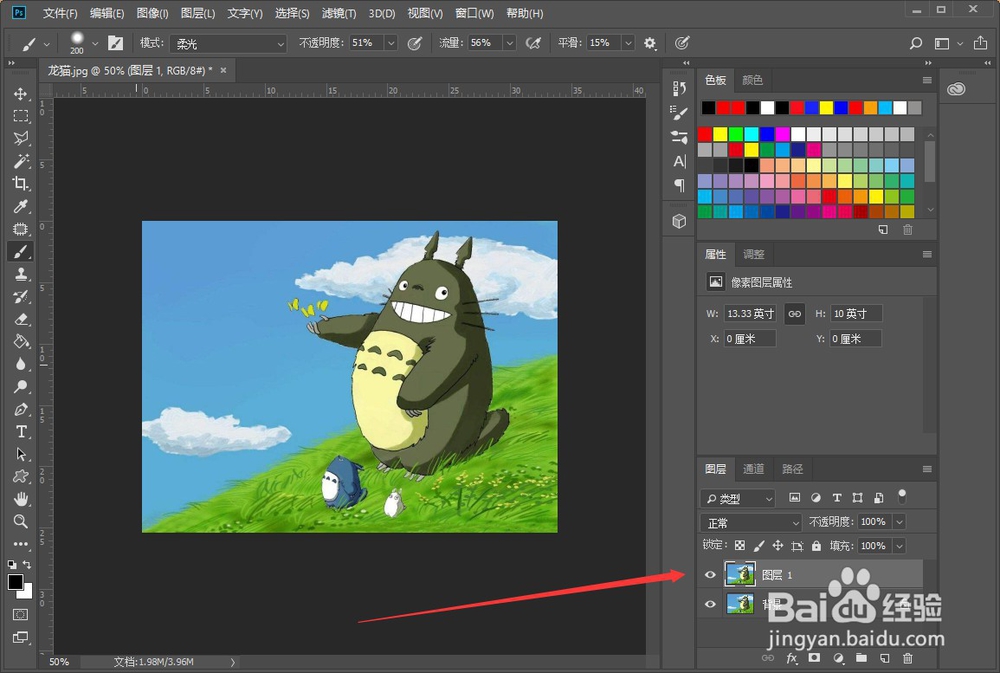
3、设置前景色为黑色,背景色为白色。按住ctrl 键,在右下角的图层中选择“新建图层”按钮,新建图层2。
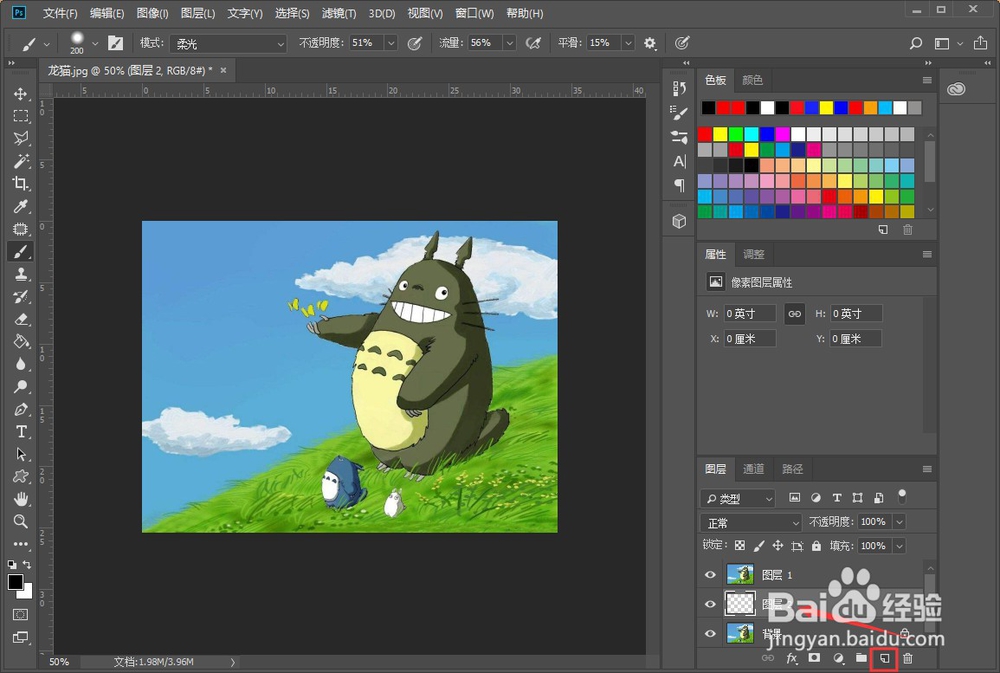
4、选中图层2,按快捷键ctrl+Delete,将图层2填充白色。

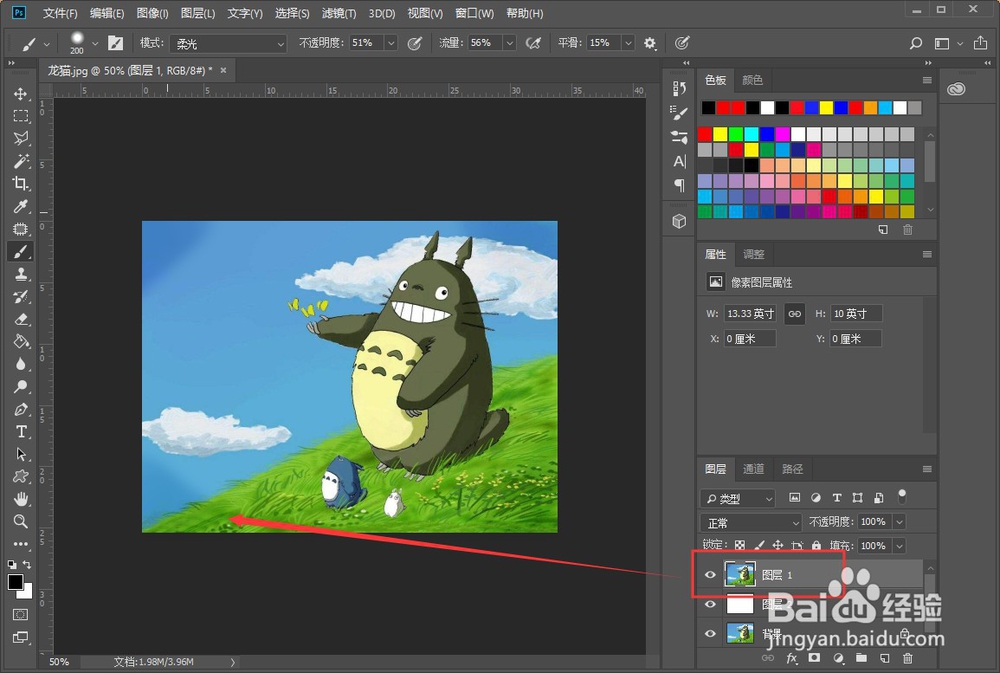
5、在左侧工具栏中选择“画笔工具”设置大小“200”硬度“50”不透明度“51”流量“56”。

6、选中图层1,使用画笔工具在画面四个角处涂抹。
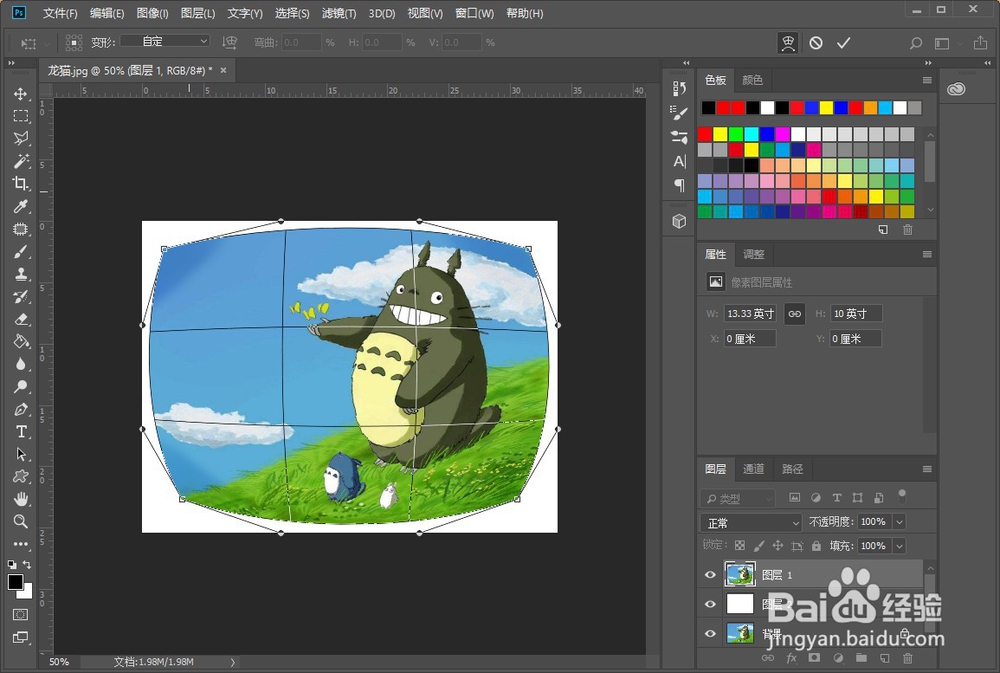
7、在菜单栏中选择“编辑”按钮,在下拉菜单中选择“变换”,在变换的二级菜单中选择“变形”。
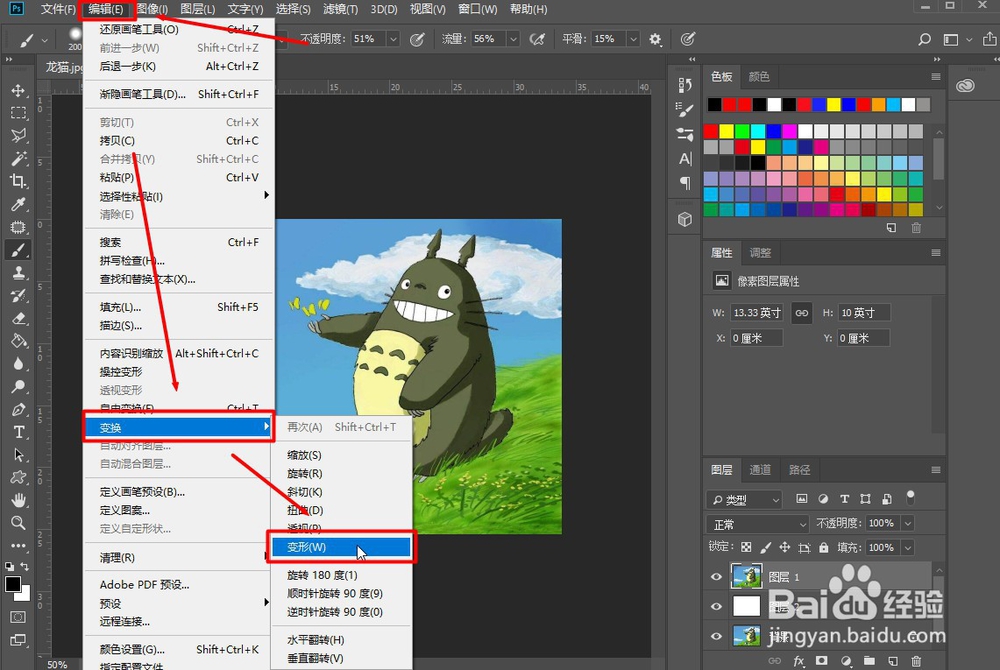
8、为图像变形添加变形锚点,拖动四个角的锚点,呈现想要的折叠效果,然后点击上方的“√”。
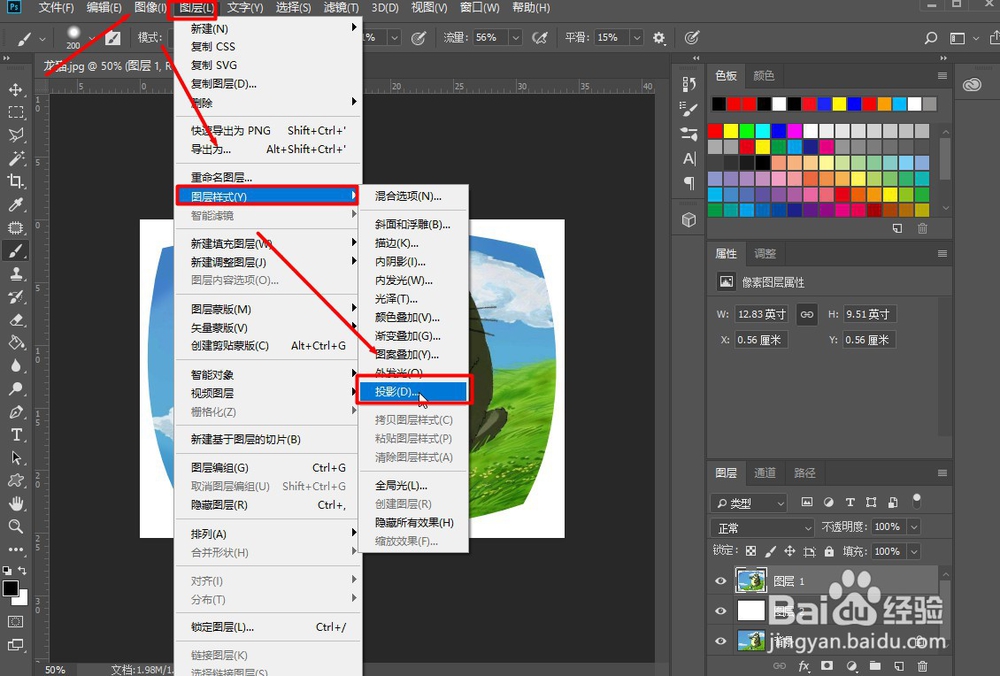
9、在菜单栏中选择“图层”按钮,在下拉菜单中选择“图层样式”,在图层样式的二级菜单中选择“投影”。
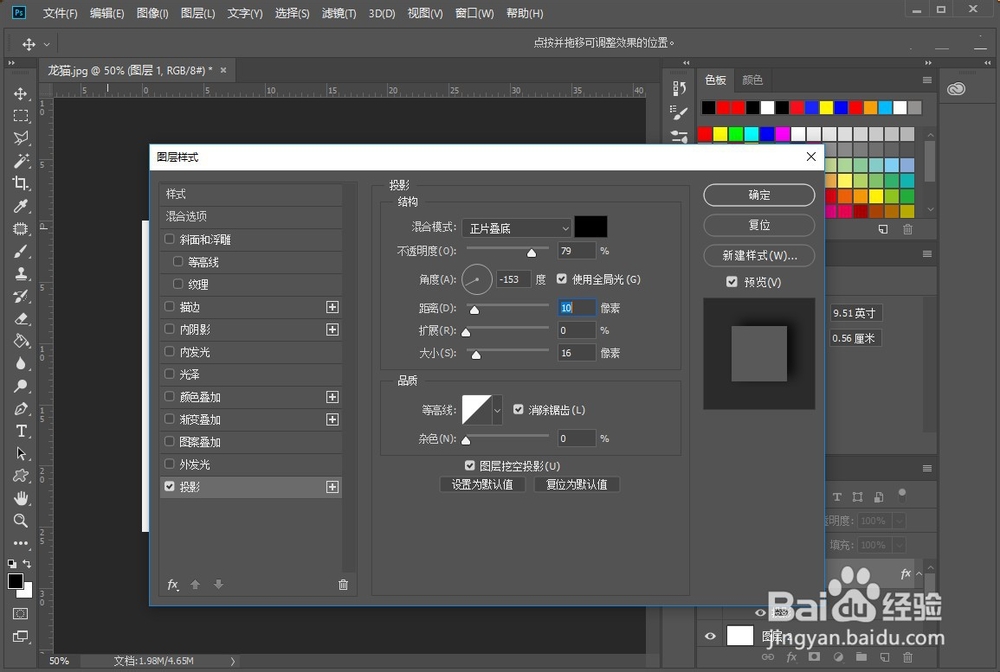
10、在图层样式的投影窗口中,设置参数如图。模式:正片叠底,颜色:黑色,不透明度:79,角度:-153,距离:10,大小:16,其他参数默认。然后点击“确定”按钮。
11、便可以将图片实现折叠效果,如图所示。

