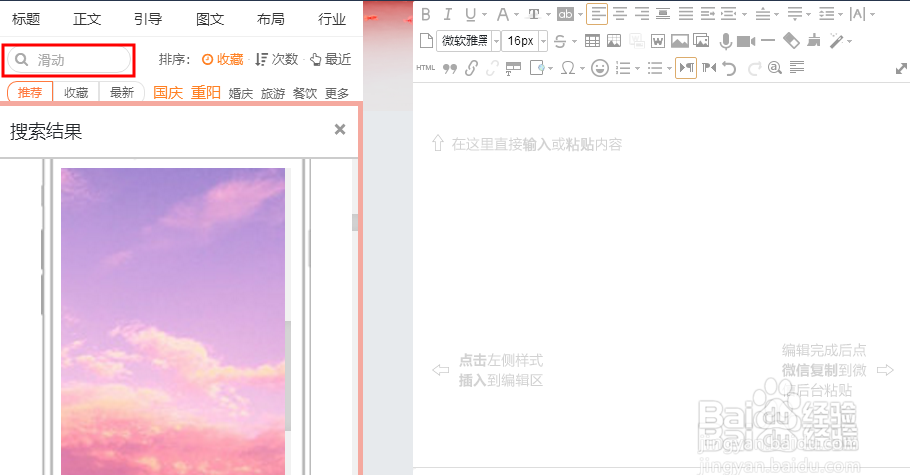
1、在搜索框中输入“滑动”,并在结果页中向下拉找到如图的模板。
2、双击左侧的模板,模板会自动插入到编辑窗中,如图。

3、双击模板中的第一张图,在弹出的窗口选择本地上传,普通上传一张图片。

4、选择好图片后,点击开始上传,上传完成后,点击确定即可,如图。

5、向下拉进度条,拉到第二张默认图的位置,并双击此图,进行如上步骤中的上传图片的方式,上传第二张图。


6、以此类推,上传替换模板里的其他图片,图片上传完后,我们点击右侧的微信复制,把复制的内容插入到微信公众号的编辑窗口里就可以了。

1、在搜索框中输入“滑动”,并在结果页中向下拉找到如图的模板。
2、双击左侧的模板,模板会自动插入到编辑窗中。
3、双击模板中的第一张图,在弹出的窗口选择本地上传,普通上传一张图片。
4、选择好图片后,点击开始上传,上传完成后,点击确定即可。
5、向下拉进度条,拉到第二张默认图的位置,并双击此图,进行如上步骤中的上传图片的方式,上传第二张图。
6、以此类推,上传替换模板里的其他图片,图片上传完后,我们点击右侧的微信复制,把复制的内容插入到微信公众号的编辑窗口里就可以了。
