1、首先确定是电脑原因连接不上。

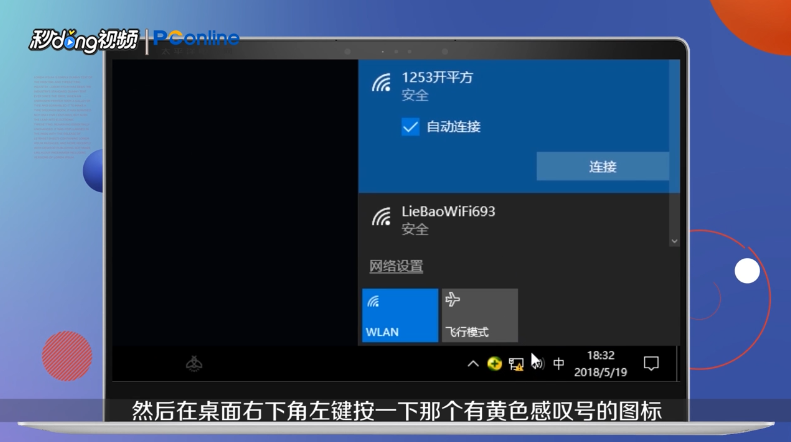
2、然后在桌面右下角左键按一下那个有“黄色感叹号”的图标。
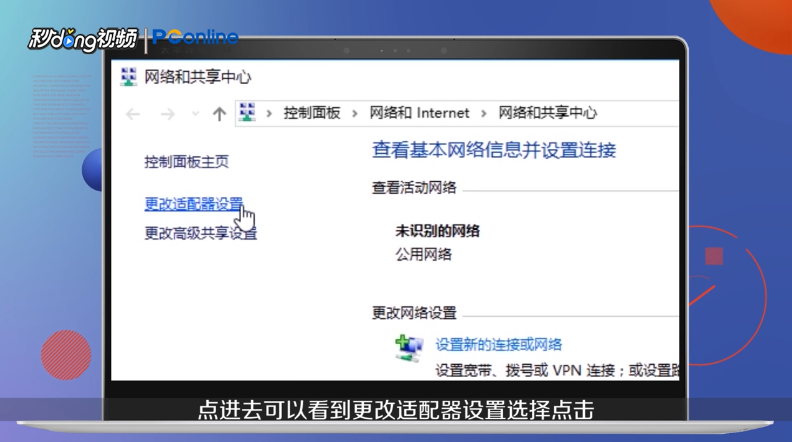
3、选择打开网络和共享中心,点进去可以看到“更改适配器设置”,选择点击。
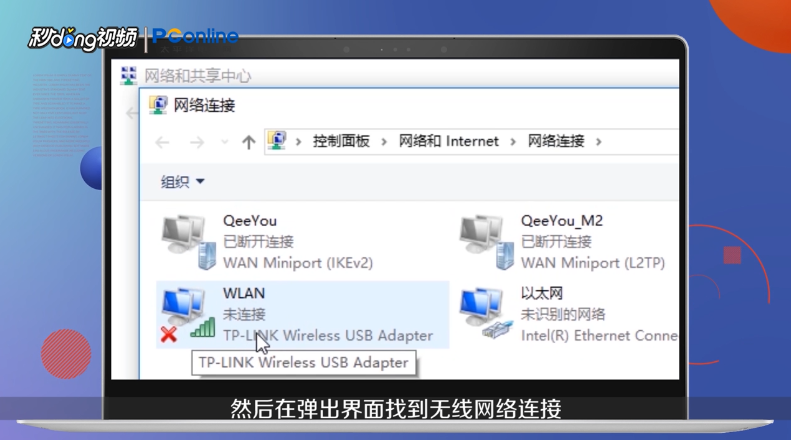
4、然后在弹出界面找到无线网络连接,先选中该图标再右键该图标,点击“属性”。
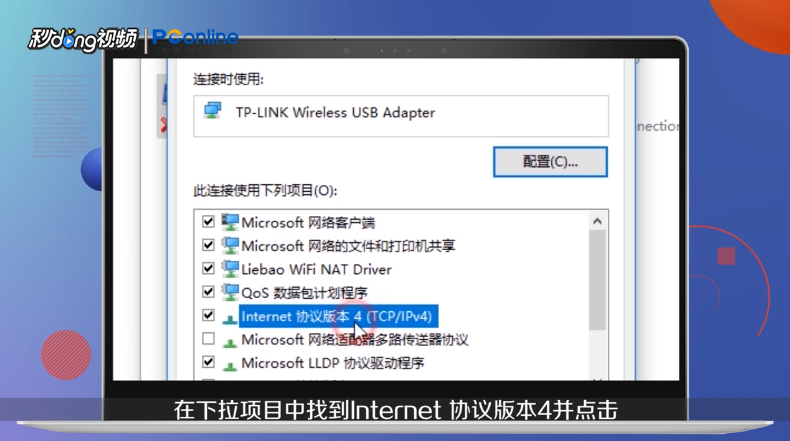
5、在下拉项目中找到“Internet协议版本4”并点击,然后在弹出对话框中点击“使用下面的IP地址”,把DNS修改为114.114.114.114或者8.8.8.8,最后点击“确认”即可。
6、总结如下。

时间:2026-04-25 14:14:39
1、首先确定是电脑原因连接不上。
2、然后在桌面右下角左键按一下那个有“黄色感叹号”的图标。
3、选择打开网络和共享中心,点进去可以看到“更改适配器设置”,选择点击。
4、然后在弹出界面找到无线网络连接,先选中该图标再右键该图标,点击“属性”。
5、在下拉项目中找到“Internet协议版本4”并点击,然后在弹出对话框中点击“使用下面的IP地址”,把DNS修改为114.114.114.114或者8.8.8.8,最后点击“确认”即可。
6、总结如下。
