CAD怎么画矩形和矩形怎么让直角变圆角

 时间:2026-02-14 08:42:52

1、首先将CAD打开,如图所示。

CAD怎么画矩形和矩形怎么让直角变圆角

2、点击上面的【绘图】选项,如图所示。

CAD怎么画矩形和矩形怎么让直角变圆角

3、弹出来的选项,点击【矩形】,如图所示。

CAD怎么画矩形和矩形怎么让直角变圆角

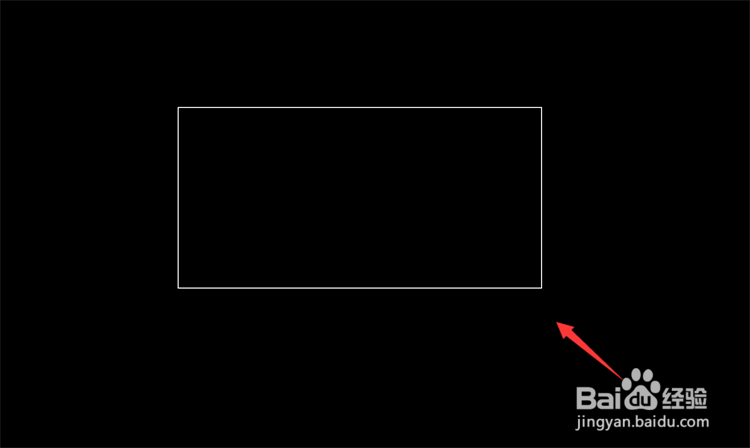
4、然后按住鼠标左键,对角线拖动鼠标,可以画出一个矩形,如图所示。

CAD怎么画矩形和矩形怎么让直角变圆角

5、然后选中矩形,点击【修改】选项,如图所示。

CAD怎么画矩形和矩形怎么让直角变圆角

6、在里面点击【分解】,如图所示。

CAD怎么画矩形和矩形怎么让直角变圆角

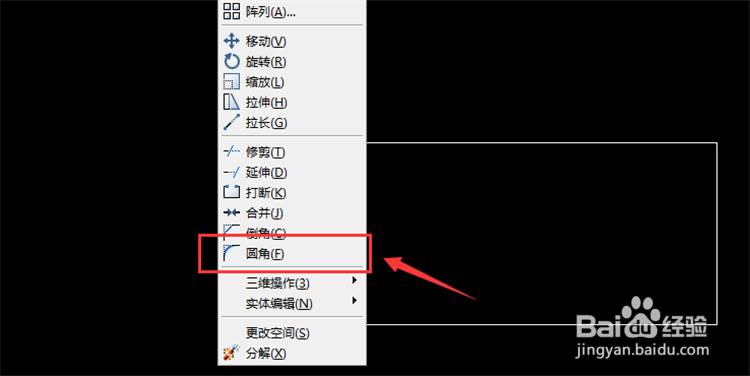
7、再次来到选项,点击【圆角】,如图所示。

CAD怎么画矩形和矩形怎么让直角变圆角

8、在命令栏输入R,按回车按键,如图所示。

CAD怎么画矩形和矩形怎么让直角变圆角

9、然后输入圆角的半径,按回车按键,如图所示。

CAD怎么画矩形和矩形怎么让直角变圆角

10、然后点击矩形一个边,按住Shift按键点击临边,如图所示。

CAD怎么画矩形和矩形怎么让直角变圆角

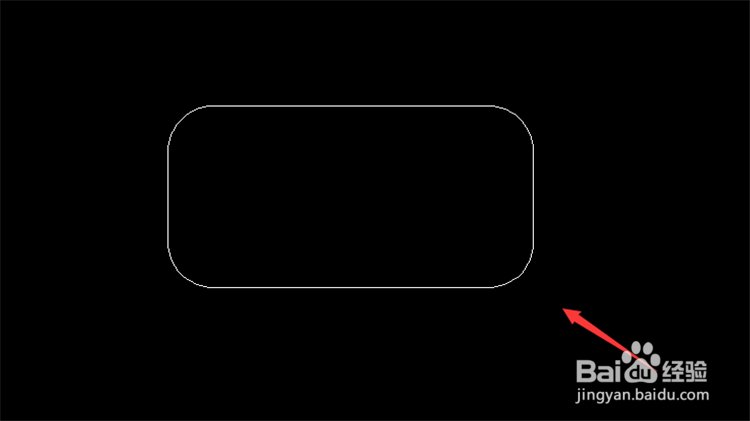
11、然后就可以将矩形的一个角倒成圆角,之后继续按照这个方法将其它角都倒成圆角,如图所示。

CAD怎么画矩形和矩形怎么让直角变圆角

CAD怎么画矩形和矩形怎么让直角变圆角

1、1、将CAD打开

2、点击上面的【绘图】选项

3、点击【矩形】

4、按住鼠标左键,对角线拖动鼠标,可以画出一个矩形

5、选中矩形,点击【修改】选项

6、点击【分解】

7、点击【圆角】

8、在命令栏输入R,按回车按键

9、输入圆角的半径,按回车按键

10、点击矩形一个边,按住Shift按键点击临边

11、可以将矩形的一个角倒成圆角,之后继续按照这个方法将其它角都倒成圆角

  • 尺寸标注样式设置详解:[4]调整选项卡
  • CAD如何制作三维字体?
  • autoCAD图形标注文字方式
  • CAD怎么绘画一个四边形的步骤?
  • AutoCAD三维造型中如何使用扫掠功能
  • 热门搜索
    口臭怎么办 文竹怎么修剪 失业证怎么办理 鲜肉月饼的做法 刘谦为什么突然不火了 月经半个月了还没干净怎么回事 油饼的做法和配方 自动挡的车怎么开 way怎么读 手工小汽车的做法