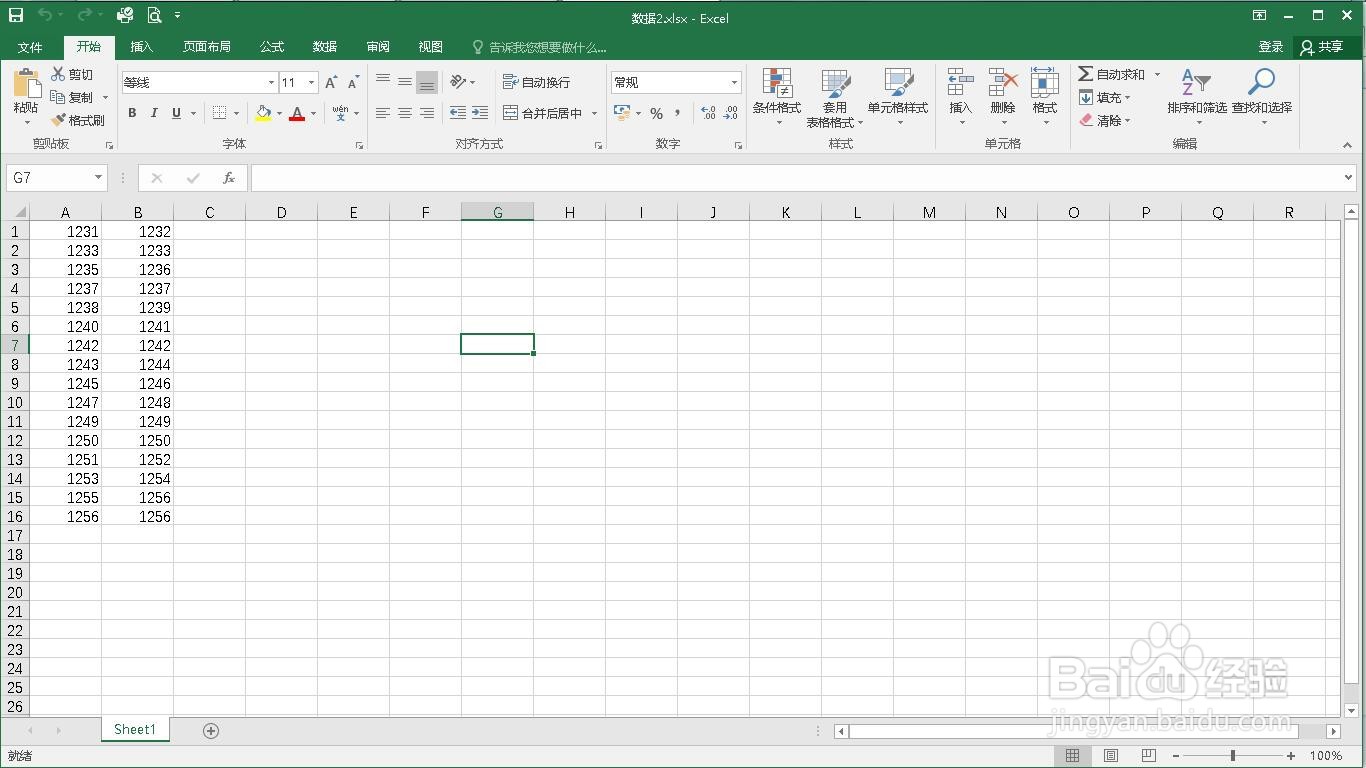
1、打开一个需要处理的excel表格。
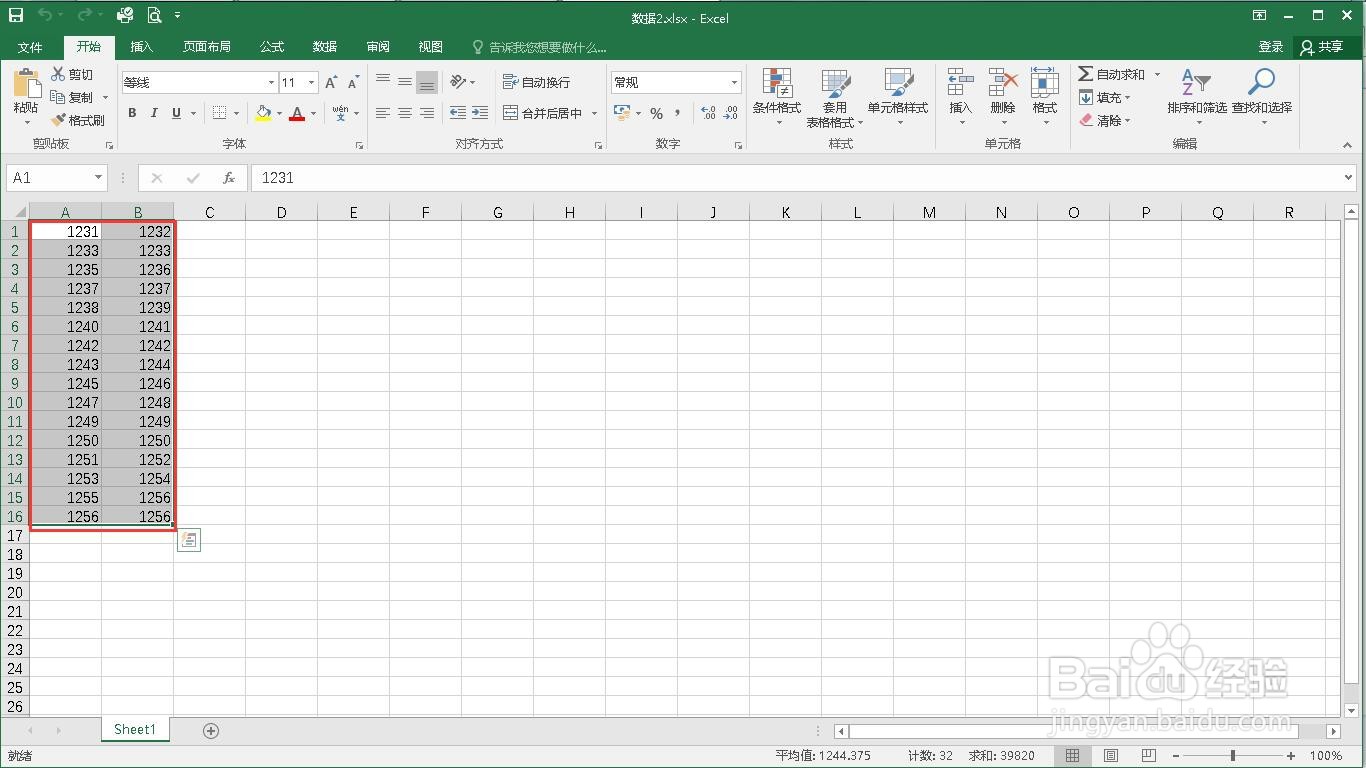
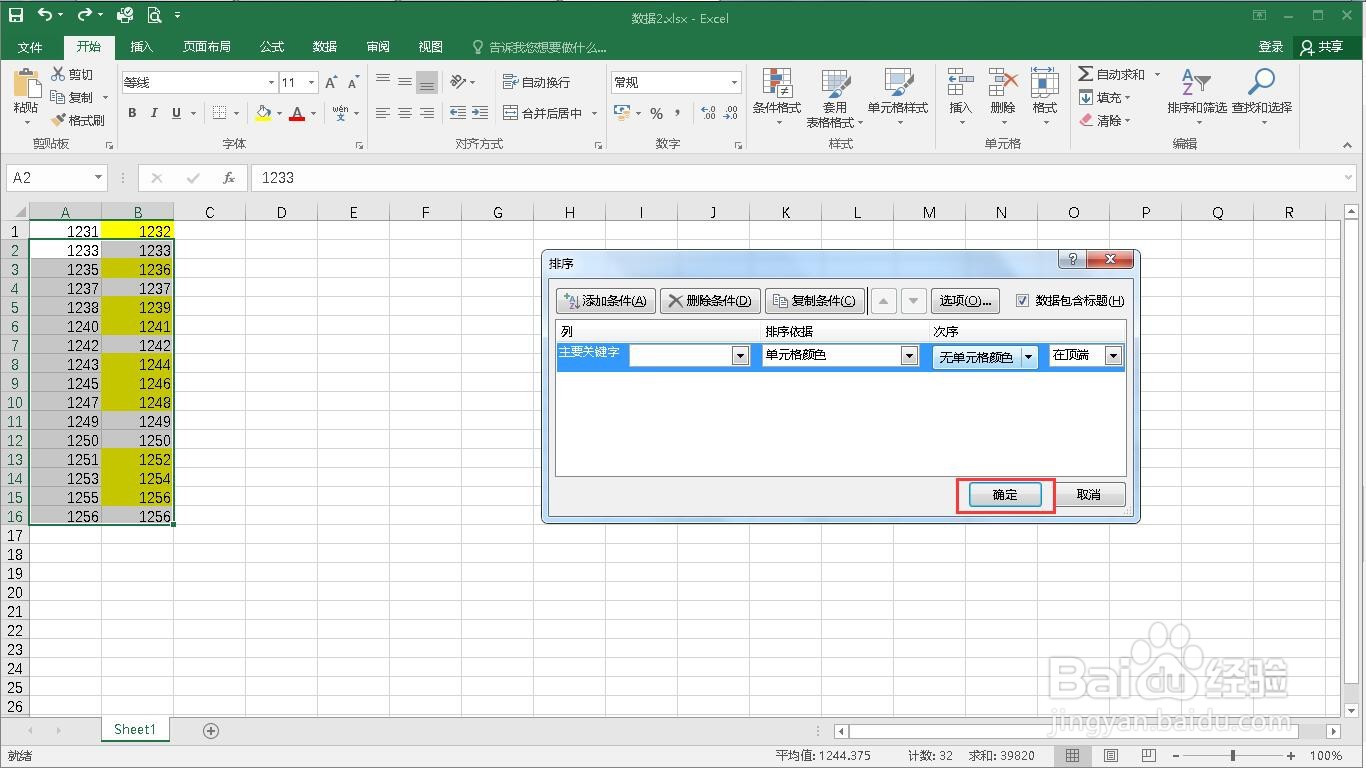
2、选中所有数据区域。
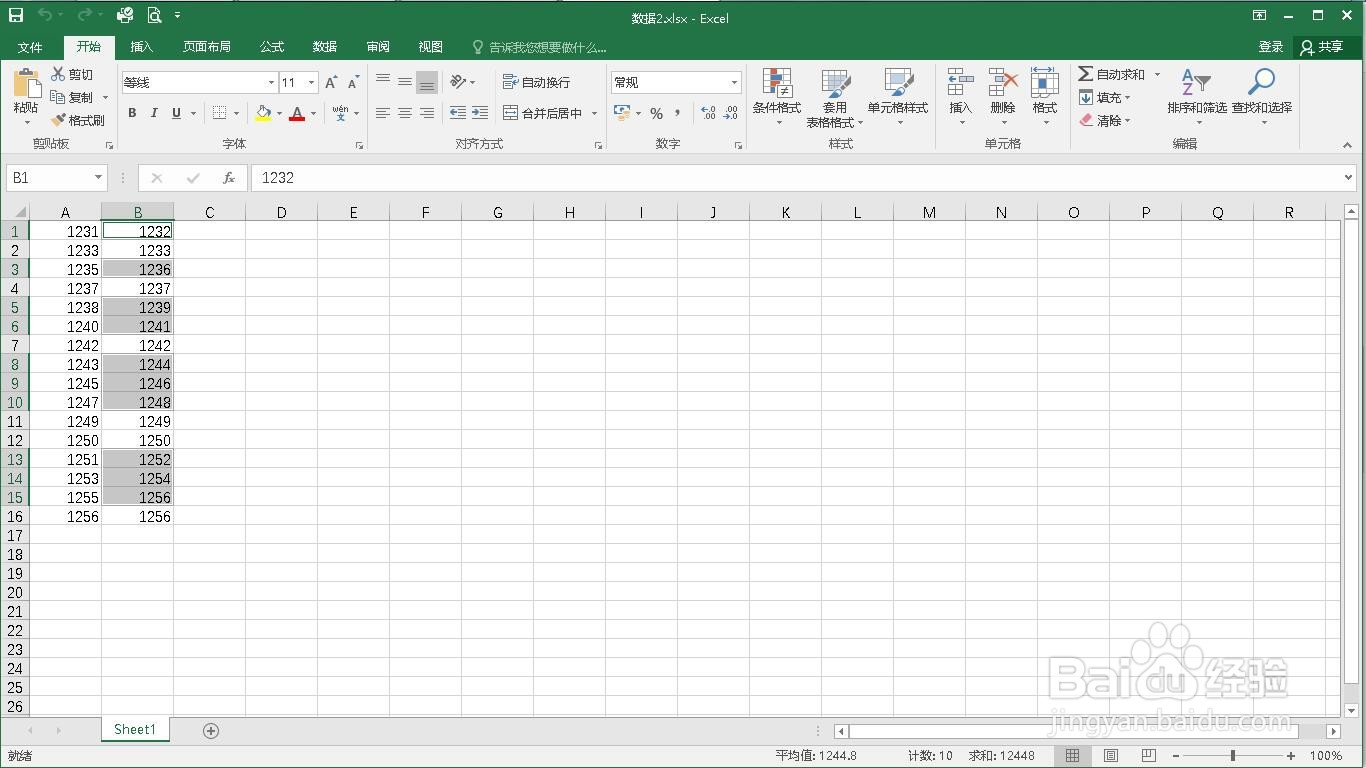
3、按快捷键Ctrl+\
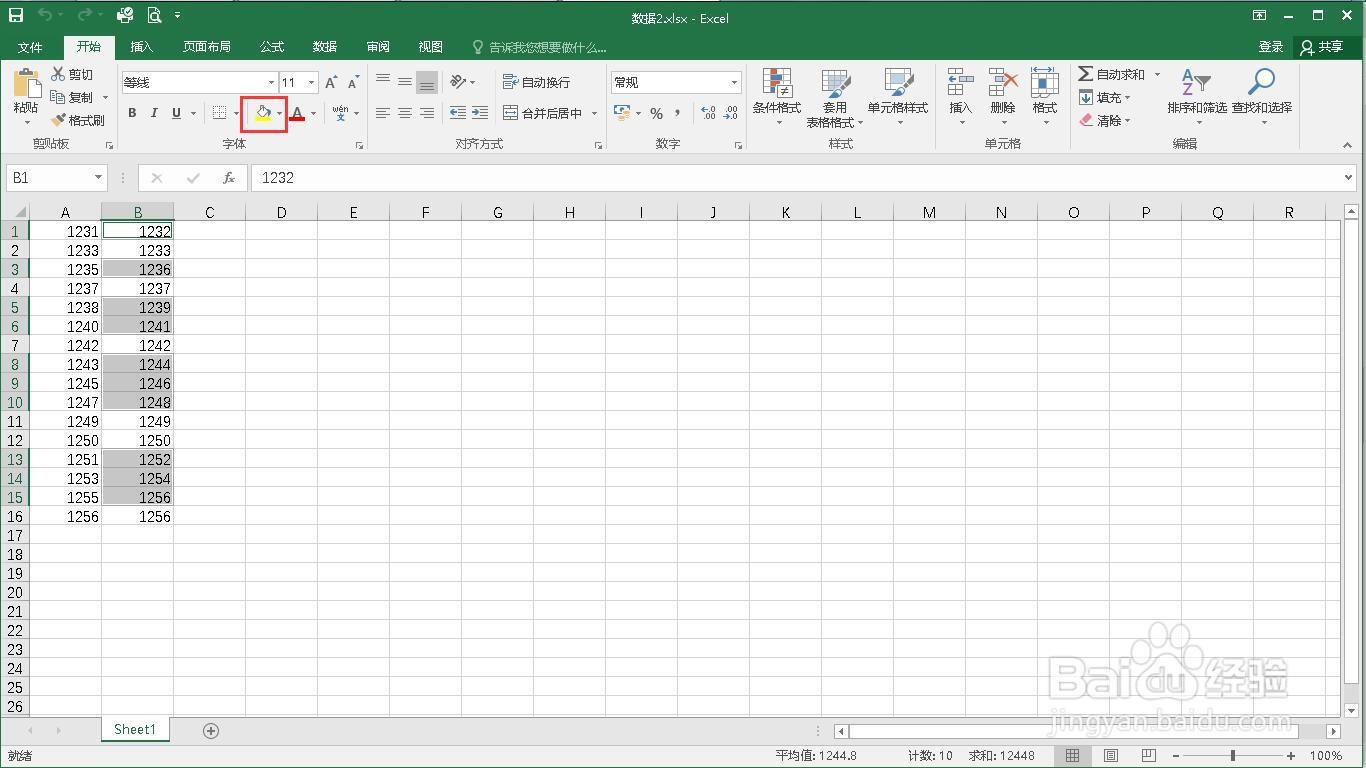
4、选择一个背景色。
5、再次选中所有数据。
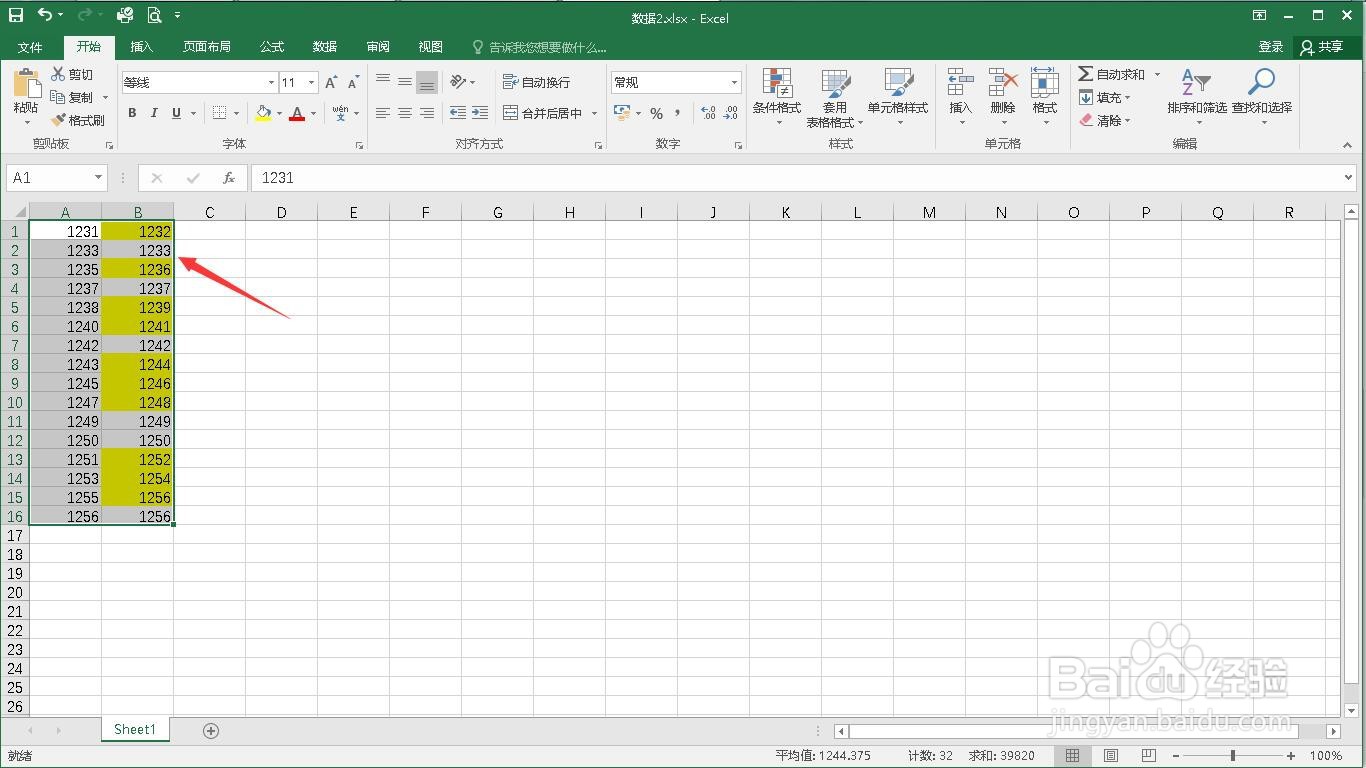
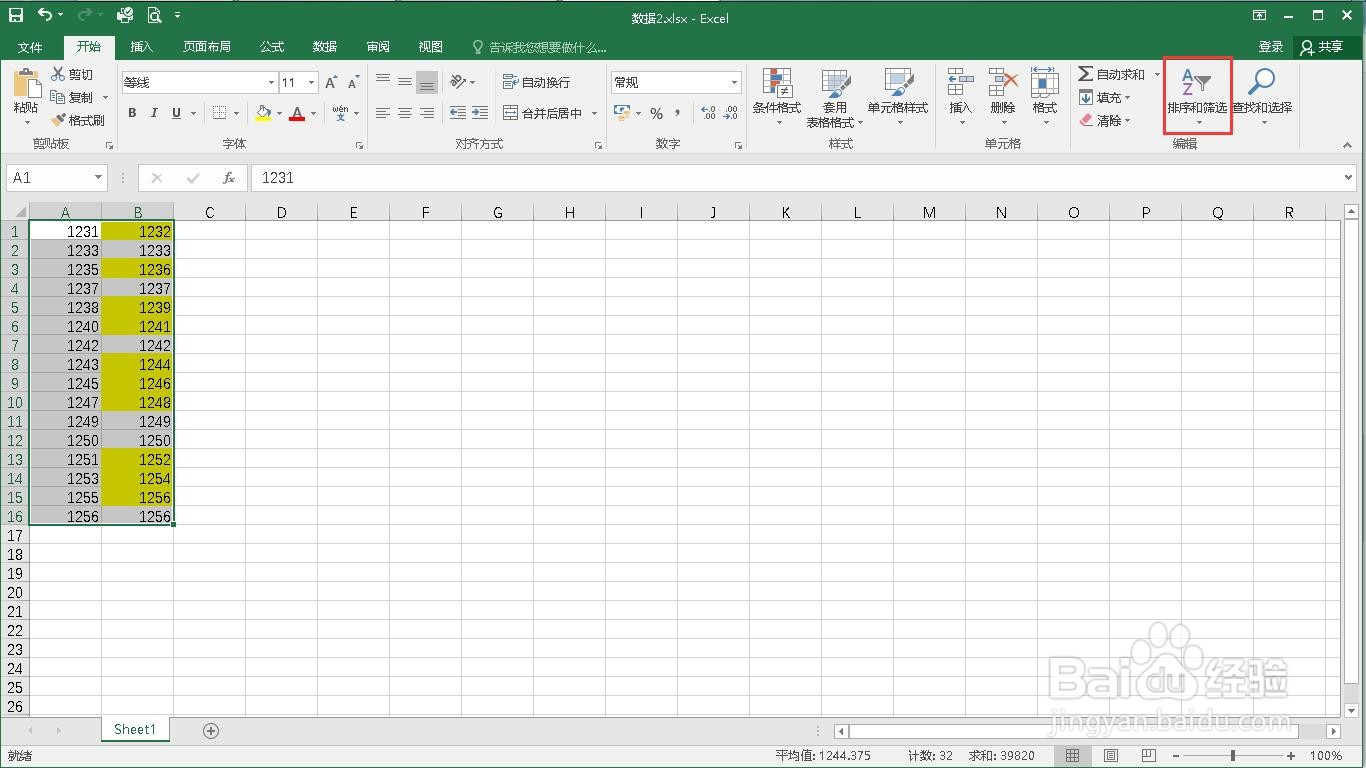
6、点击开始菜单中的“排序和筛选”。
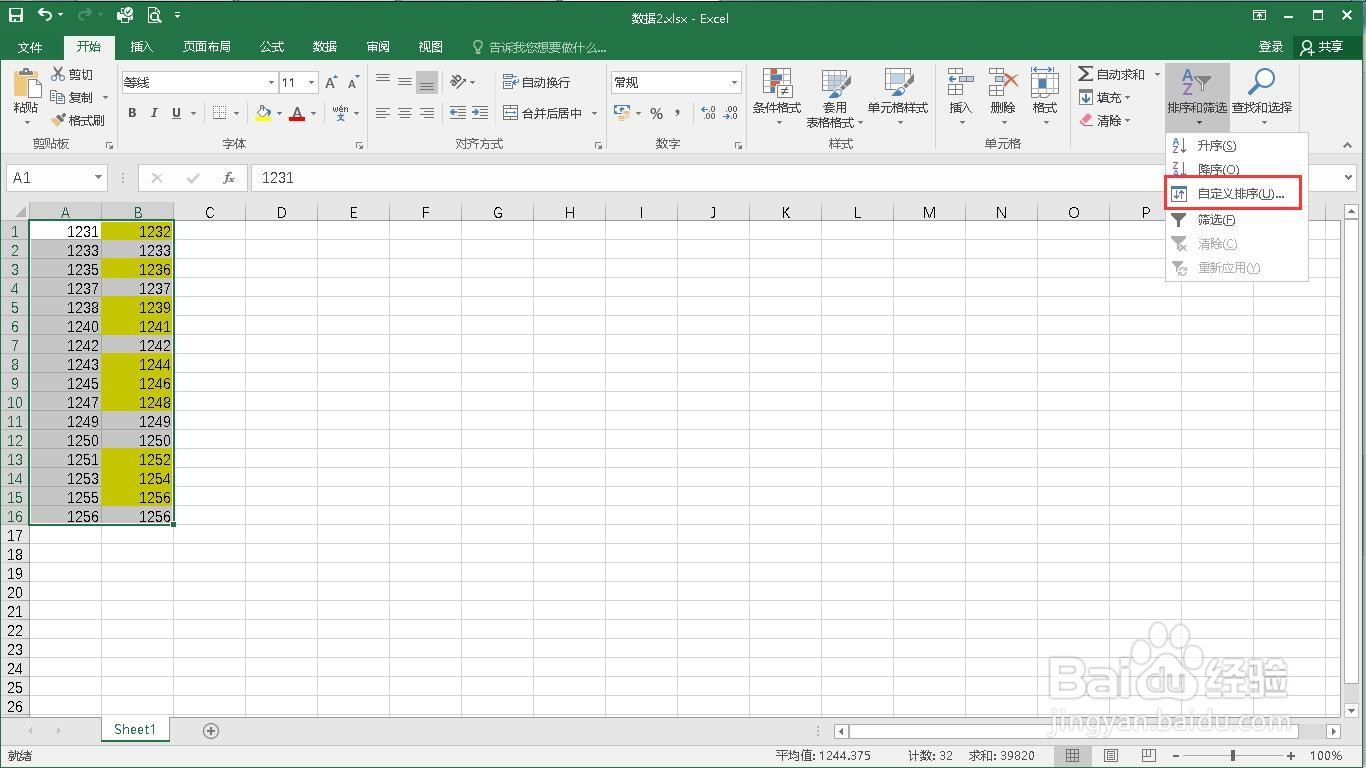
7、点击“自定义排序”。
8、排序依据里选择“单元格颜色”。
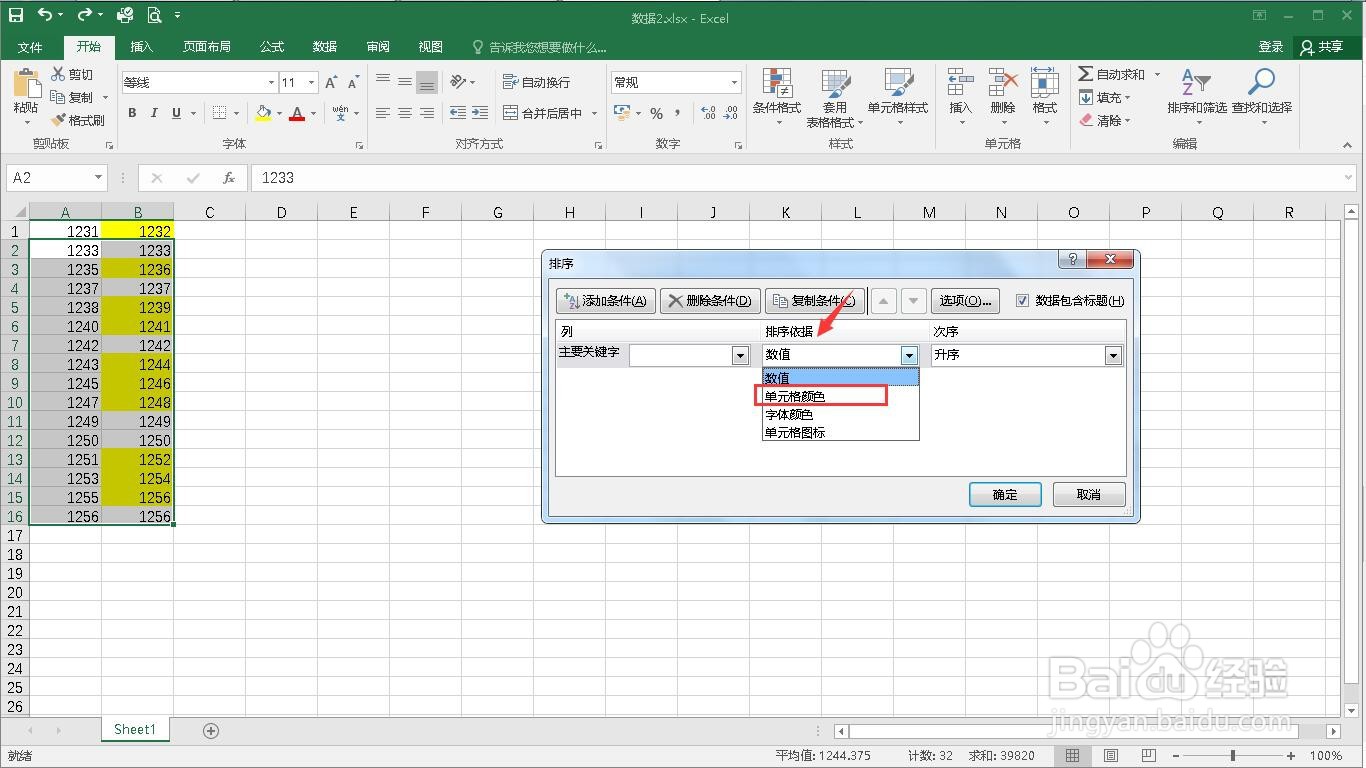
9、点击“确定”按钮。
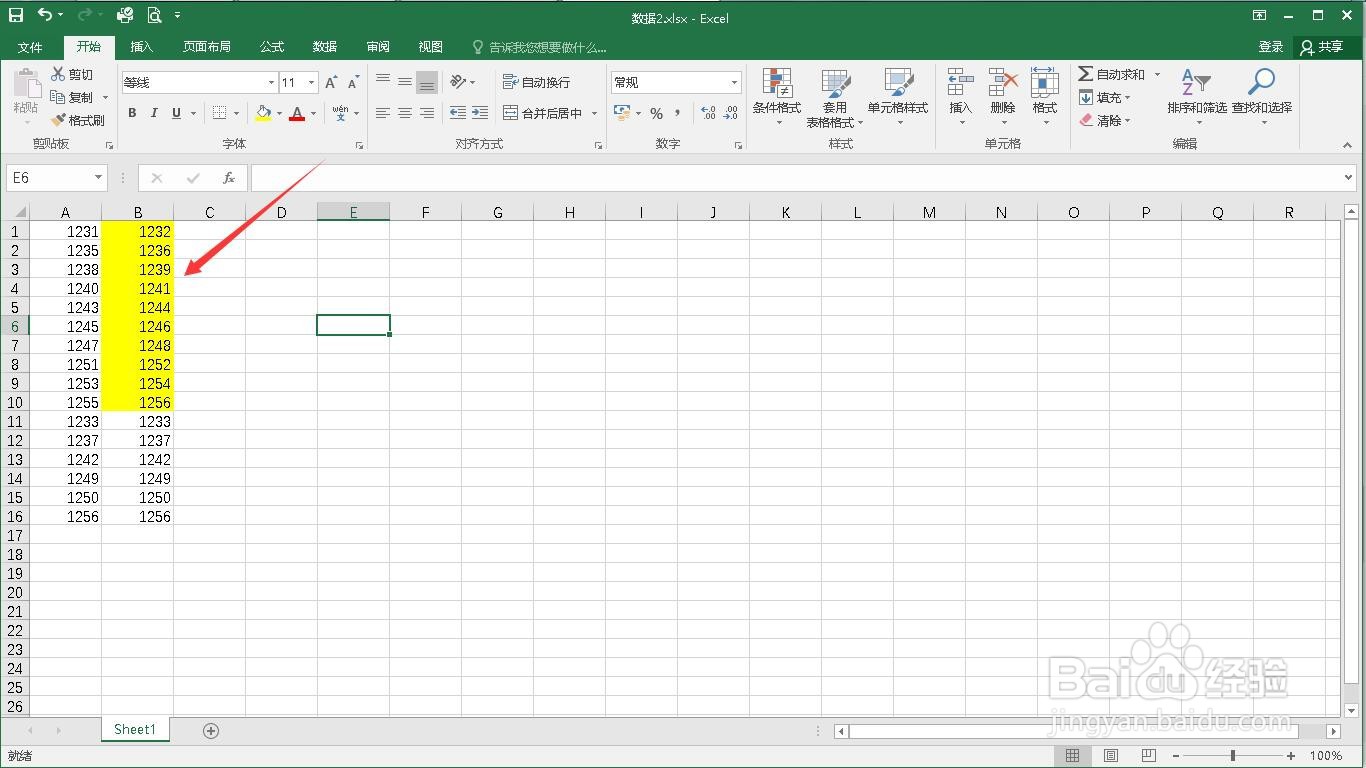
10、可以看到不同组的数据标记了背景色,这样就完成了快速查找相邻数据的不同。
时间:2026-04-25 03:53:04
1、打开一个需要处理的excel表格。
2、选中所有数据区域。
3、按快捷键Ctrl+\
4、选择一个背景色。
5、再次选中所有数据。
6、点击开始菜单中的“排序和筛选”。
7、点击“自定义排序”。
8、排序依据里选择“单元格颜色”。
9、点击“确定”按钮。
10、可以看到不同组的数据标记了背景色,这样就完成了快速查找相邻数据的不同。
