word如何设置正文行距

 时间:2026-02-14 08:33:36

1、首先“全选需要改行距的文字”,如图所示;

word如何设置正文行距

2、右键选择“段落”点击打开,如图所示;

word如何设置正文行距

3、找到“缩进与行距”点击打开,如图所示;

word如何设置正文行距

4、找到“行距选项”点击下拉菜单,下拉菜单展开后“选择需要的行距选项”,如图所示;
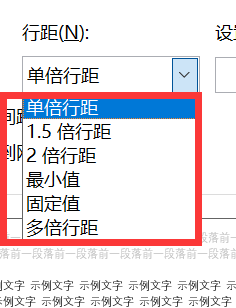
word如何设置正文行距

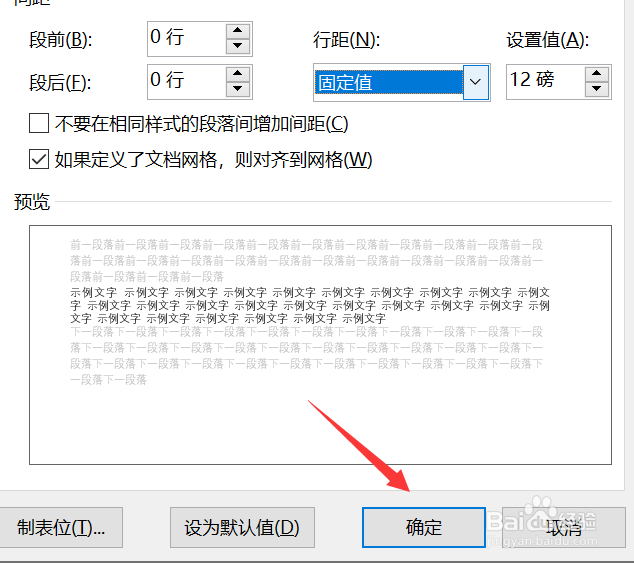
5、如果选择“固定值——后方数值需要自己输入”,如图所示;

word如何设置正文行距

6、最后修改完成,点击确定即可,如图所示;

word如何设置正文行距

1、【1】首先“全选需要改行距的文字”;

【2】右键选择“段落”点击打开;

【3】找到“缩进与行距”点击打开;

【4】找到“行距选项”点击下拉菜单,下拉菜单展开后“选择需要的行距选项”;

【5】如果选择“固定值——后方数值需要自己输入”;

【6】最后修改完成,点击确定即可。

  • Word文档如何设置正文行间距
  • word文档如何将文本对齐方式设置为顶端对齐
  • word正文行间距怎么设置
  • word首行缩进2字符设置教程
  • word文档正文行距怎么设置?
  • 热门搜索
    课堂实录怎么写 电信积分怎么兑换话费 怎么设置共享文件夹 心疼是怎么回事 酒喝多了头疼怎么办 江汉大学怎么样 过渡句怎么写 qq被盗怎么找回 大麦盒子怎么用 微信怎么分享歌曲