微信如何接收QQ离线消息?

 时间:2026-04-22 07:06:45

1、首先登录微信后,点击右下角的“我”。

微信如何接收QQ离线消息?

2、进入这个页面后,点击下方的设置。

微信如何接收QQ离线消息?

3、进入设置选项后,点击通用。

微信如何接收QQ离线消息?

4、进入通用选项框后,选择功能。

微信如何接收QQ离线消息?

5、已启用的功能中,点击QQ离线助手。

微信如何接收QQ离线消息?

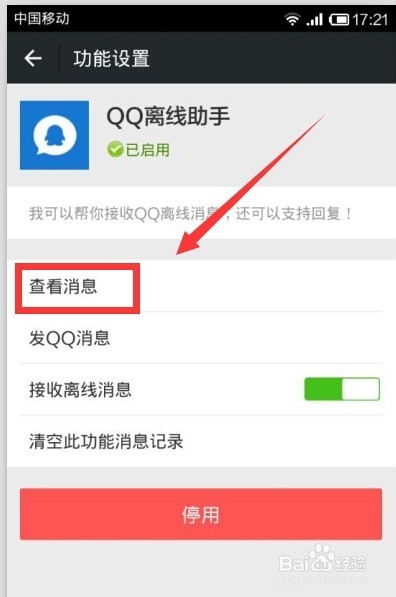
6、进入QQ离线助手后,点击查看消息。

微信如何接收QQ离线消息?

7、这时我们就能看到QQ好友发给我们的QQ消息了。

微信如何接收QQ离线消息?

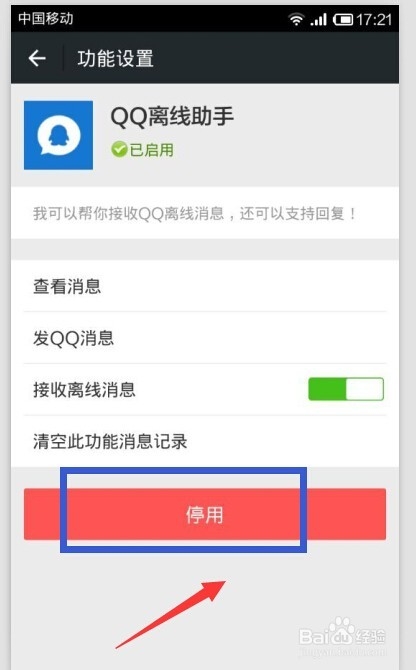
8、如果不想使用QQ离线助手了,可以点击下方的停用。

微信如何接收QQ离线消息?

9、这时出来一个选项框,停用该功能同时清空历史数据,选择清空。

微信如何接收QQ离线消息?

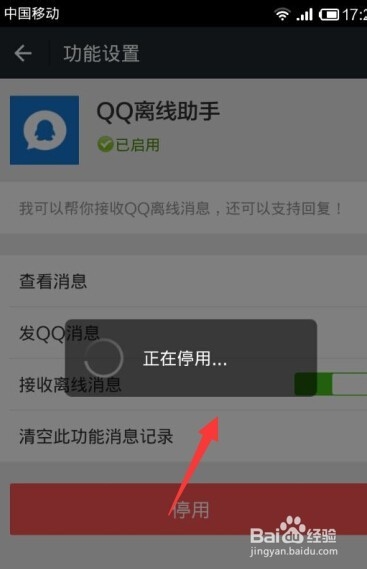
10、这时看到手机屏幕上正在停用该功能。

微信如何接收QQ离线消息?

11、如果想重新启用的话,在未启用的功能里找到QQ离线助手后,重新启用即可。

微信如何接收QQ离线消息?

  • 微信如何接收qq离线消息
  • 微信怎么接收QQ离线消息?
  • 微信怎么设置接收qq离线消息
  • 微信接收QQ离线消息
  • 微信怎么取消接收qq离线消息
  • 热门搜索
    鸡翅怎么做好吃又简单 社会实践情况怎么写 电视怎么投屏 怎么养肝护肝 新闻稿怎么写 怎么让月经提前来 购房合同丢了怎么办 被跳蚤咬了怎么办 教育背景怎么写 腹肌怎么练