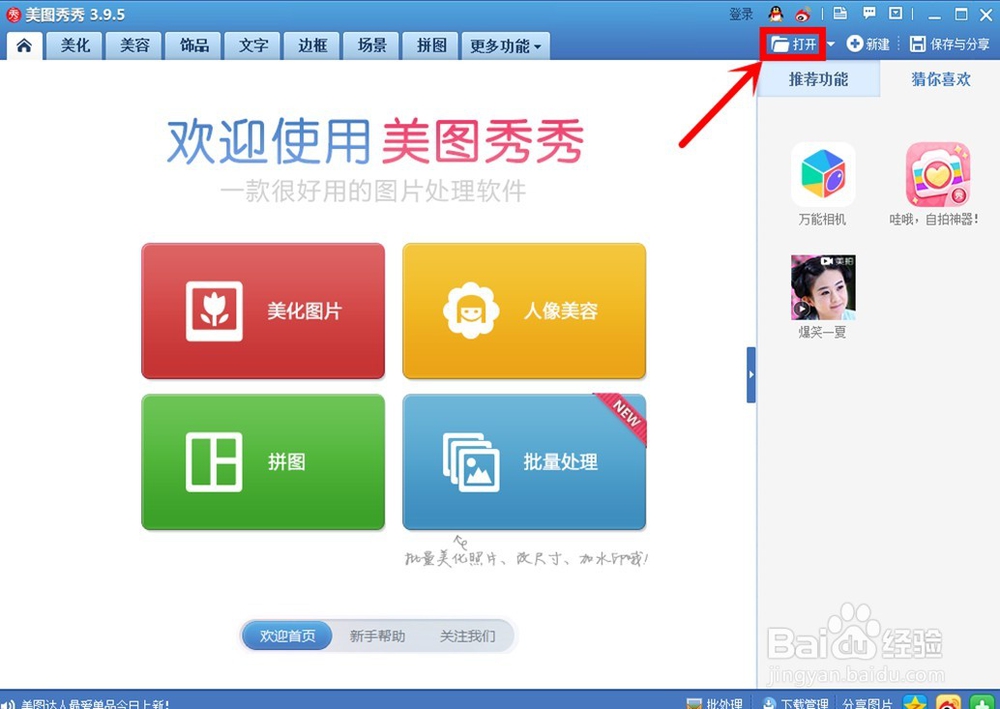
1、首先,打开美图秀秀软件,然后点击美图秀秀主界面右上角的【打开】,先择要处理的图片。
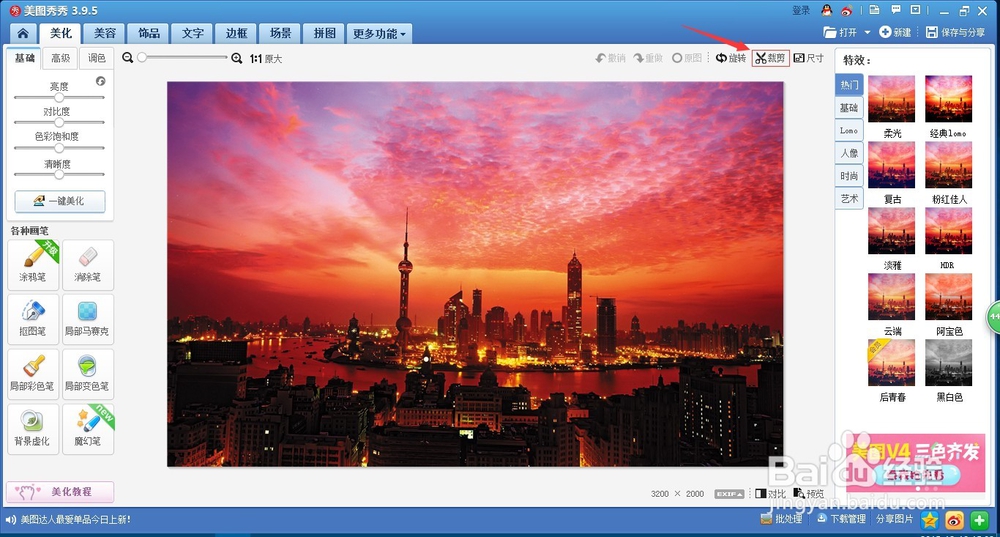
2、然后,在图片的右上方选择【裁剪】,即可进入裁剪功能界面。
3、接下来,按照下图箭头的方向可以随意调整裁剪图片的大小尺寸。

4、如果对尺寸大小有具体的要求,可以在【裁剪】界面的左侧栏有裁剪尺寸的设置里直接填上具体的数据,还可以调整图片的圆角的大小和有无。
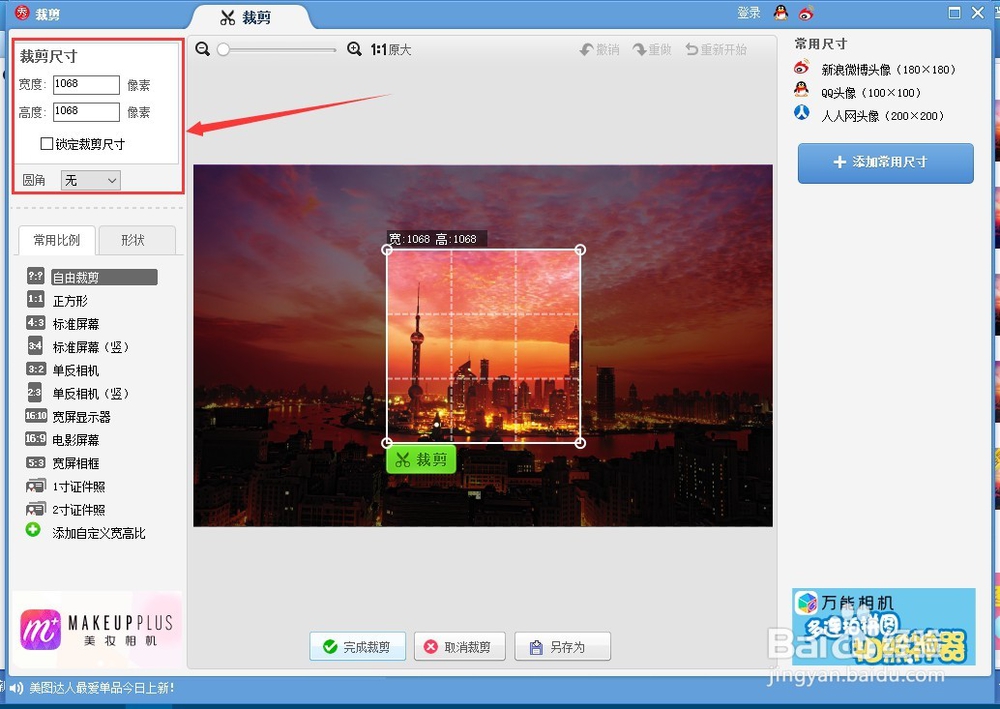
5、然后,调整好要裁剪的大小尺寸后,就可以点击图片下面的【完成裁剪】。

6、之后,在主界面的右上角点击【保存与分享】,进入保存图片的界面。

7、接下来,在保存图片的界面,可以看到有【保存路径】的选项。按照自己的需要,把处理好的图片选择好保存的路径。

8、之后,要把图片名称和图片格式确定好,要注意右边的画质。
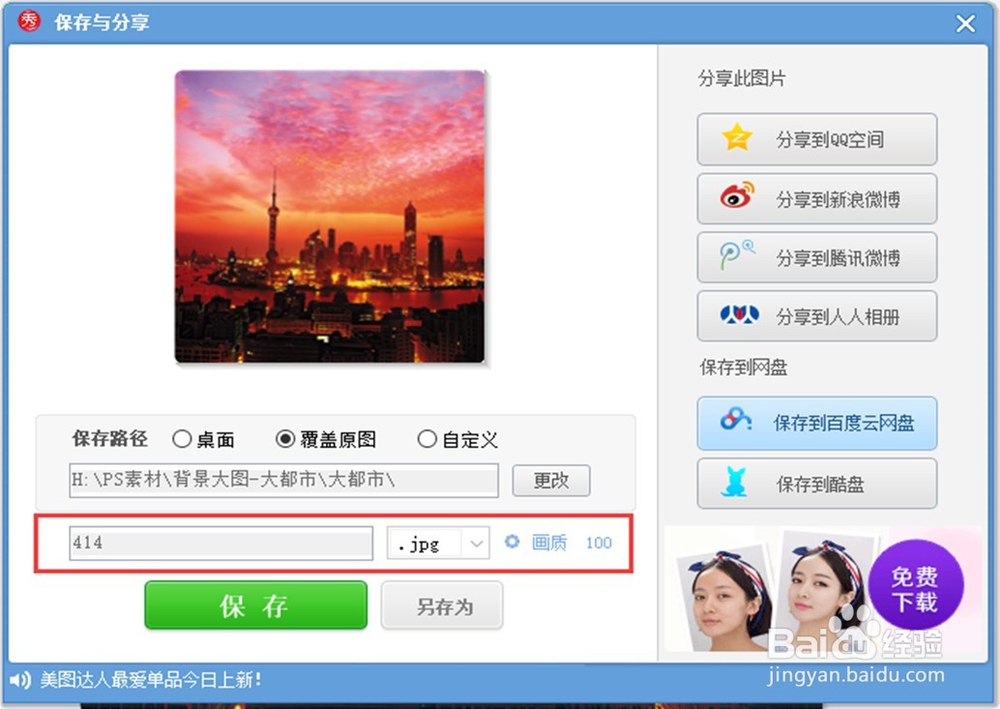
9、最后,点击界面下方的【保存】,就完成了图片的处理工作。

