WPS表格技巧—同时查看多个工作表

 时间:2024-10-24 03:08:49

1、我们可以看到,下图的表格中一共有三个工作表,我就以这三个工作表为例,教大家如何同时查看多个工作表

WPS表格技巧—同时查看多个工作表

2、要实现这三个表格同时查看,首先单击视图下的新建窗口。

WPS表格技巧—同时查看多个工作表

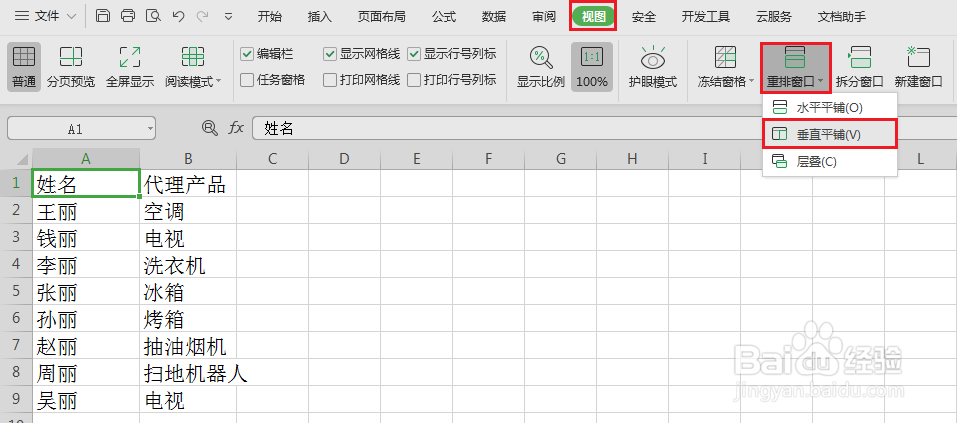
3、然后再找到视图工具栏下的重排窗口,根据表格的格式选择水平平铺或者垂直平铺,这里表格都是纵向的,我选择垂直平铺。
WPS表格技巧—同时查看多个工作表

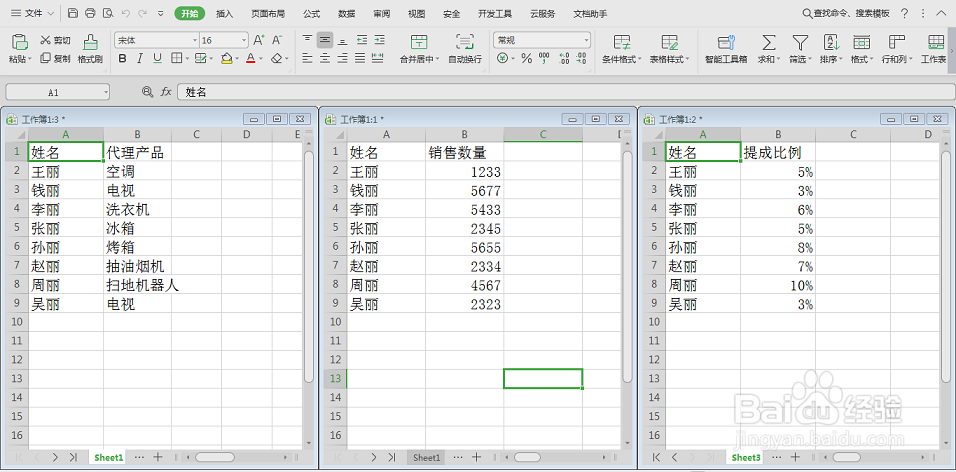
4、这个时候我们会发现界面上已经并排显示了两个表格,我们可以在表格的左下方选择每个页面显示的工作表。

WPS表格技巧—同时查看多个工作表

5、要打开第三个表格,我们只需要再次点击新建窗口,新的工作表就会按照之前的方向出现在屏幕上。依次类推,我们可以根据自己需要选择新建窗口的个数。
WPS表格技巧—同时查看多个工作表

6、在WPS表格和Excel中同时查看多个工作表的方法你学会了吗?快自己动手试试吧!

  • 如何筛选数据表格中带颜色的数据。
  • 如何判断两列字符串相同?——EXACT函数的应用
  • WPS表格技巧—通过简称查找匹配全称
  • 如何截取WPS单元格从左至右指定个数的字符
  • excel中使用vba获得当前工作薄名称
  • 热门搜索
    12345是什么电话 如何加入美团 怎么分区硬盘 qq怎么换皮肤背景 dbf文件怎么打开 洛阳理工学院怎么样 如何计算标准体重 塞翁失马焉知非福的意思是什么 机智的监狱生活 生活大爆炸第五季