1、打开CAD,命令c画圆,指定圆心和半径

2、打开对象捕捉设置捕捉切点

3、ar阵列,选择环形阵列,选择圆上的点作为阵列中心,输入阵列个数和角度,选择阵列对象(图中已经标出)

4、然后设置好后,点击确定得到下面图案
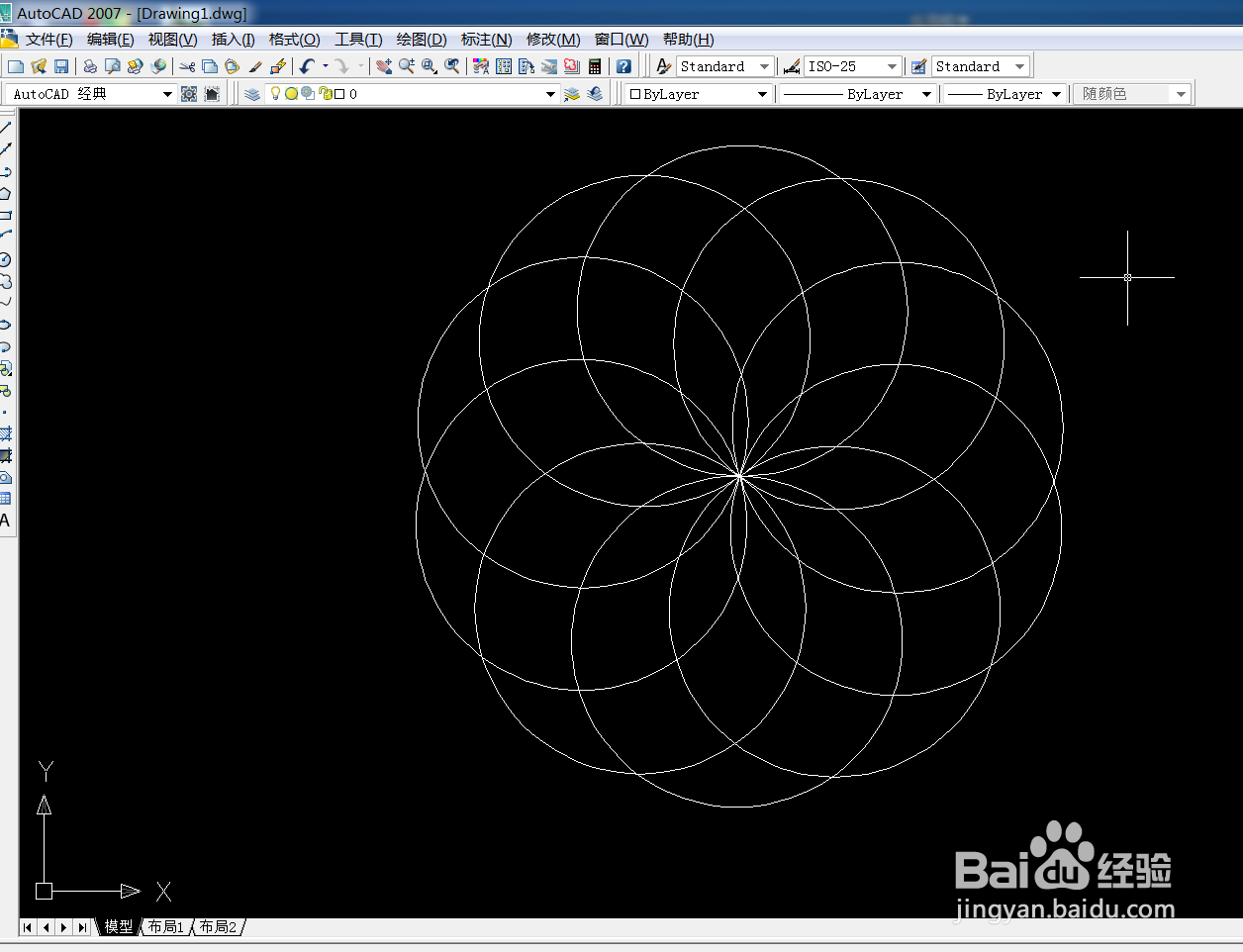
5、tr修剪两次空格,减去不想要的线条得到想要的图案1

6、重复步骤四和步骤五,得到图案2

7、重复步骤四和步骤五,得到图案3

8、重复步骤四和步骤五,得到图案4

时间:2026-04-26 16:11:52
1、打开CAD,命令c画圆,指定圆心和半径
2、打开对象捕捉设置捕捉切点
3、ar阵列,选择环形阵列,选择圆上的点作为阵列中心,输入阵列个数和角度,选择阵列对象(图中已经标出)
4、然后设置好后,点击确定得到下面图案
5、tr修剪两次空格,减去不想要的线条得到想要的图案1
6、重复步骤四和步骤五,得到图案2
7、重复步骤四和步骤五,得到图案3
8、重复步骤四和步骤五,得到图案4
