1、新建竖向画布,前景色为黑色,执行滤镜云彩。
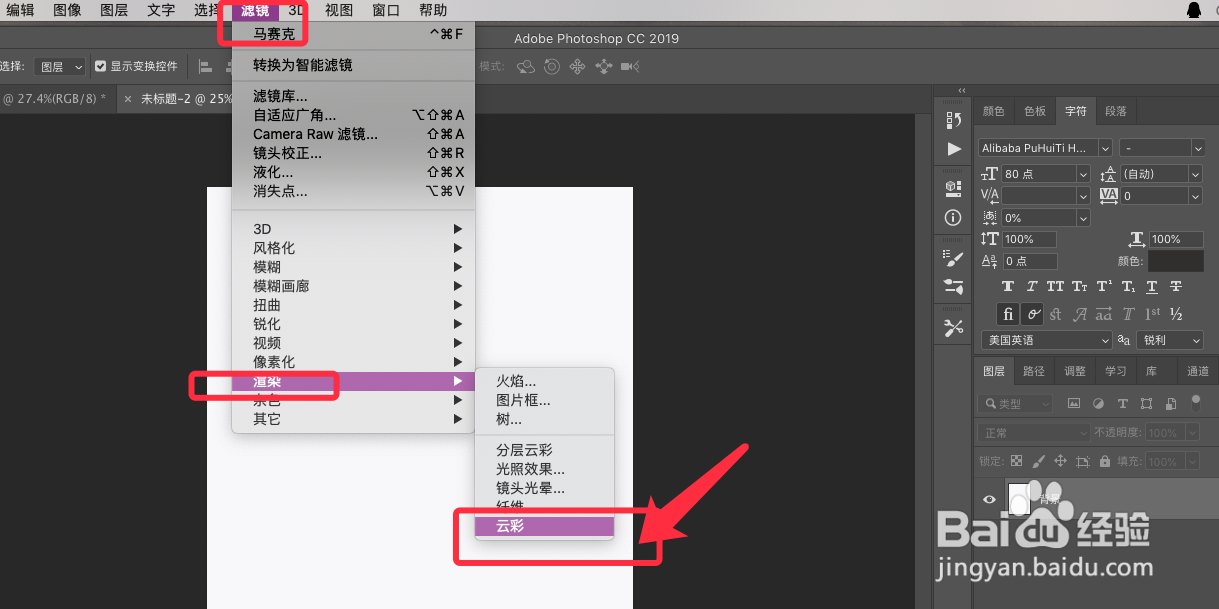
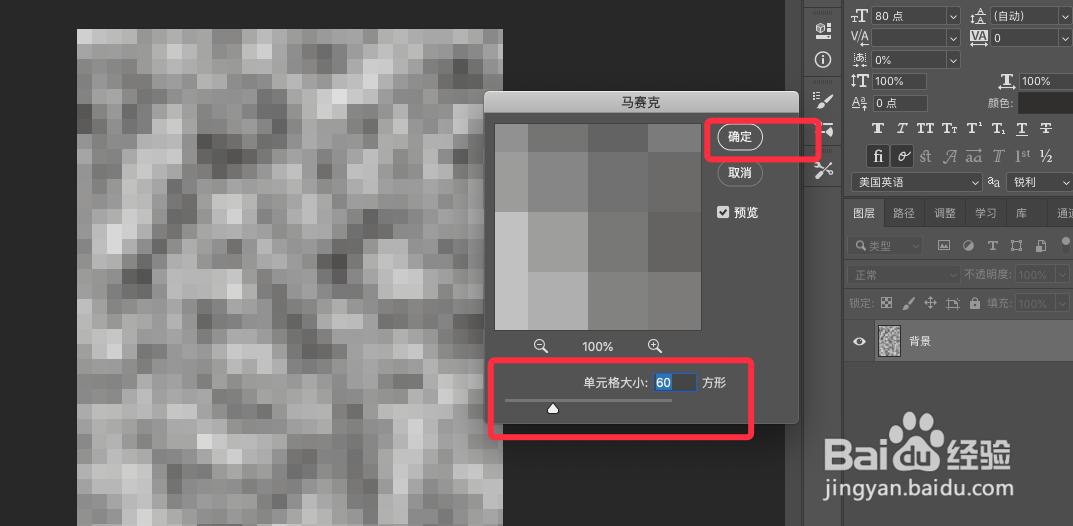
2、再执行滤镜像素化,马赛克,大小设置60。
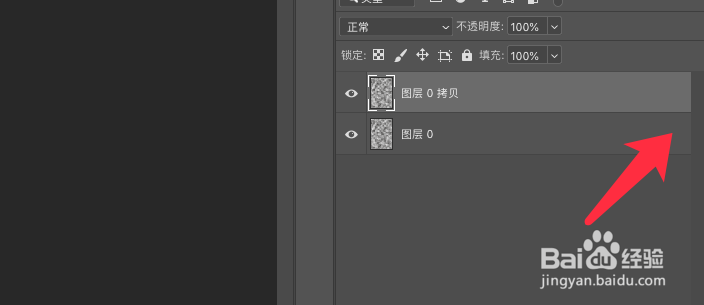
3、打开背景图层的锁定,按ctrl+J复制一层。
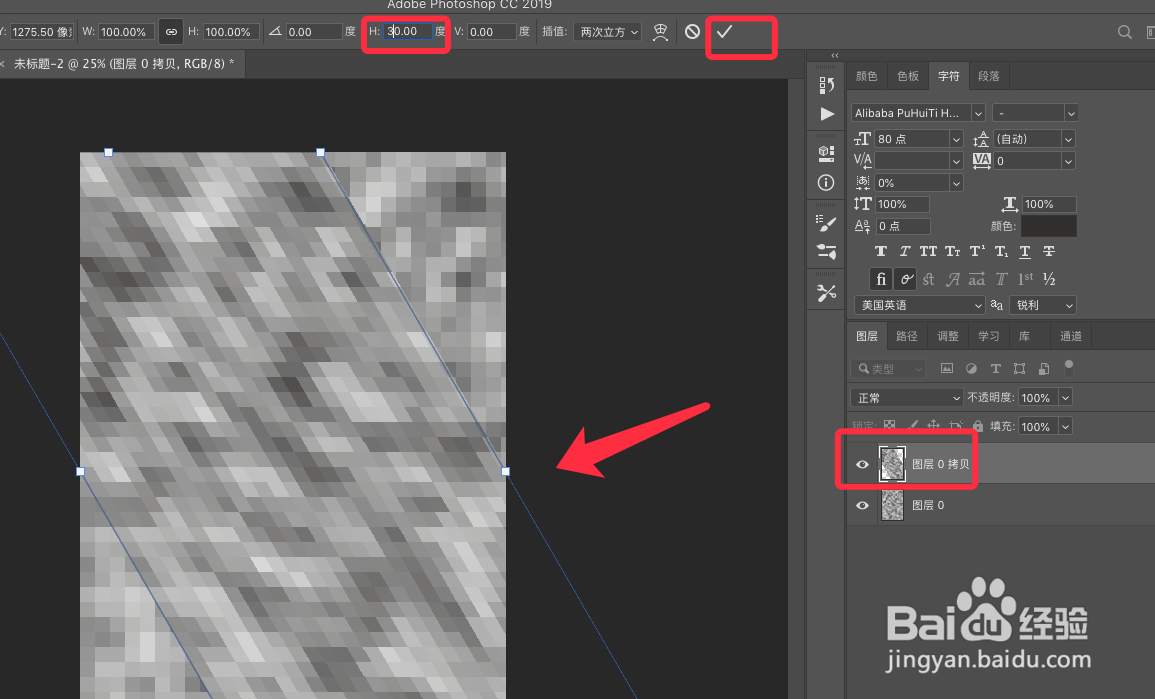
4、分别选择两个图层,ctrl+t变换,H后面设置30度和-30度。
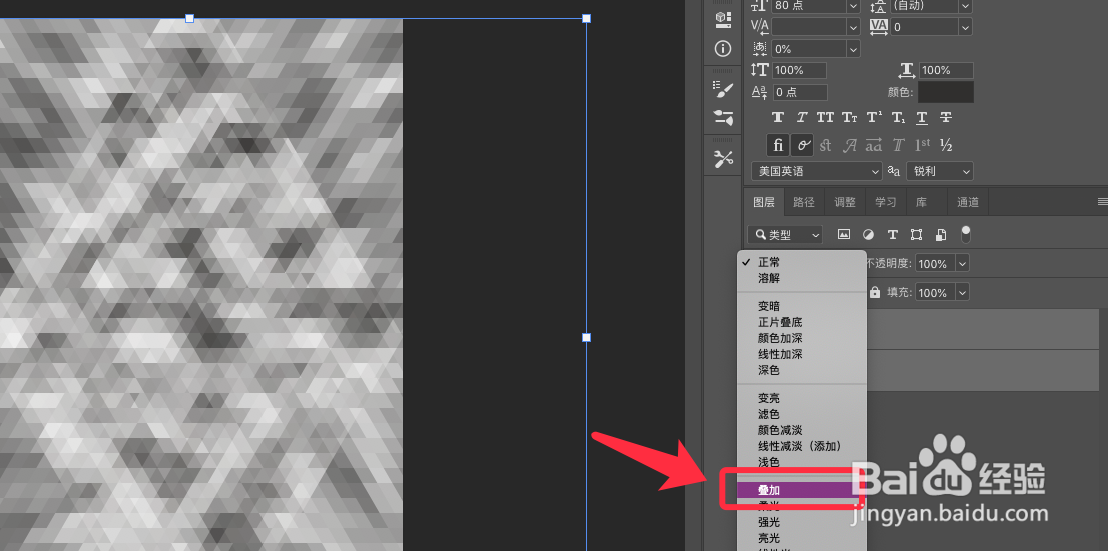
5、然后将两个图层的混合模式改为叠加。
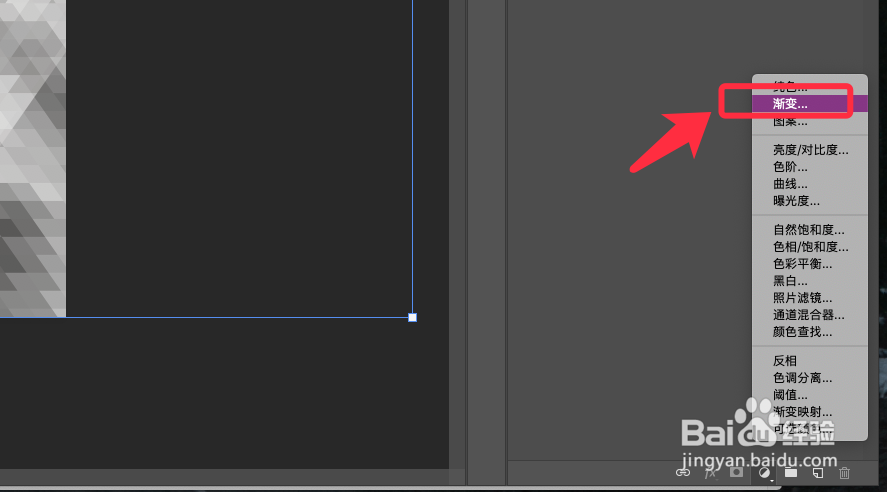
6、点击创建新的填充,选择渐变并设置渐变色。
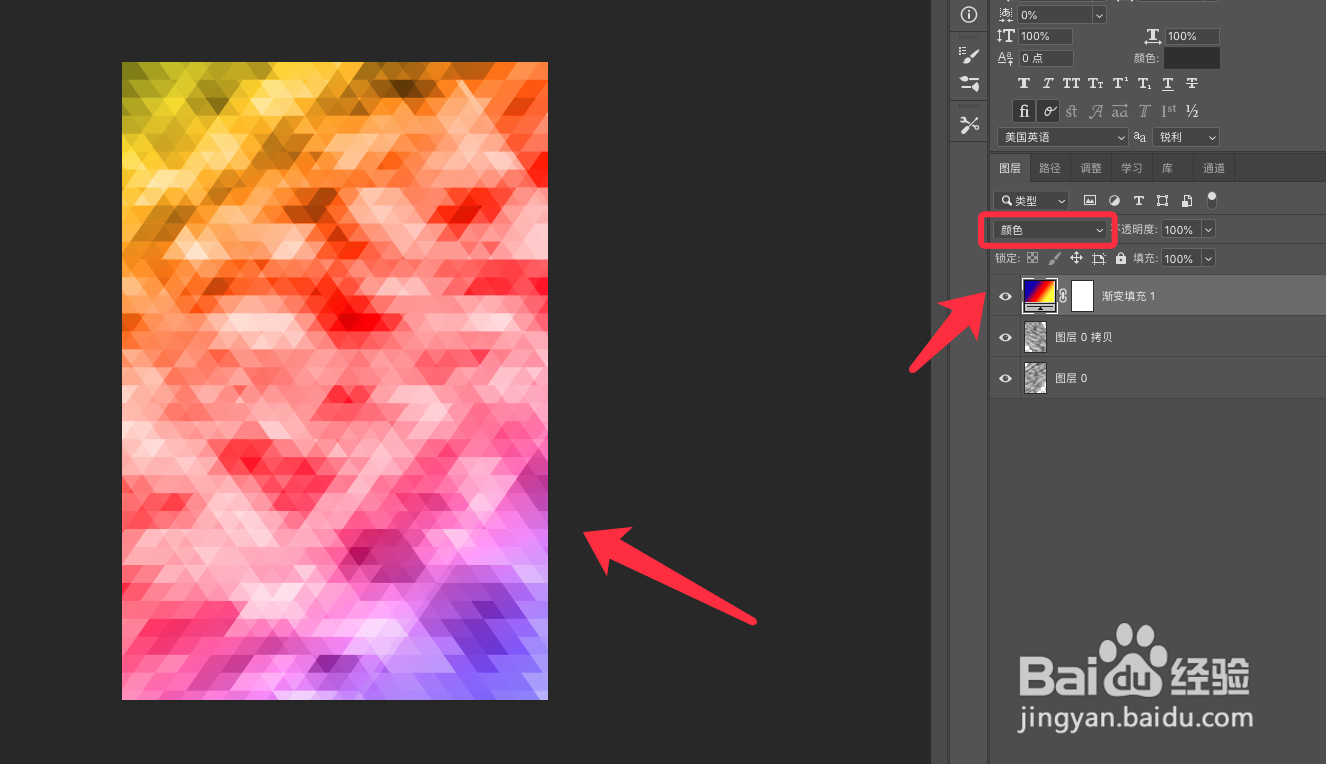
7、将混合模式改为颜色即可,完成后效果如下图所示。
时间:2026-04-25 04:21:03
1、新建竖向画布,前景色为黑色,执行滤镜云彩。
2、再执行滤镜像素化,马赛克,大小设置60。
3、打开背景图层的锁定,按ctrl+J复制一层。
4、分别选择两个图层,ctrl+t变换,H后面设置30度和-30度。
5、然后将两个图层的混合模式改为叠加。
6、点击创建新的填充,选择渐变并设置渐变色。
7、将混合模式改为颜色即可,完成后效果如下图所示。
