PowerPoint 2016如何为每页加logo?

 时间:2026-02-15 01:32:54

1、新建几张幻灯片。

作为演示,在ppt中新建几张幻灯片出来,最起码也要4张,这样才能看出效果。

PowerPoint 2016如何为每页加logo?

2、点击“视图”。

新建好幻灯片之后,我们在顶部的菜单栏中找到“视图”这个菜单,点击“它”。

PowerPoint 2016如何为每页加logo?

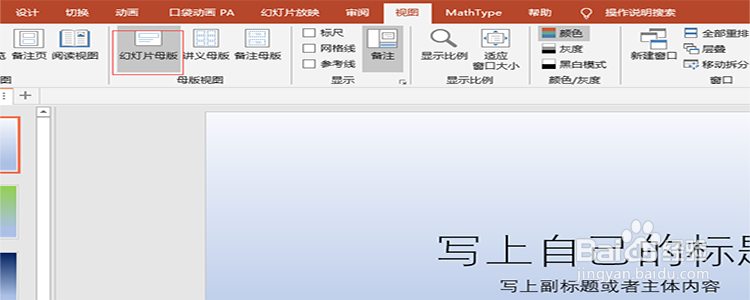
3、点击“幻灯片母版”。

展开了视图之后,在它的子选项中找到“幻灯片母版”,并点击它,弹出母版的编辑界面。
PowerPoint 2016如何为每页加logo?

4、选择“插入”-》“图片”。

进入母版编辑的界面之后,我们点击顶部菜单栏中的“插入”-》“图片”。

PowerPoint 2016如何为每页加logo?

5、选择logo。

在弹出的对话框中,在本地找到我们要想插入的logo,然后点击“插入”。

PowerPoint 2016如何为每页加logo?

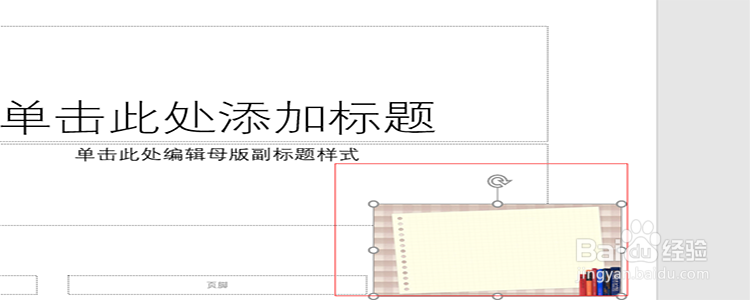
6、调整logo的大小和位置。

logo加载进来之后,我们需要对logo的位置进行调整,大小和位置都是自己定义的。
PowerPoint 2016如何为每页加logo?

7、查看效果。

logo的位置放好之后,我们现在来查看效果,点击视图菜单下面的“普通”这个选项,即可回到我们普通的编辑界面,这时候我们就可以看到我们的幻灯片每页都已经加上了logo的图标。

PowerPoint 2016如何为每页加logo?

PowerPoint 2016如何为每页加logo?

  • 如何在PPT中插入自己想要的垂直文本框?
  • 插入艺术字让word更亮丽
  • PPT怎么制作太阳升起的MG动画
  • PPT2019怎么样设置幻灯片自动播放的时间
  • Excel2016 第11课 如何添加单元格的边框线
  • 热门搜索
    兰寿金鱼怎么养 凡尔纳简介 九个月宝宝发烧怎么办 政审表怎么填 普洱茶减肥 动宾搭配不当 正确的减肥方法 法语我爱你怎么读 哈尔滨工业大学简介 我的世界船怎么造