Win10怎么样设置关机 如何实现定时关机

 时间:2026-02-14 02:41:30

1、最常见的关机方法,就是鼠标点击桌面左下角的开始按钮,在弹出菜单中点击“关闭”按钮。

Win10怎么样设置关机 如何实现定时关机

2、在弹出菜单中点击“关机”按钮就可以了。

Win10怎么样设置关机 如何实现定时关机

3、我们也可以右键点击桌面左下角的开始按钮,在弹出菜单中选择“关机或注销/关机”菜单项。这样也可以实现关机。

Win10怎么样设置关机 如何实现定时关机

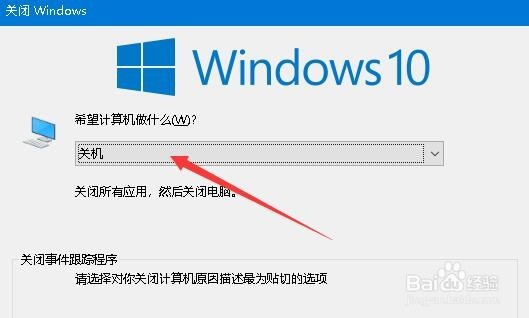
1、另外我们也可以使用键盘来关机,只需要按下键盘上的Alt+F4组合键

Win10怎么样设置关机 如何实现定时关机

2、然后在弹出的关闭Windows窗口中,选择关机菜单项就可以了。

Win10怎么样设置关机 如何实现定时关机

1、另外我们也可以实现定时关机,右键点击开始按钮,在弹出菜单中选择“运行”菜单项。

Win10怎么样设置关机 如何实现定时关机

2、接下来在打开的运行窗口中输入命令shutdown /s,这样就可以实现马上关机。

Win10怎么样设置关机 如何实现定时关机

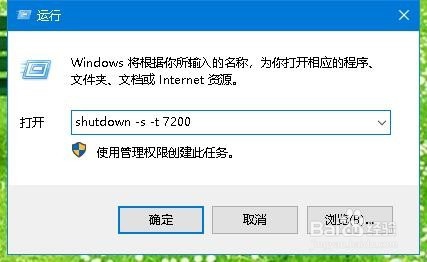
3、另外我们也可以设置定时关机,只需要在运行窗口中输入shutdown -s -t 7200
Win10怎么样设置关机 如何实现定时关机

4、这时右下角就会弹出两小时后定时关机的提示了,其中7200就是指2小时,是按秒来算的,我们可以根据实际需要来设置关机的时间。

Win10怎么样设置关机 如何实现定时关机

  • 简单几步通过华容道积木拼图初级17过程图
  • 生化危机8怎么获得卡车钥匙
  • NBA球星常用的后撤步是怎么样的?
  • Ubuntu桌面的11件好工具
  • 《NBA 2K13》新手挡拆指南
  • 热门搜索
    男孩英文名字大全 炒年糕的做法大全 长度单位换算表大全 最新网页游戏大全 打仗的电视剧大全 人物图片大全 证明信怎么写 赛尔号谱尼怎么打 儿童故事大全免费下载 鸡眼怎么治最快