PS怎么将图层转变为选区?图层转变为选区讲解

 时间:2026-04-26 16:51:05

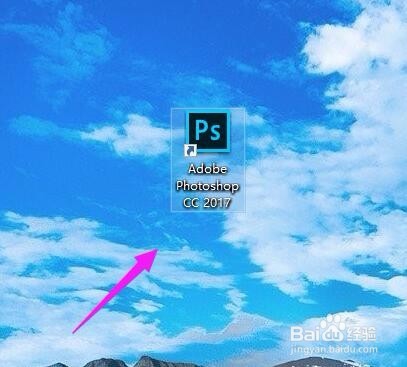
1、将图层转变为选区,我们打开PS软件,双击PS图标打开,如图。
PS怎么将图层转变为选区?图层转变为选区讲解

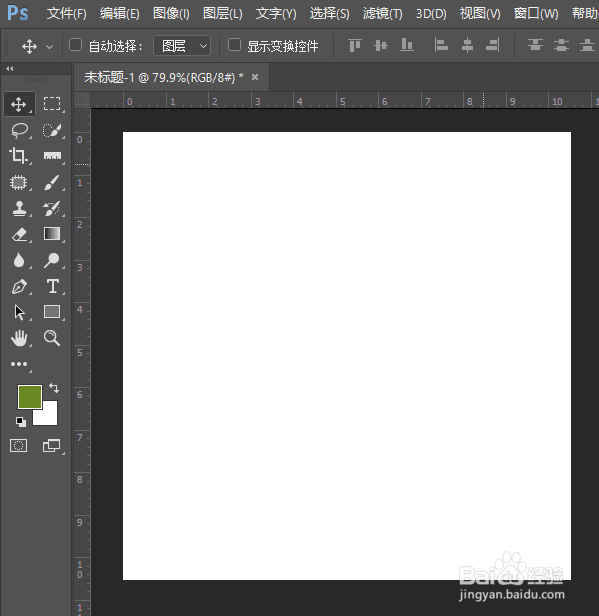
2、来到了PS界面,我们新建一个空白的PS文件,如图。

PS怎么将图层转变为选区?图层转变为选区讲解

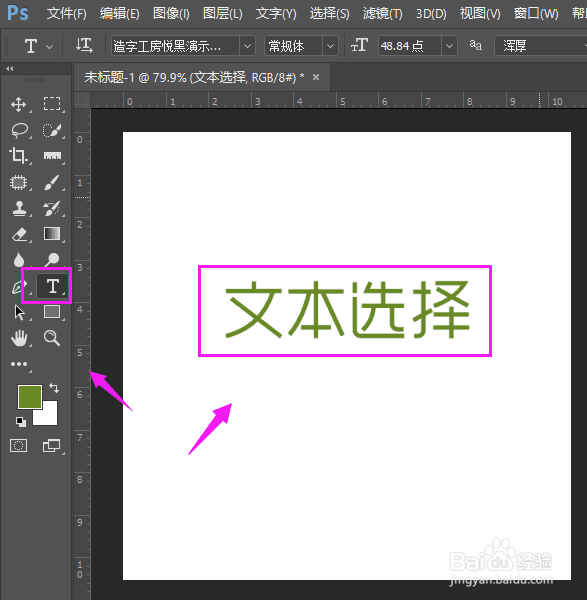
3、在空白的PS文件里面,我们就随意的输入文字作为演示,输入了文本,就自动的新建了一个文字图层,如图。
PS怎么将图层转变为选区?图层转变为选区讲解

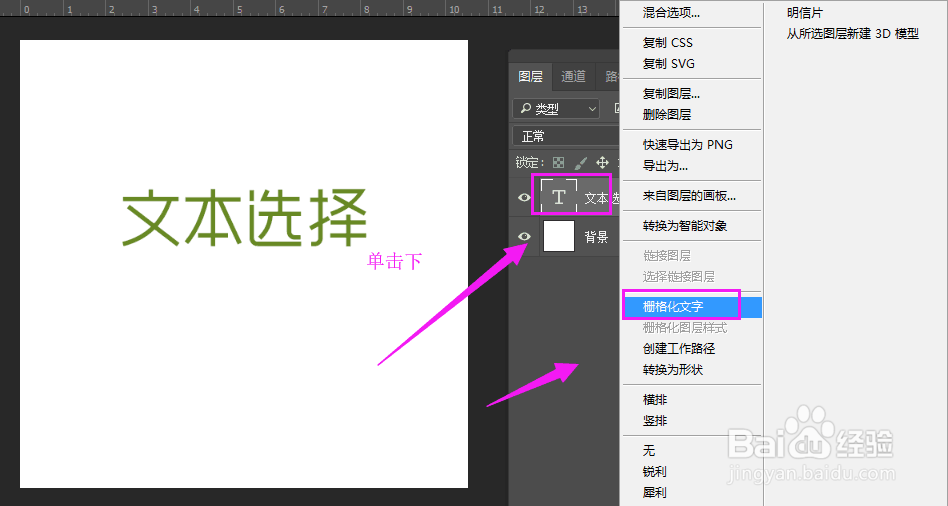
4、我们将文字图层格式化下,使得它可以编辑,单击下文字图层,选择【栅格化】,如图。
PS怎么将图层转变为选区?图层转变为选区讲解

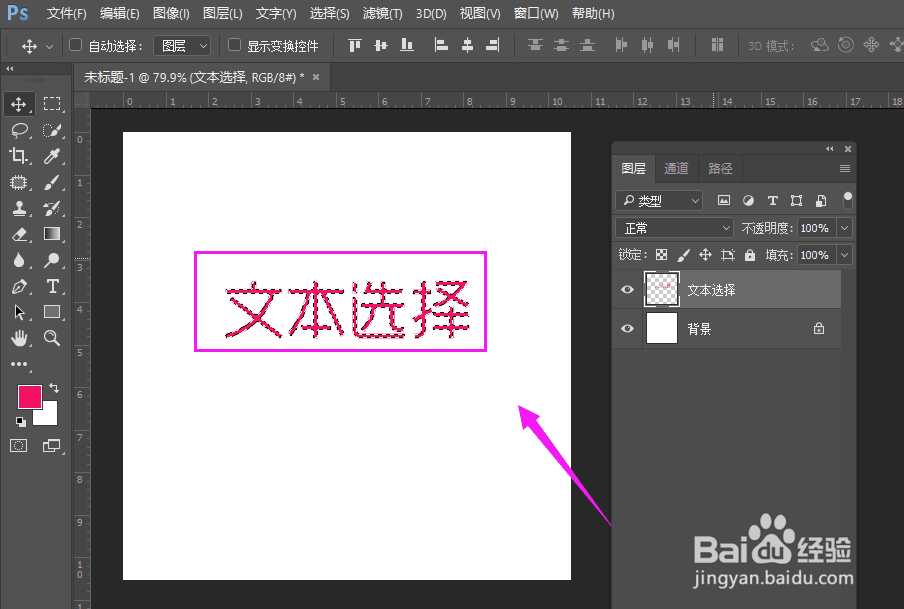
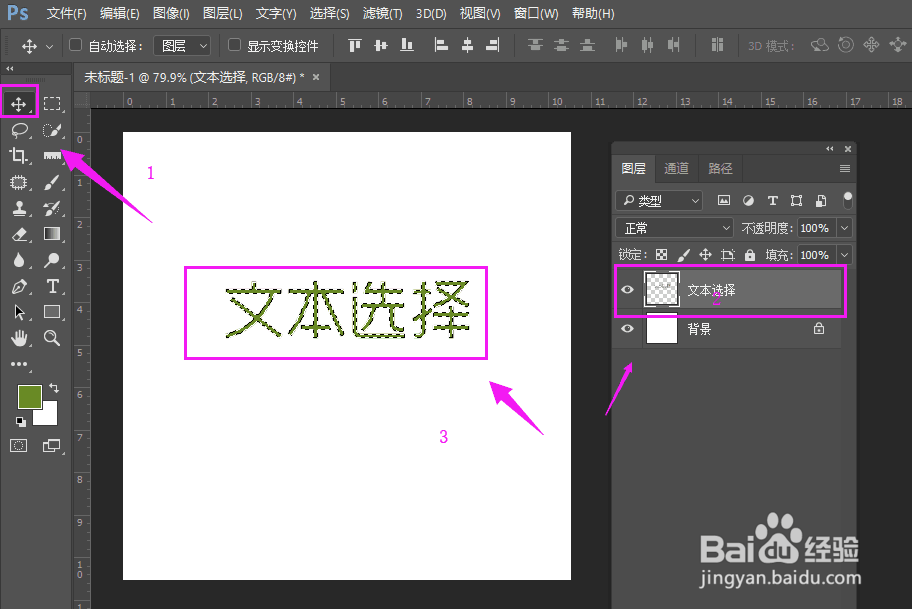
5、我们看到栅格化的文字图层,单击文字图层内+Ctrl键就是讲图层转变为选区,如图。
PS怎么将图层转变为选区?图层转变为选区讲解

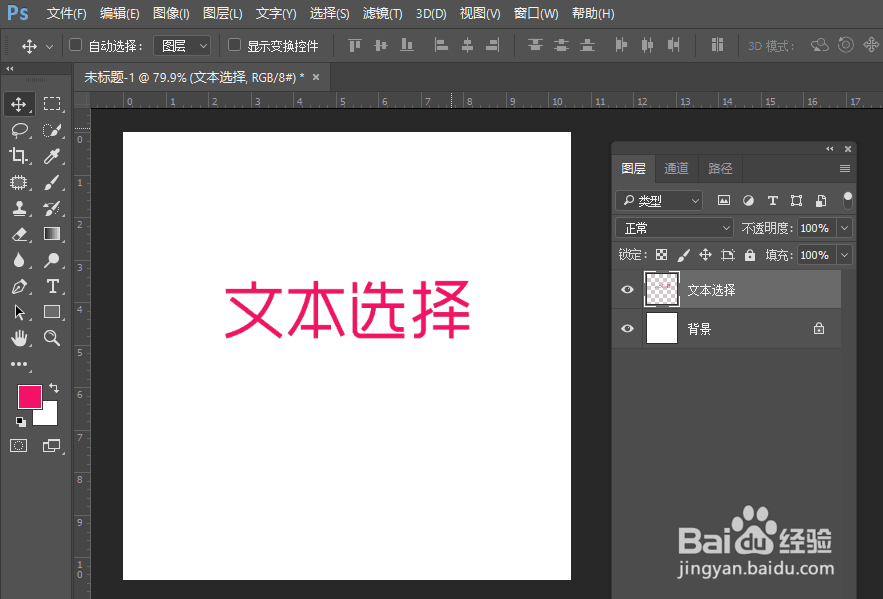
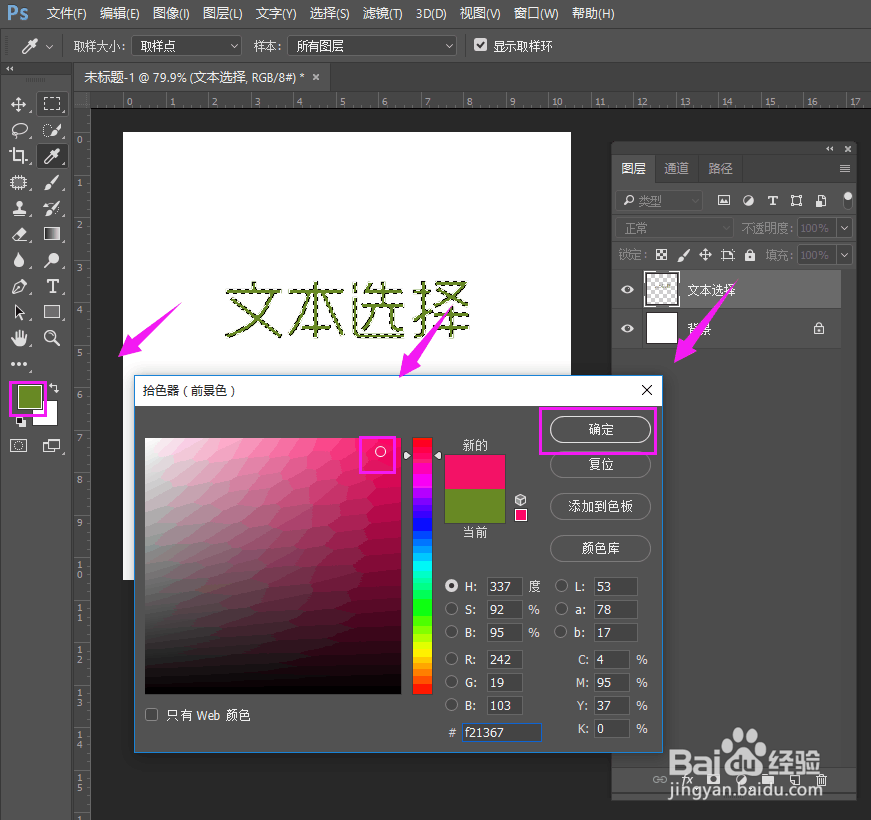
6、在这里,我们就可以对文字改变颜色,当然假如不是文字,是其他也是一样的可以改变颜色,先设置颜色,接着按alt+delete,设置文字颜色,按Ctrl+D取消选区,如图。
PS怎么将图层转变为选区?图层转变为选区讲解

PS怎么将图层转变为选区?图层转变为选区讲解

PS怎么将图层转变为选区?图层转变为选区讲解

  • 给图片添加凸起效果,用PS怎么操作?
  • 如何在Photoshop中让选区交叉
  • PS如何通过图层蒙版添加渐变效果?
  • Photoshop如何处理指定区域为发光的效果
  • PS中的通道如何建立选区?
  • 热门搜索
    高考600分能上什么大学 胎位loa是什么意思 鳞次栉比是什么意思 工程造价专业学什么 百合是什么意思 will是什么意思 排量是什么意思 iphone是什么意思 头发油腻是什么原因 12月6日是什么星座