win10如何为文件夹设置密码

 时间:2026-04-27 03:09:30

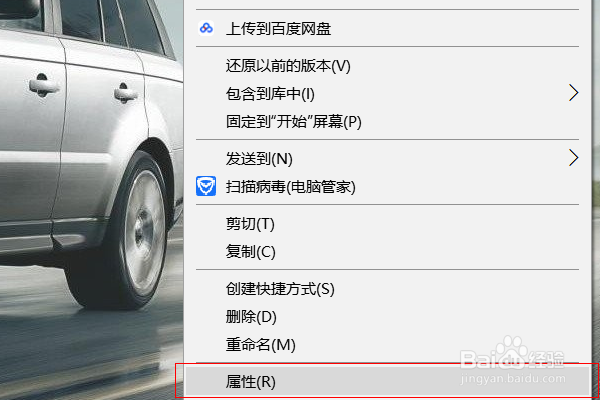
1、第一步,找到电脑中要设置的文件夹,然后点击鼠标右键,接着在弹框中点击【属性】,如下图所示:

win10如何为文件夹设置密码

win10如何为文件夹设置密码

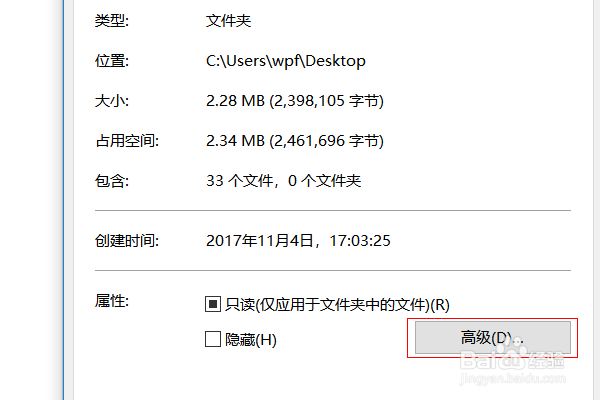
2、第二步,在弹框中点击【高级】按钮,如下图所示:

win10如何为文件夹设置密码

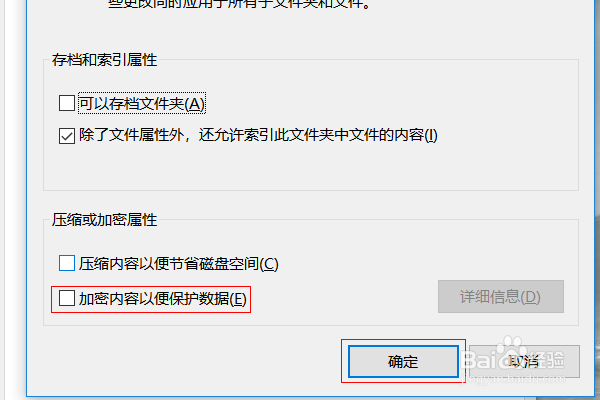
3、第三步,勾选上【加密内容以便保护数据】,然后点击【确定】,如下图所示:
win10如何为文件夹设置密码

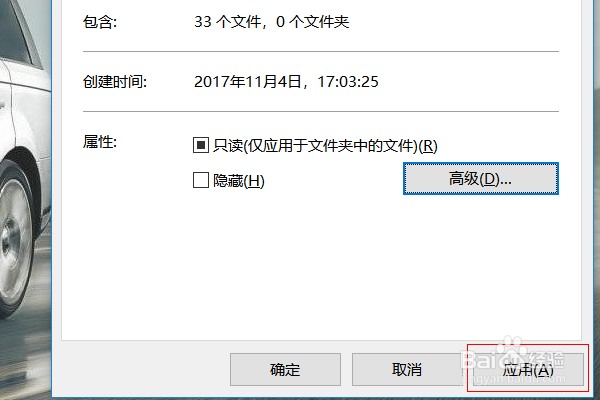
4、第四步,在弹框中点击【应用】按钮,如下图所示:

win10如何为文件夹设置密码

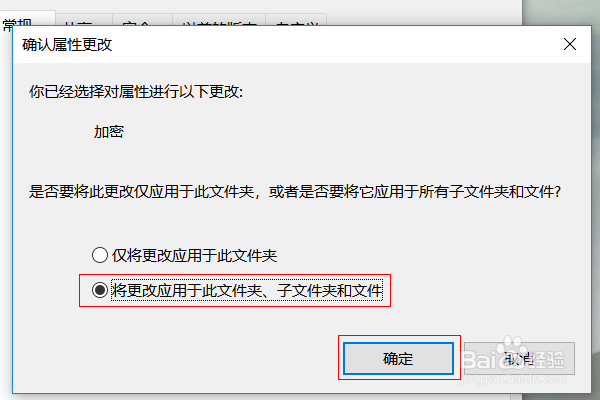
5、第五步,在确认属性更改的弹框中,勾选【将更改应用于此文件夹、子文件夹和文件】,然后点击【确定】按钮,如下图所示:
win10如何为文件夹设置密码

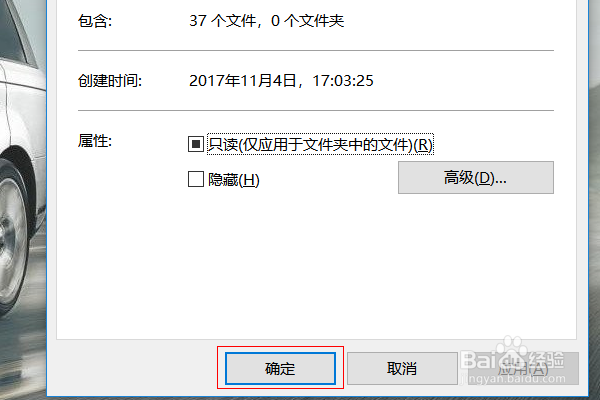
6、第六步,等待系统对文件进行属性应用,当应用完成后回到第二步中的弹框中,点击【确定】按钮,这样就操作完成了,如下图所示:

win10如何为文件夹设置密码

win10如何为文件夹设置密码

  • win10如何加密文件夹 怎么样给文件夹设置密码
  • windows10文件夹加密码怎么设置
  • win10如何给文件夹设置密码
  • win10怎么加密文件夹 如何给文件夹设置密码
  • win10电脑文件夹怎么设置密码
  • 热门搜索
    电脑声音大是什么原因 运动会宣传稿300字 感恩节什么时候 维生素片 云淡风轻是什么意思 1975年出生是什么命 唐山有什么好玩的地方 浩浩荡荡是什么意思 炭黑是什么 什么是汇率