怎么用word2016制作三线表

 时间:2026-02-15 03:34:22

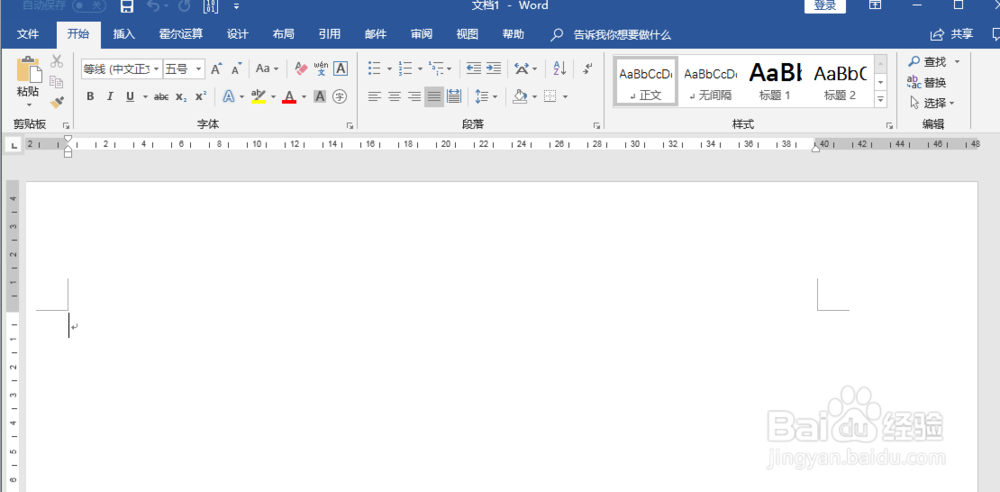
1、首先,我们在电脑上打开word软件,进入word的空白文档,如图所示:

怎么用word2016制作三线表

怎么用word2016制作三线表

2、接着可以选择插入表格,具体是先点击插入,后点击表格倒三角,下拉选择所需表格的行列数,如图所示:

怎么用word2016制作三线表

怎么用word2016制作三线表

3、表格插入之后,将表格全选,点击开始菜单栏下的段落边框设置,点击边框和底纹,如图所示:

怎么用word2016制作三线表

怎么用word2016制作三线表

4、打开边框和底纹对话框,先选择边框设置中的无,然后确定;再次打开边框和底纹对话框,按图进行操作后并点击确定,呈现如图效果:

怎么用word2016制作三线表

怎么用word2016制作三线表

怎么用word2016制作三线表

5、接下来设置中间线,要细一点,选中表格的第一行后,再打开边框和底纹对话框按图进行操作,最后选择设计菜单栏下的边框,选中下框线,效果如图所示:

怎么用word2016制作三线表

怎么用word2016制作三线表

怎么用word2016制作三线表

  • word三线表格怎么设置
  • 在WORD中怎么插入三线制表格怎么做
  • word怎么在表格上方添加表名
  • word2021封面文字对齐
  • word设置表格与页面齐宽怎么操作
  • 热门搜索
    成都大熊猫博物馆 日丰管怎么样 文化常识 最新发型 手机收不到短信怎么回事 怎么画人物素描 男孩的发型 感冒症状 手指被门夹了怎么办 户口所在地怎么填写