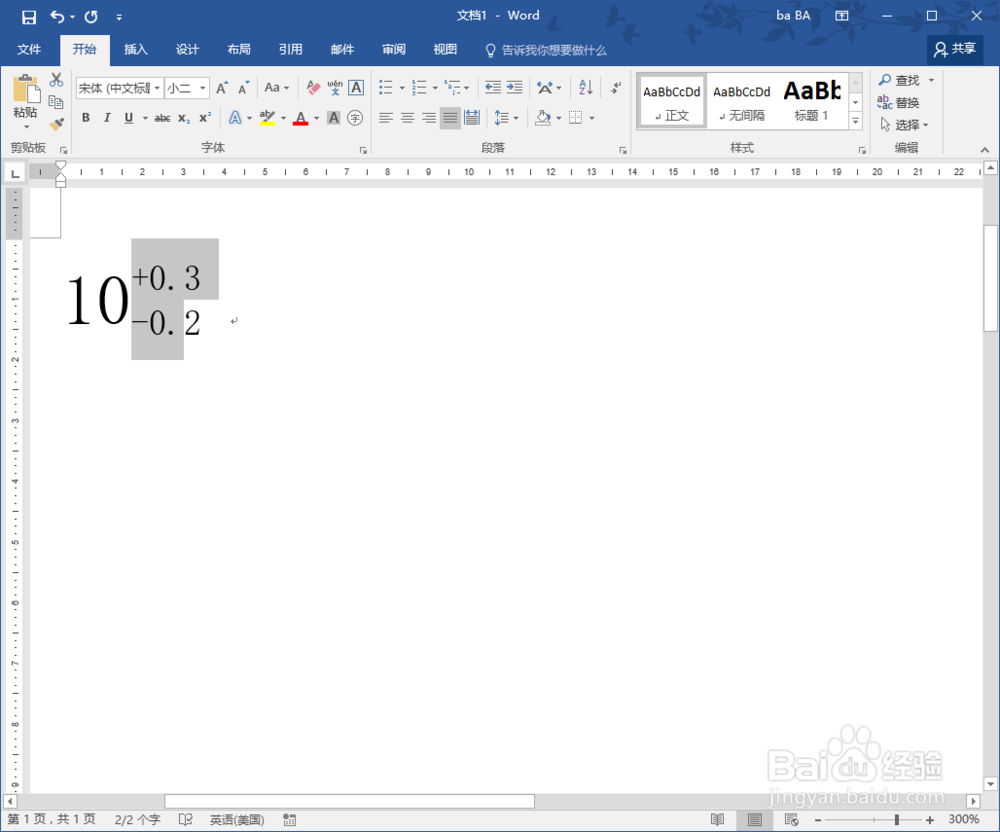
1、第一种,打开Word文档之后,依次选择“插入”-“文本”-“对象”按钮,如图所示。

2、打开“对象”窗口,在“对象类型”中选中“Microsoft 公式 3.0”。之后点击“确定”。

3、这个时候,会弹出公式编辑器。输入数字,这里输入10,如图所示。

4、之后,在“公式”栏中,点击上下标按钮。选择你所需要的上下标样式。这里选择最常用的。

5、然后,运用鼠标或者上下左右方向键来定位输入上下标。如下图所示。
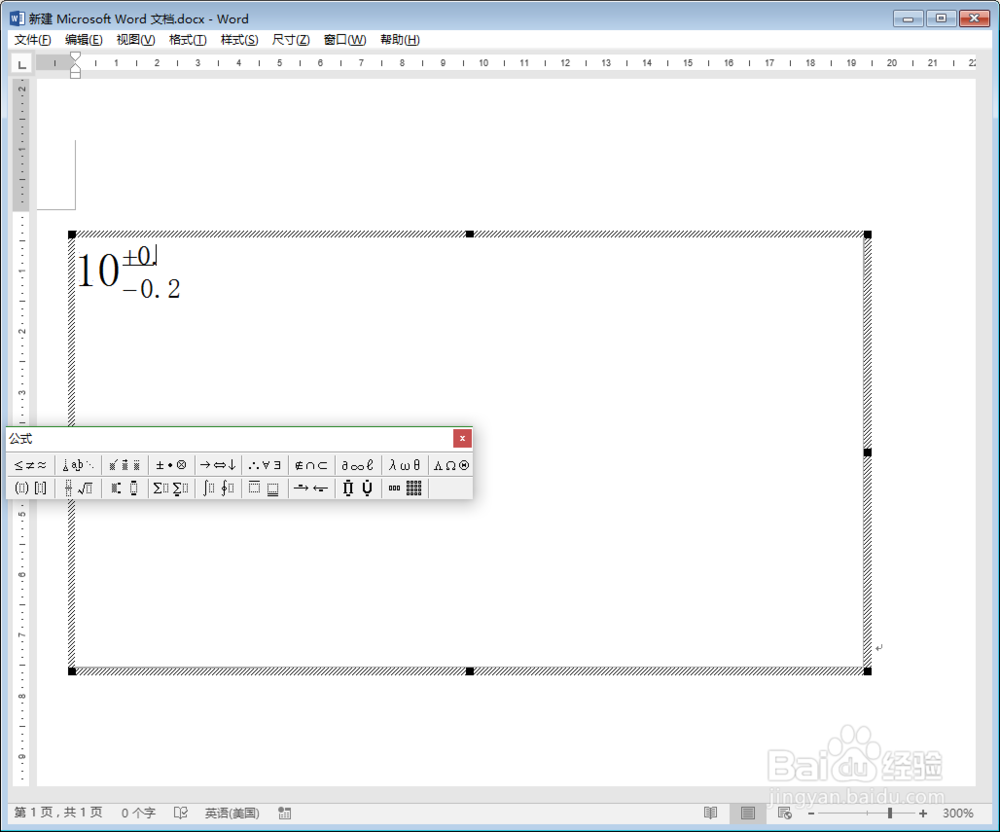
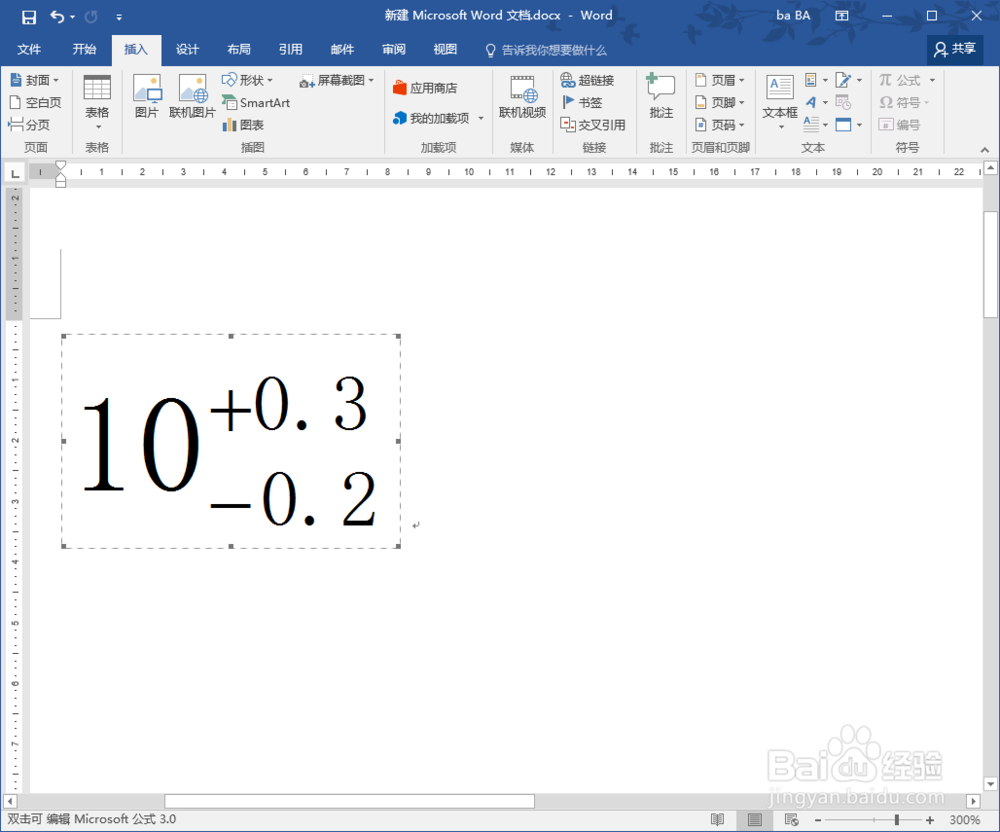
6、输入完成之后,单击空白区域退出公式编辑。得到我们需要的上下标数字。当然,它本质上是一个公式,所以是一个整体。
1、第二种,首先输入数字,这里输入10,然后依次选择“开始”-“中文版式”-“双行合一”。
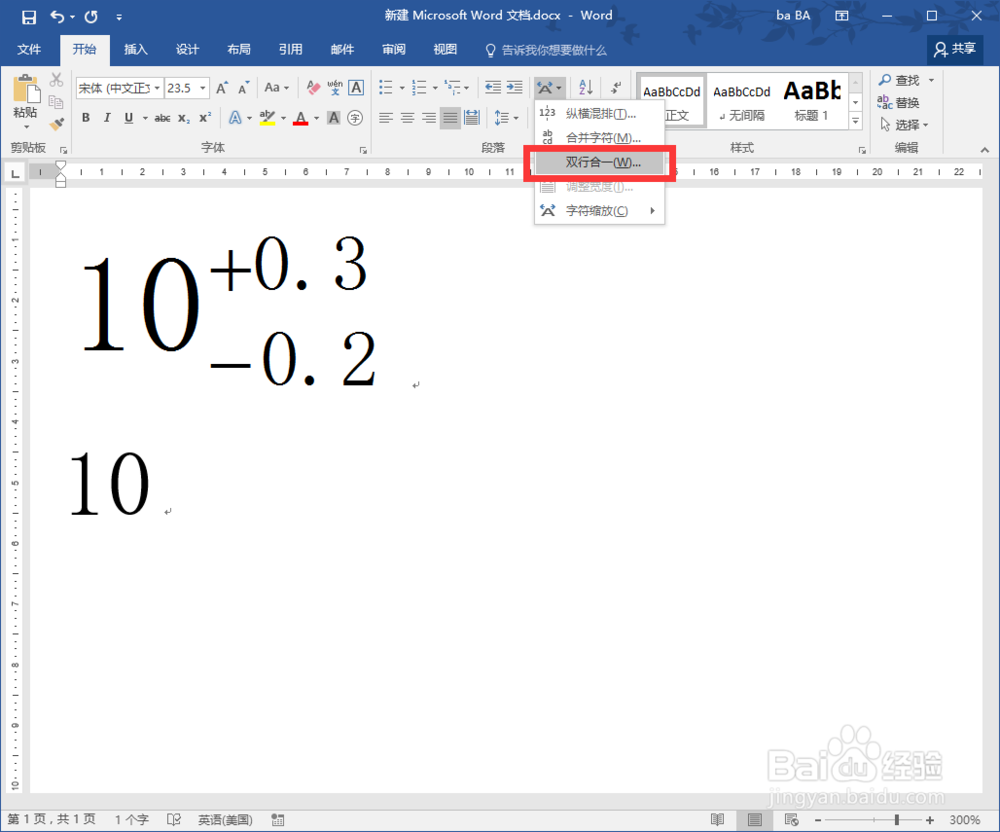
2、在弹出的“双行合一”的“文字”中输入上下标。注意上下标中间需要一空格隔开。查看预览,没问题的话单击确定即可。

3、这里和第一种情况不同,这种方式输入的上下标不是一个整体