1、首先选择一个视频,可以看到耳机一开始在右侧;
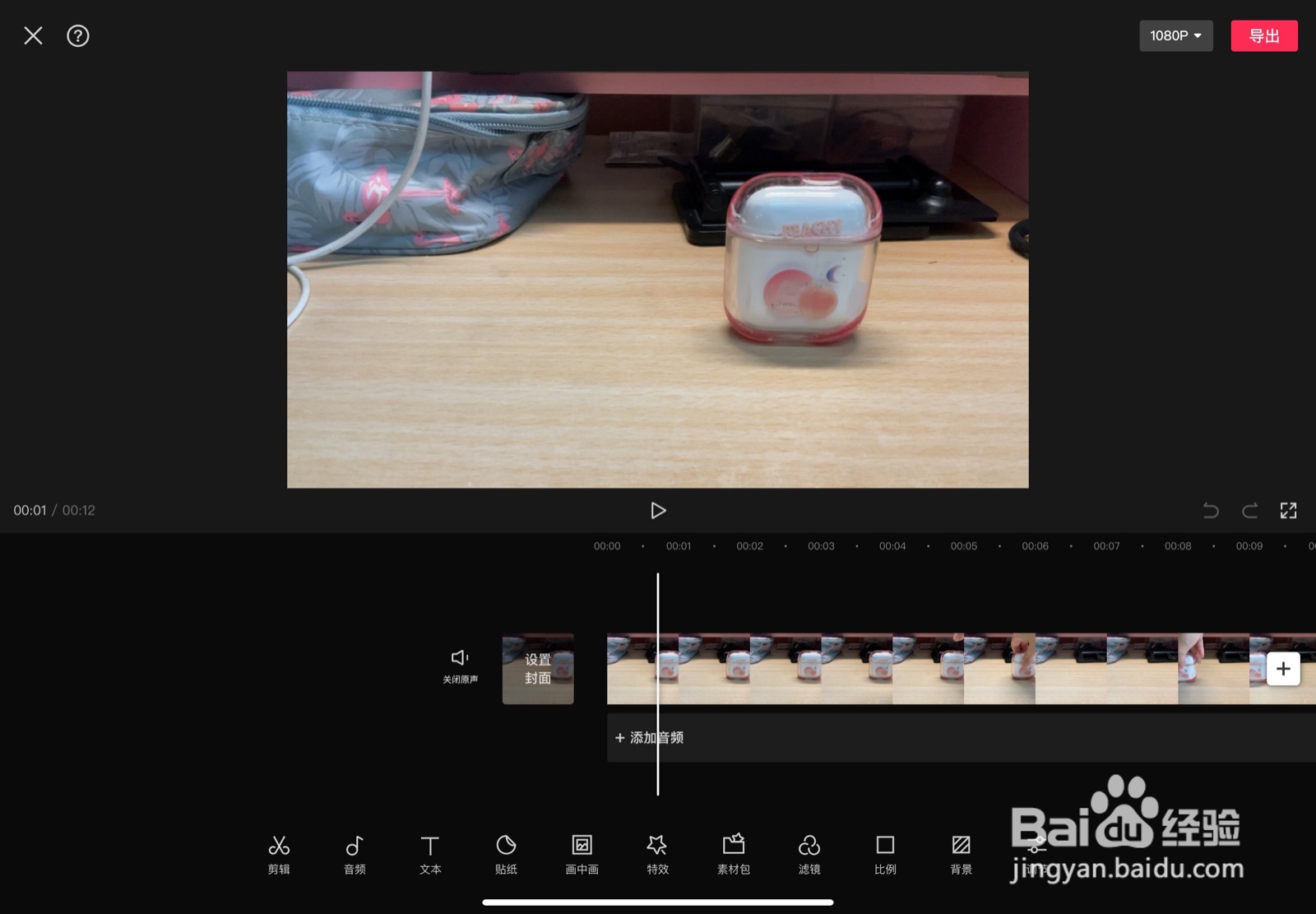
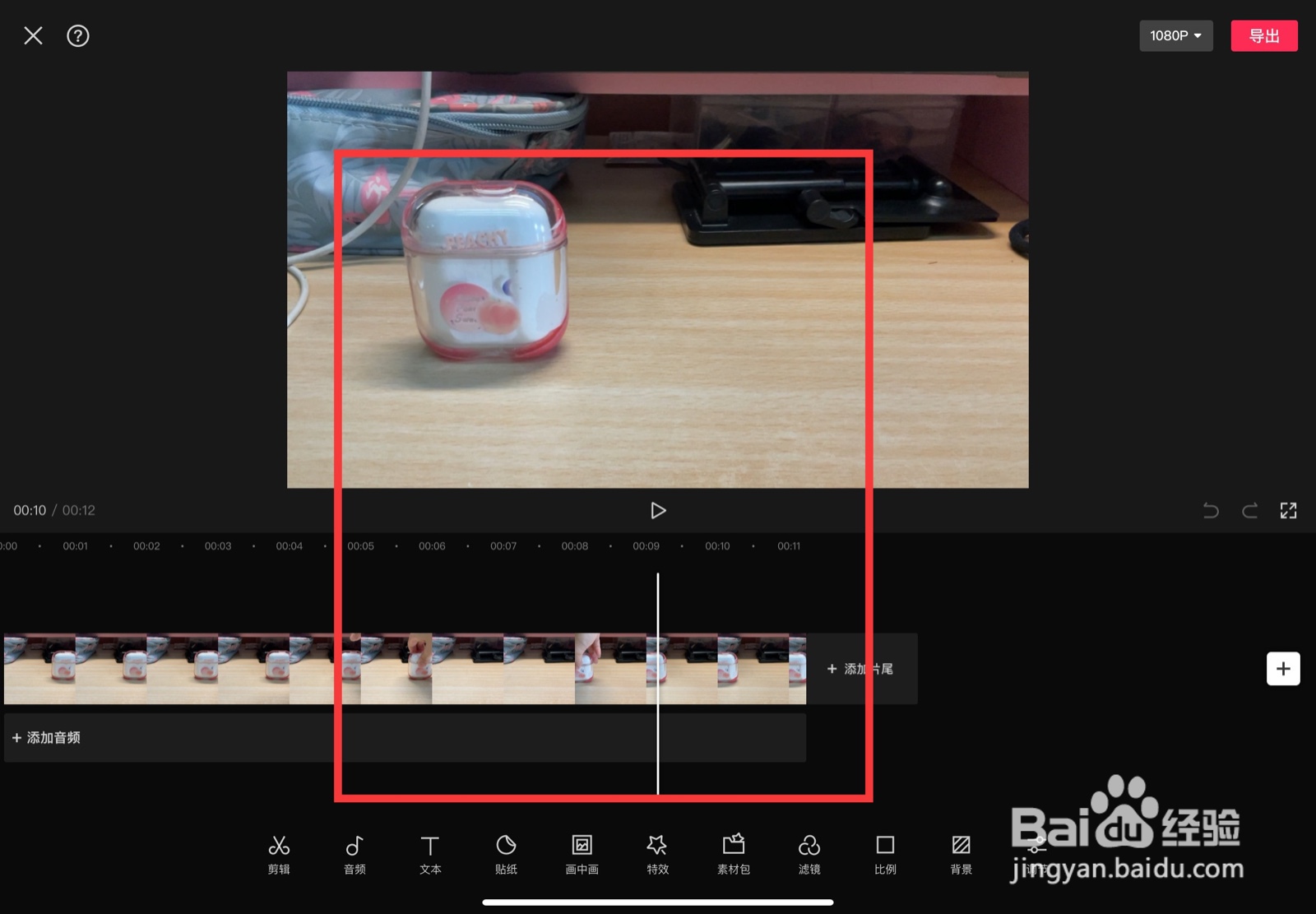
2、接着我们调到耳机在左侧的画面,截图;
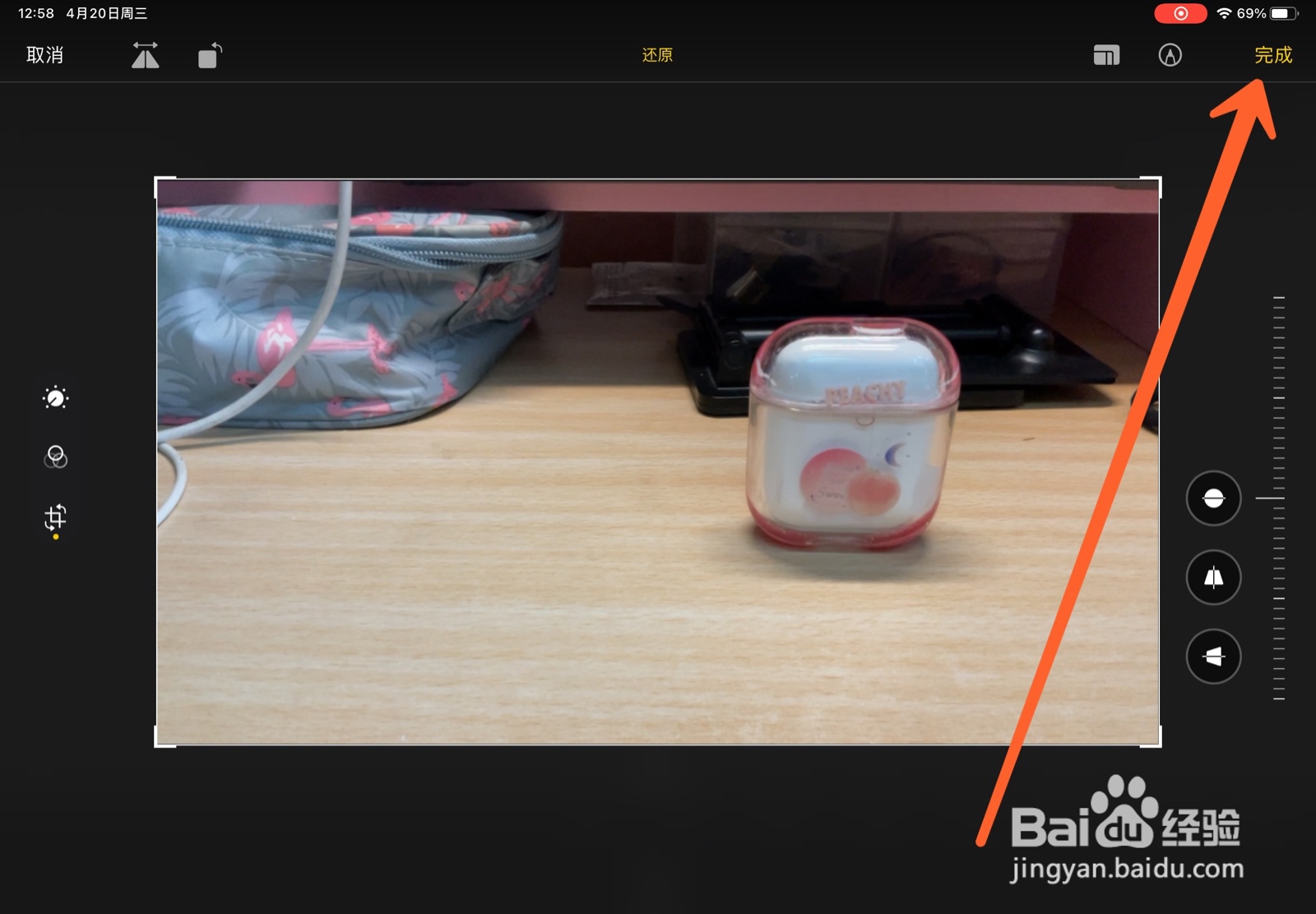
3、在相册完成截图;
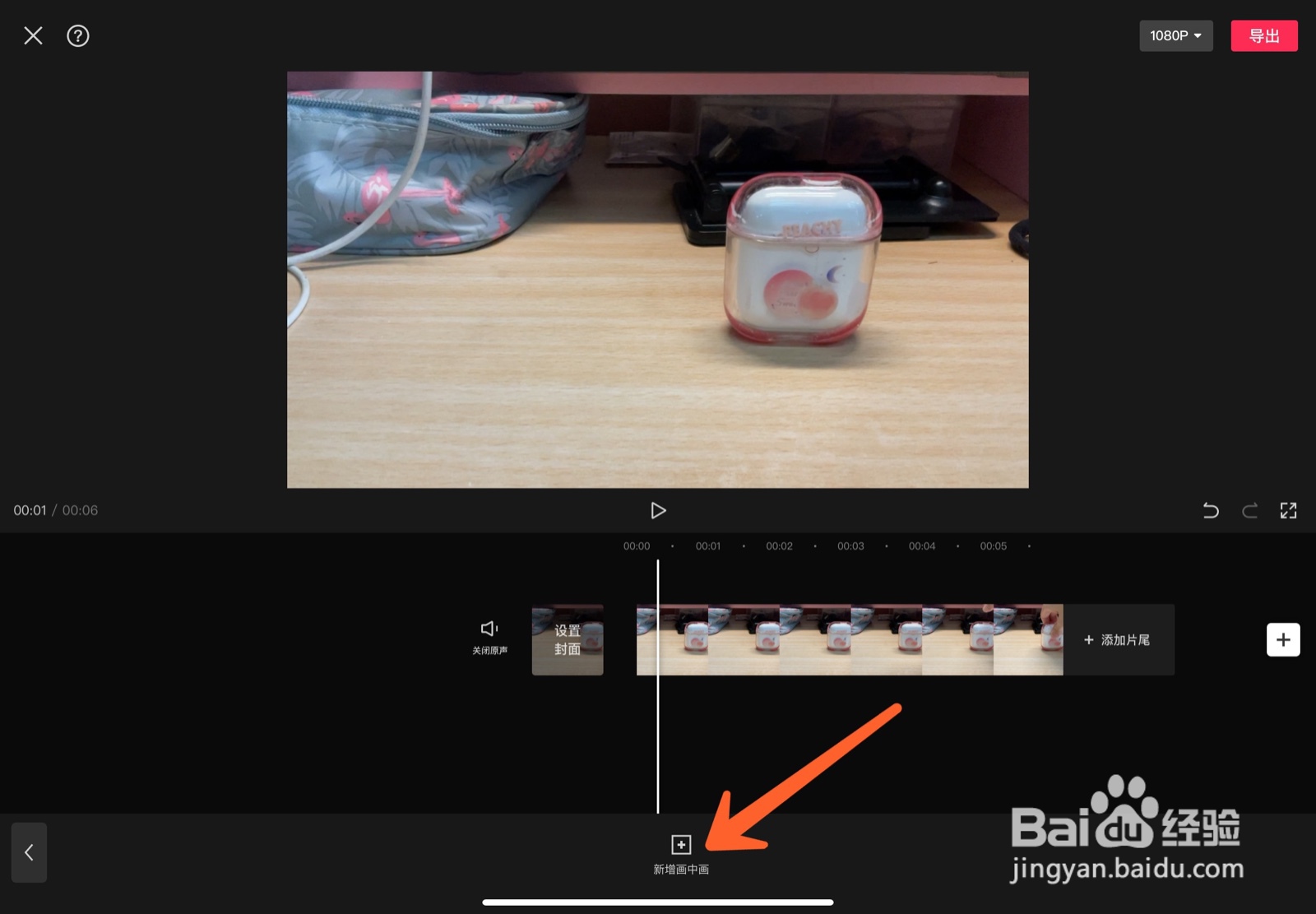
4、再次打开剪映,点击画中画,添加画中画;
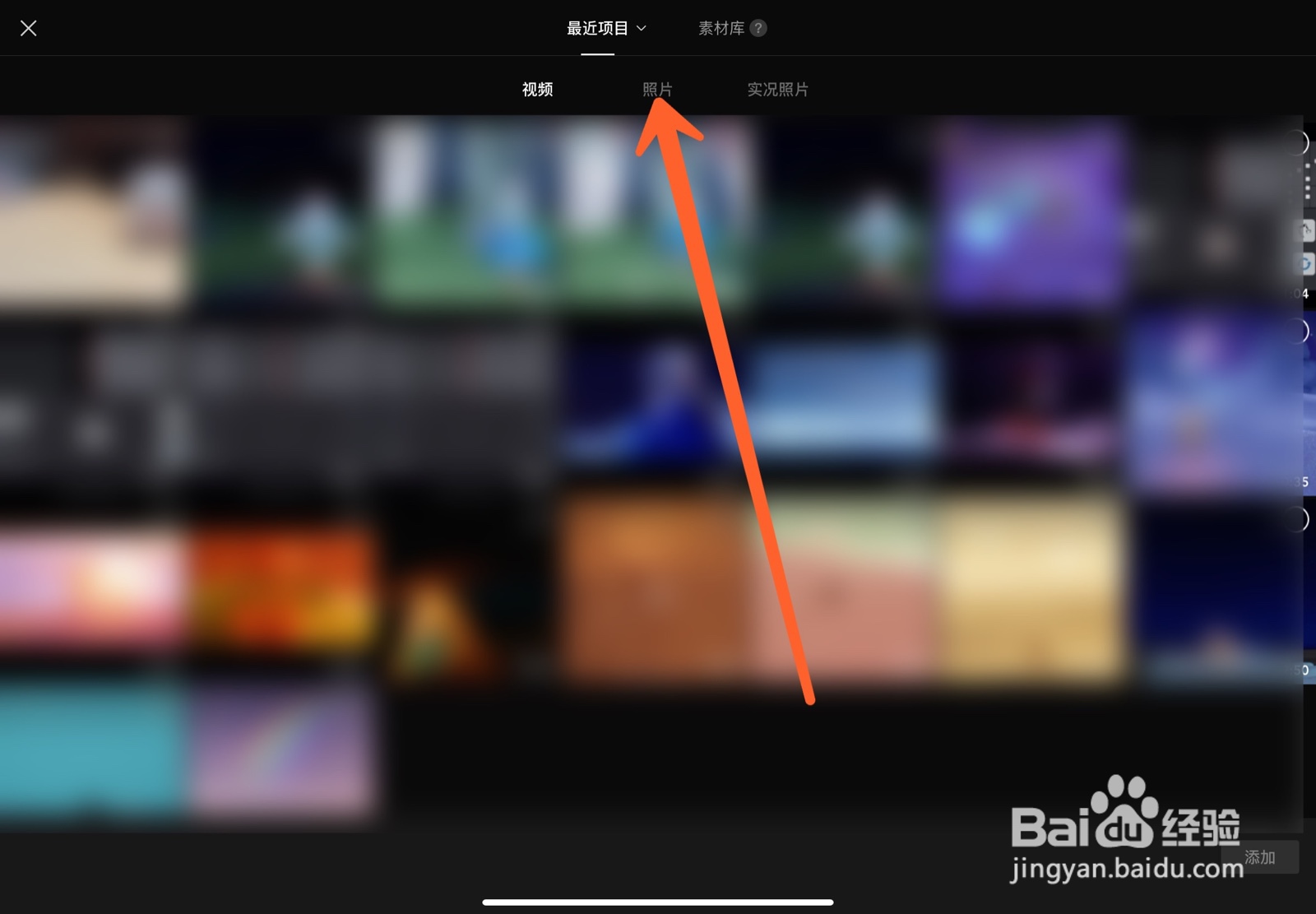
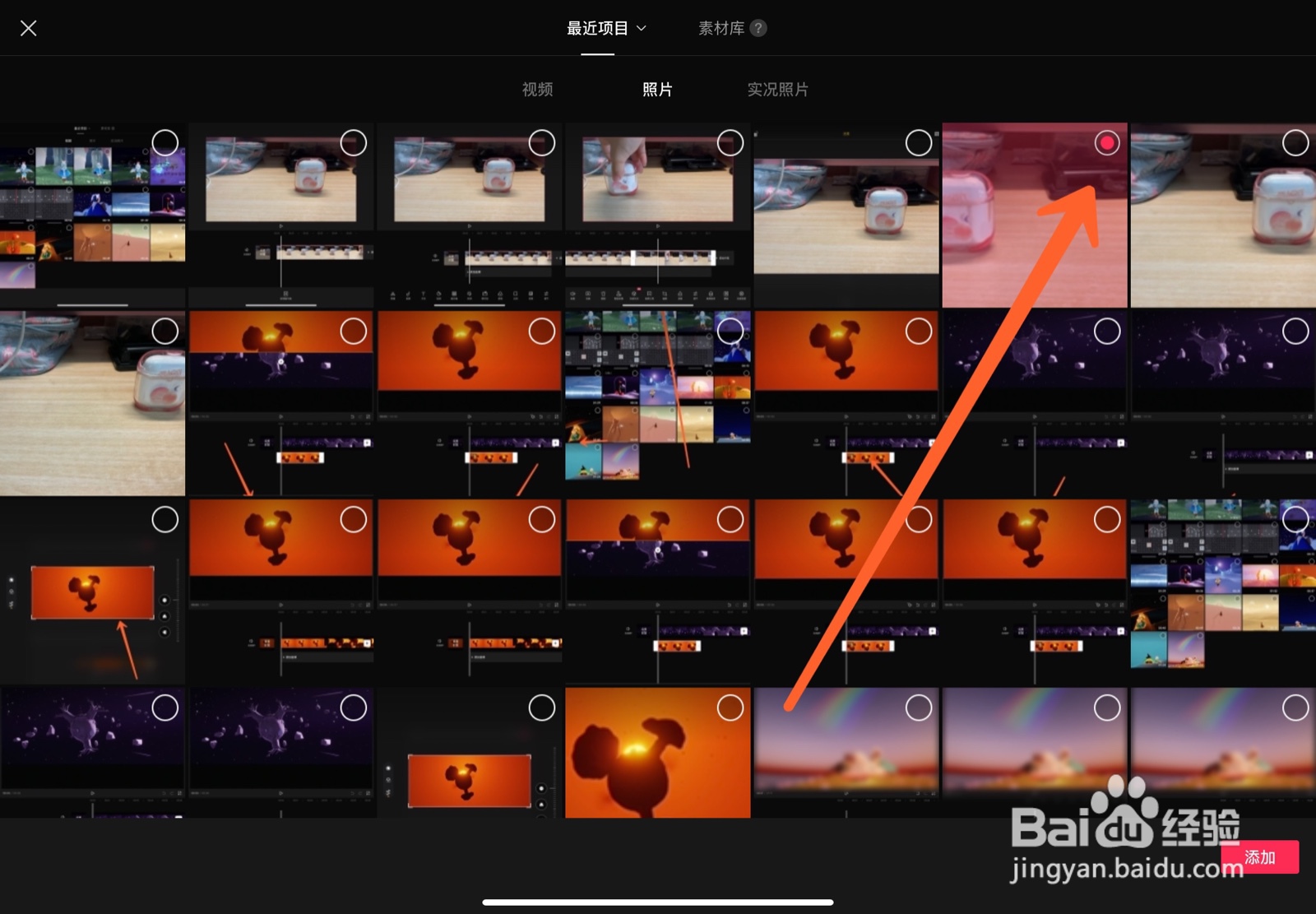
5、点击照片,导入刚刚的截图,如图所示;
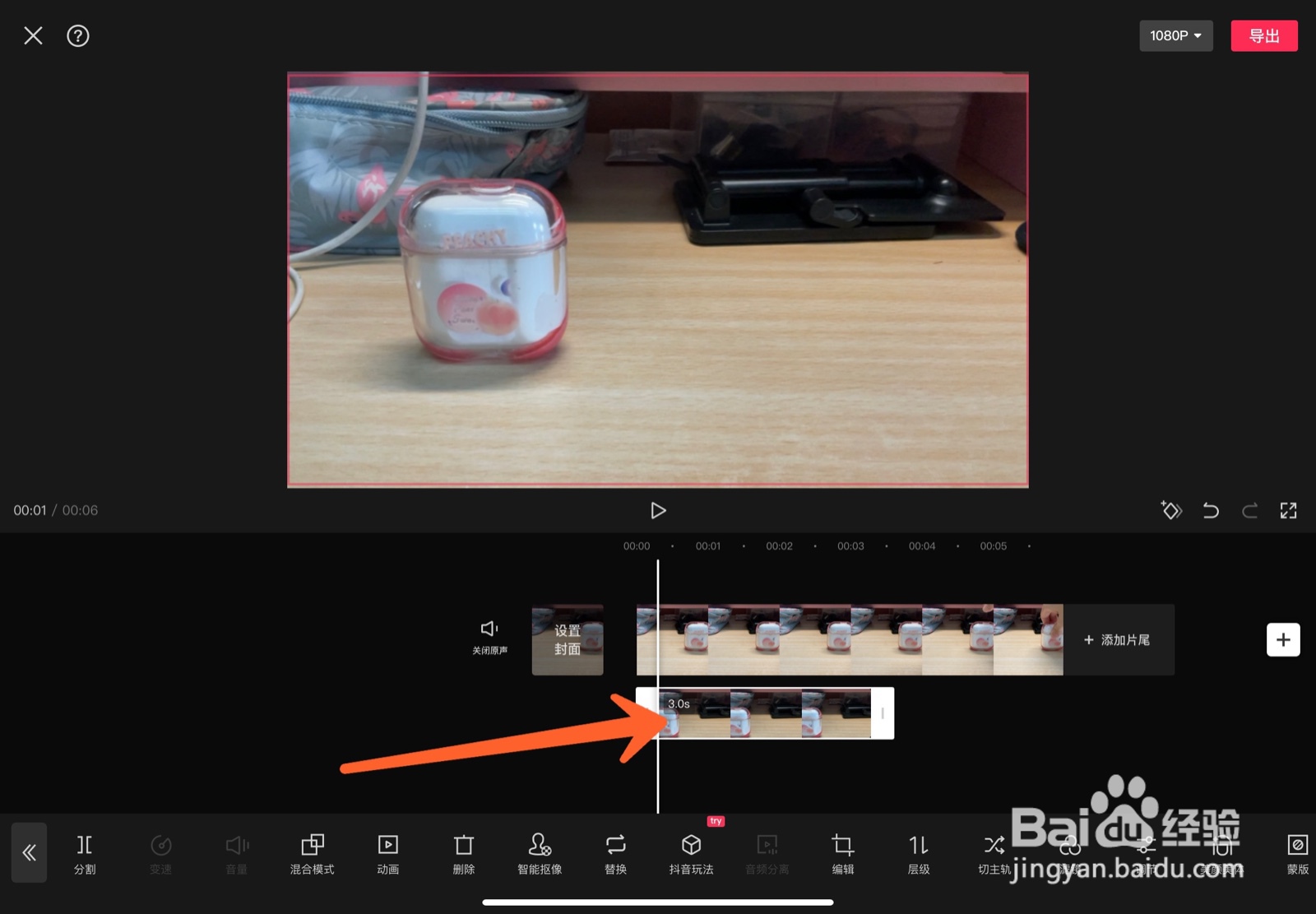
6、然后选择画中画的照片,点击模板;
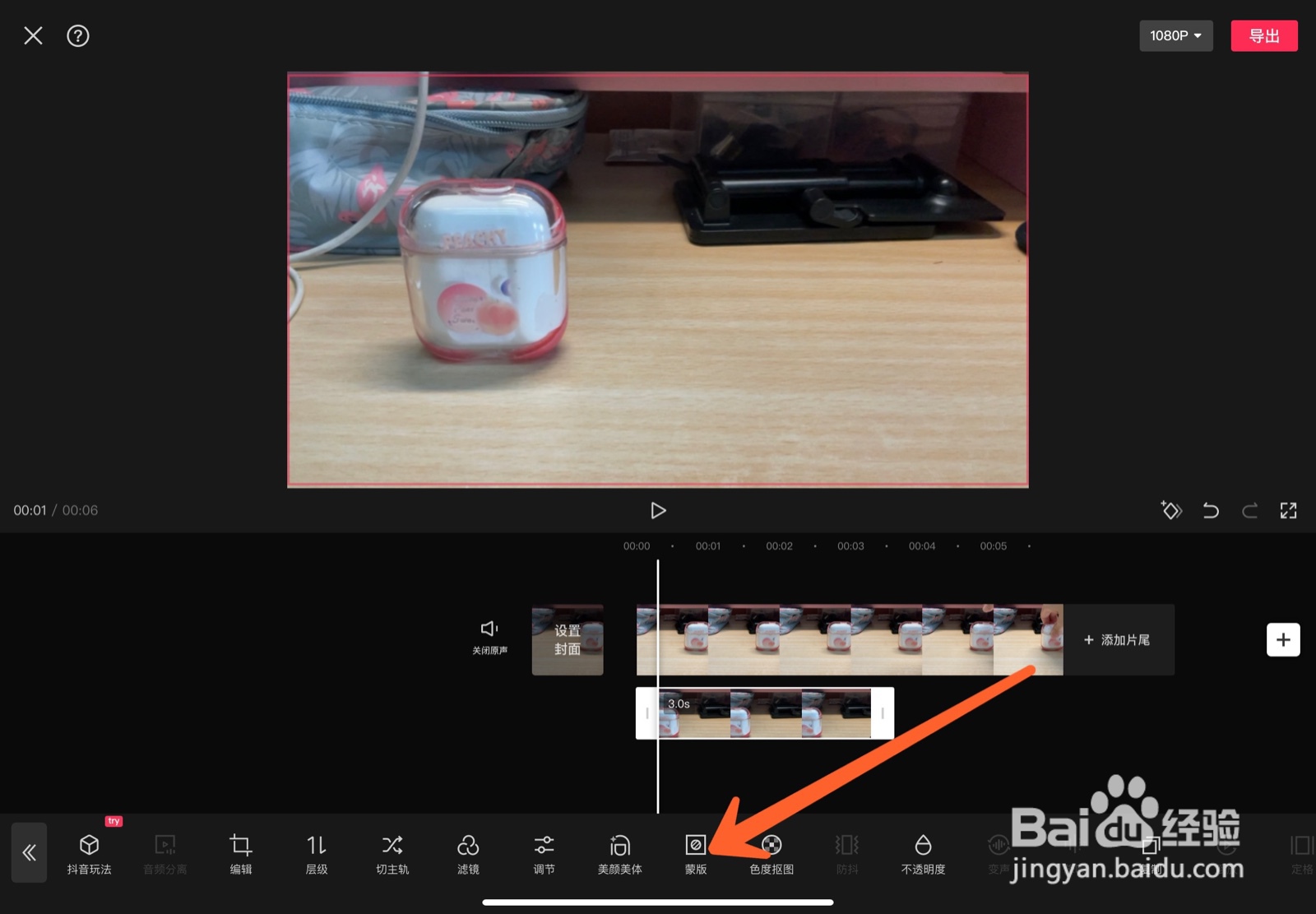
7、选择线性模板,然后选择方向;
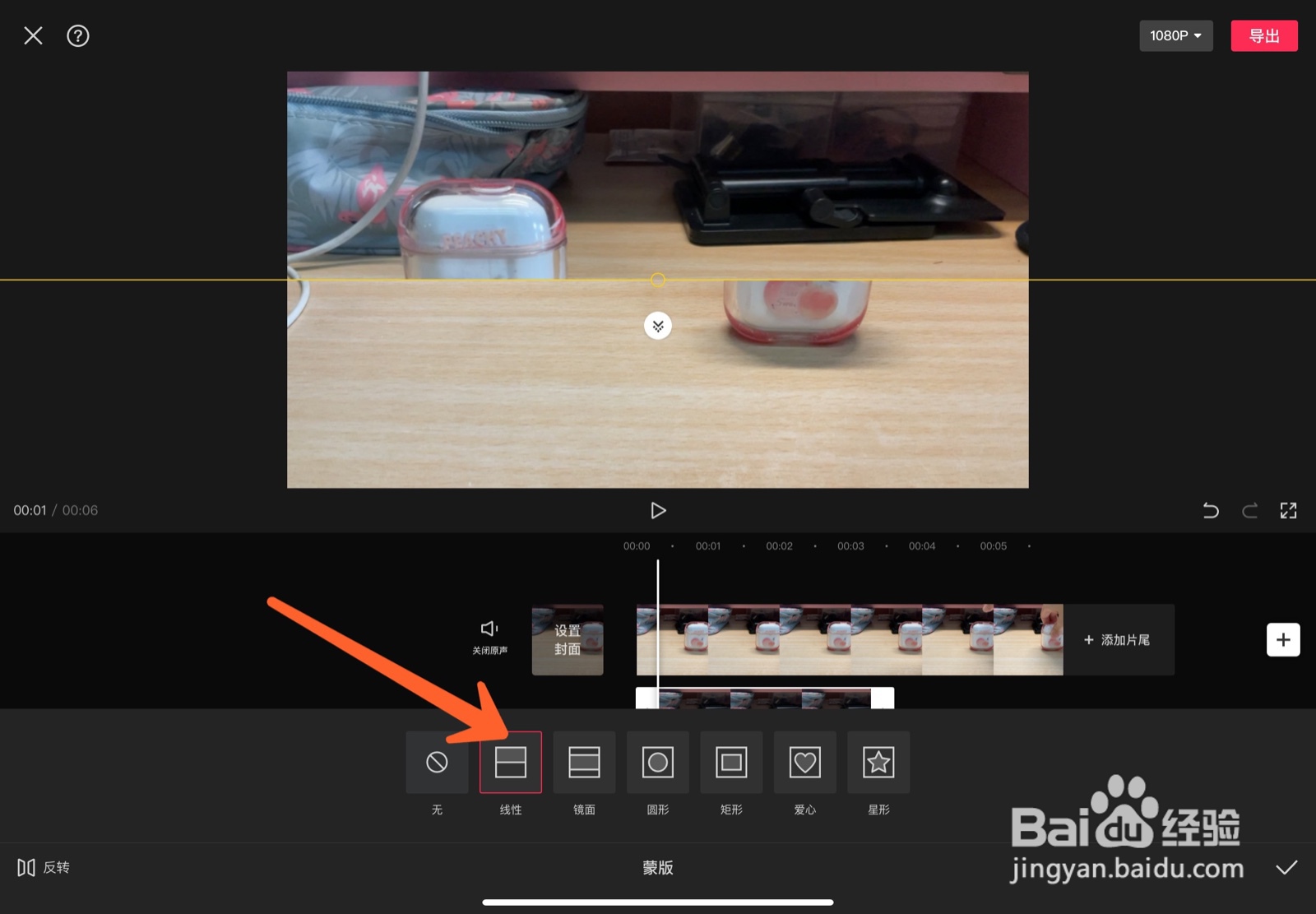
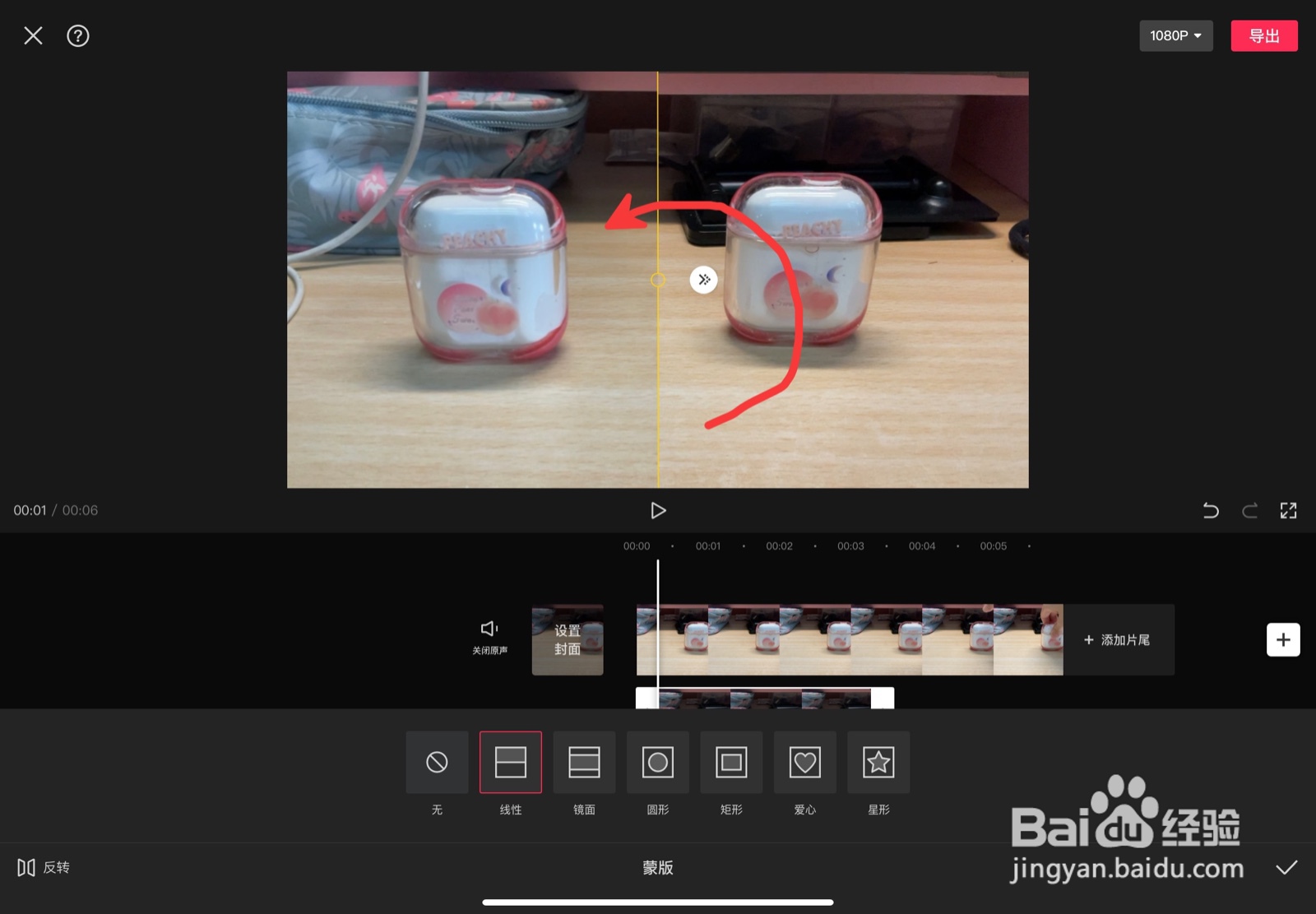
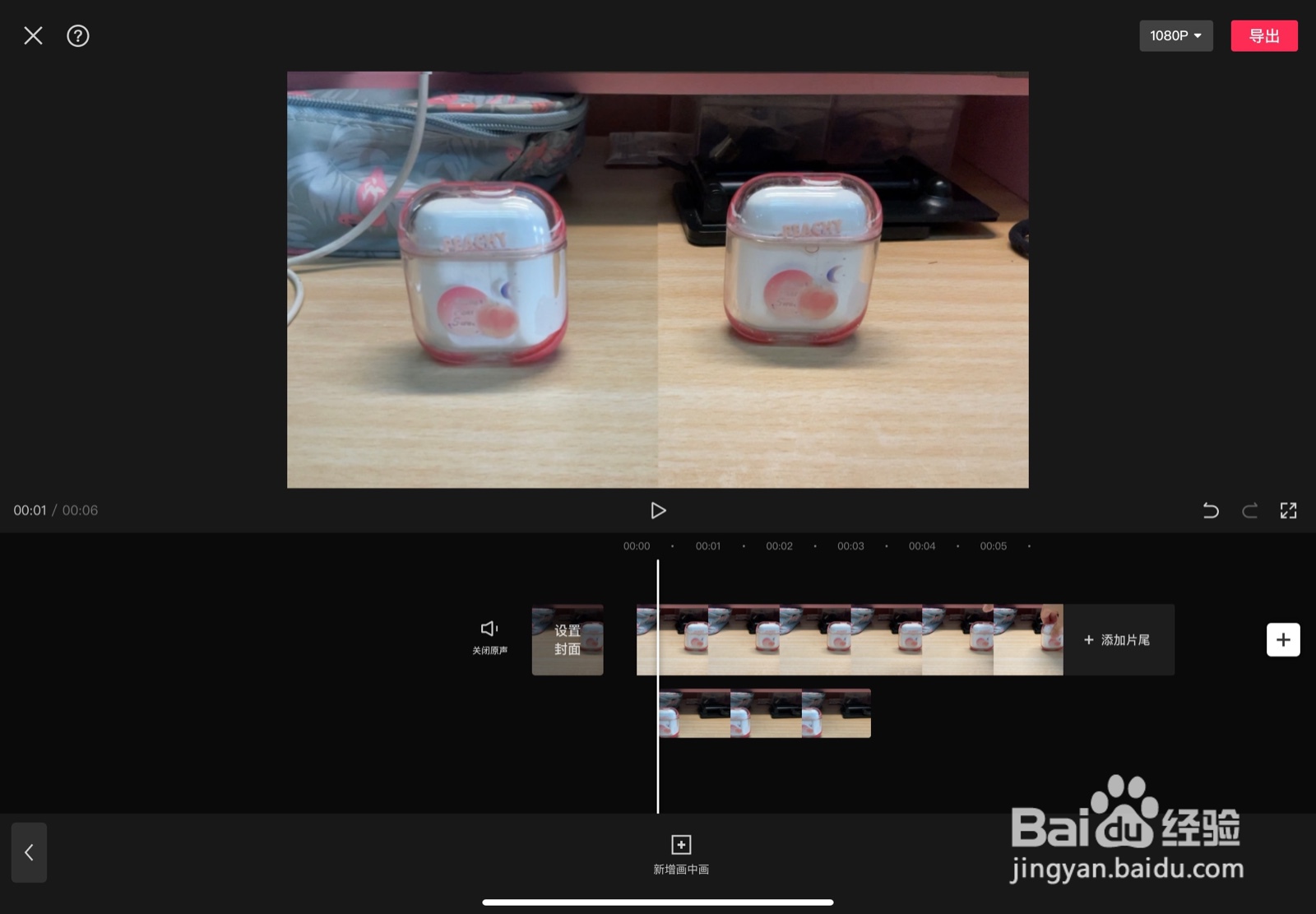
8、最后我们可以看到画面上出现两个耳机啦。小伙伴们在实际操作时注意画面的光线等问题。
时间:2026-05-03 02:14:06
1、首先选择一个视频,可以看到耳机一开始在右侧;
2、接着我们调到耳机在左侧的画面,截图;
3、在相册完成截图;
4、再次打开剪映,点击画中画,添加画中画;
5、点击照片,导入刚刚的截图,如图所示;
6、然后选择画中画的照片,点击模板;
7、选择线性模板,然后选择方向;
8、最后我们可以看到画面上出现两个耳机啦。小伙伴们在实际操作时注意画面的光线等问题。
