win10升级助手怎么卸载删除方法?

 时间:2026-02-15 11:49:53

1、下面就是我们所见到的win10升级助手安装后的界面图,在上面完全找不到卸载按钮:
win10升级助手怎么卸载删除方法?

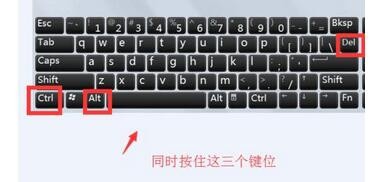
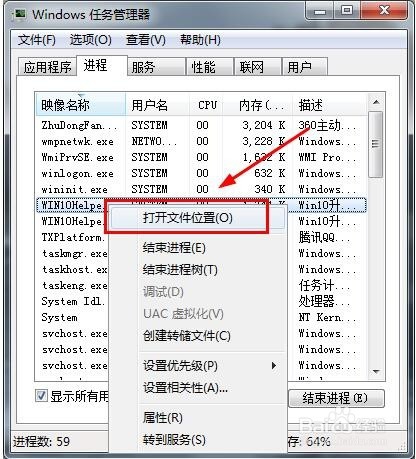
2、然后我们同时按住电脑键盘上的快捷组合键ctrl+alt+delete键,启动任务管理器,点击第二个“进程”项,下拉旁边的滚动条找到WIN10Helpe.exe的进程,右键打开文件位置,如图所示:
win10升级助手怎么卸载删除方法?

win10升级助手怎么卸载删除方法?

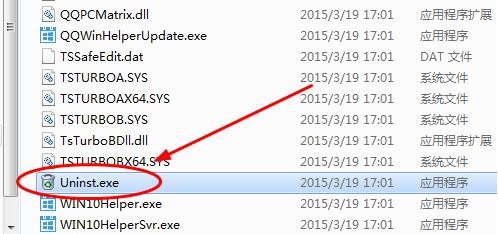
3、“右键打开文件位置”也就是会进入这个软件程序所在的安装目录,下面的图片就是进入目录后的样子,找到这个项Uninst.exe,点击它,一般是双击:
win10升级助手怎么卸载删除方法?

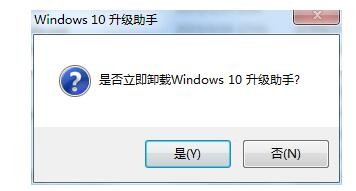
4、点击之后出现卸载提示,点击“是”即可:

win10升级助手怎么卸载删除方法?

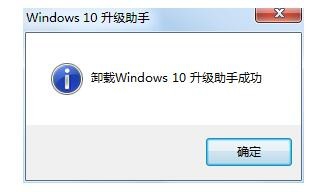
5、然后就等着它卸载成功就好了,中途不需要任何操作,如图所示:

win10升级助手怎么卸载删除方法?

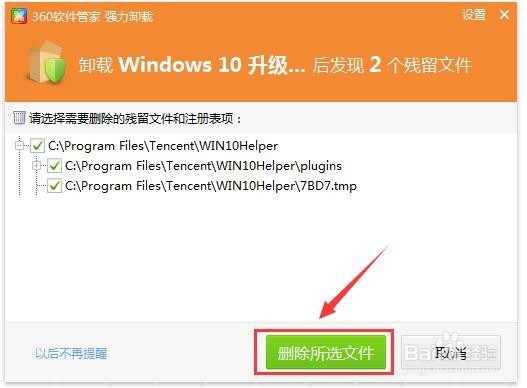
6、如果电脑里安装了360软件管家的,卸载之后,还会帮助你清除残留文件和注册表项,如图所示,点击下面的删除所选文件,因为这些都是无用的卸载残余文件:
win10升级助手怎么卸载删除方法?

1、本人的经验是实实在在的经历实践过的。创作经验不容易,如有帮助到您请给我投上一票收藏喔!

  • 改善笔记本电脑散热问题的终极宝剑
  • 电脑中怎样查看NVIDIA Output的安装日期?
  • 电脑怎么调整视觉效果?
  • Windows10如何退回Windows8.1?
  • 如何设置win10系统开机就启动游戏?
  • 热门搜索
    电脑显卡怎么看 拉屎拉出血怎么回事 阿古朵怎么玩 薯条怎么炸 邓禄普轮胎质量怎么样 心脏供血不足怎么办 教案怎么写 牛蹄筋怎么做好吃 我的世界怎么做床 华硕笔记本怎么样