1、这里以一篇论文的目录作为例子,点击目录,就会跳转到相对应页面的内容

2、找绪论所在的页面并选中,在菜单栏“插入----书签”,输入绪论,添加


3、返回到目录页,选中绪论目录,在菜单栏“插入----超链接”
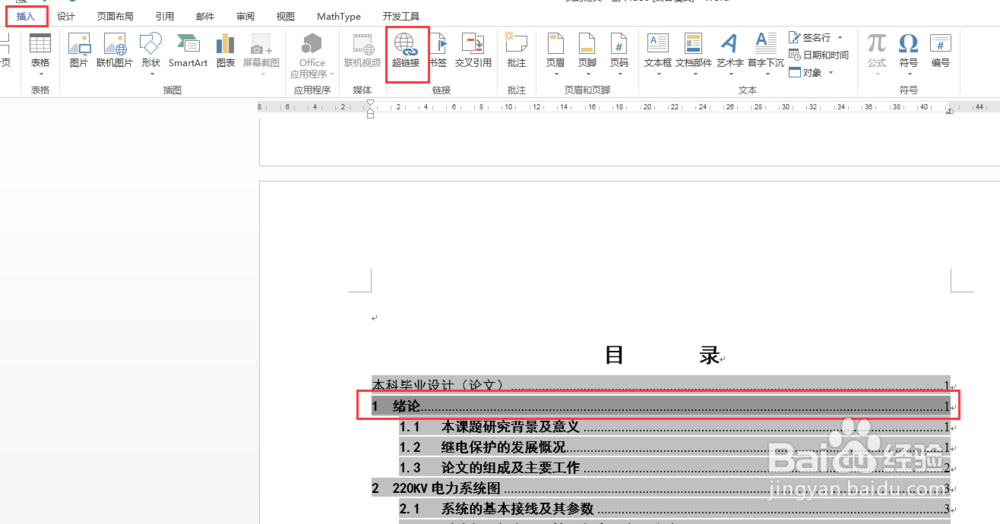
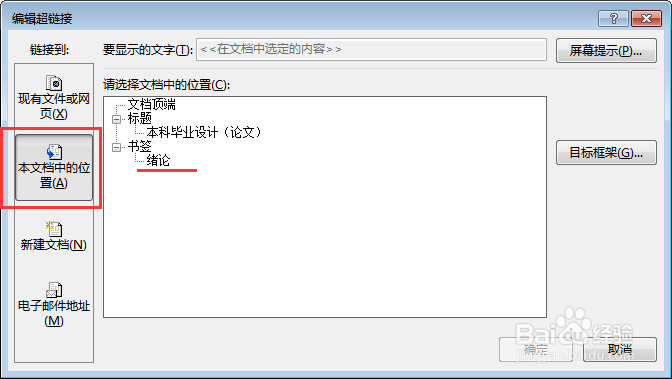
4、在弹出的超链接的编辑框中,选择本文档中的位置,找到绪论,选中并确定
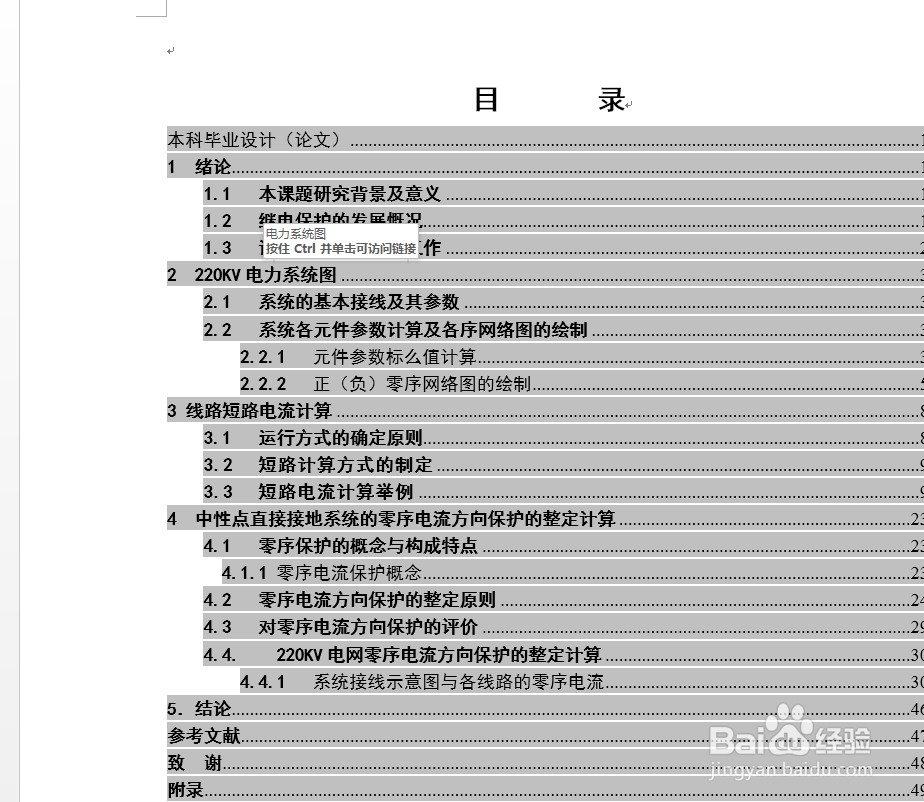
5、这样就点击跳转就设置完成了,把鼠标放到该目录下,就会显示如图所示,只需要按住Ctrl,然后点击鼠标,就会跳转到绪论页了!

6、其他的目录同样的操作方法,就能将整个目录设置为可以跳转指定页的目录了
时间:2026-04-23 06:35:00
1、这里以一篇论文的目录作为例子,点击目录,就会跳转到相对应页面的内容
2、找绪论所在的页面并选中,在菜单栏“插入----书签”,输入绪论,添加
3、返回到目录页,选中绪论目录,在菜单栏“插入----超链接”
4、在弹出的超链接的编辑框中,选择本文档中的位置,找到绪论,选中并确定
5、这样就点击跳转就设置完成了,把鼠标放到该目录下,就会显示如图所示,只需要按住Ctrl,然后点击鼠标,就会跳转到绪论页了!
6、其他的目录同样的操作方法,就能将整个目录设置为可以跳转指定页的目录了
