pdf编辑器如何进行pdf文档的合并

 时间:2026-02-16 03:40:14

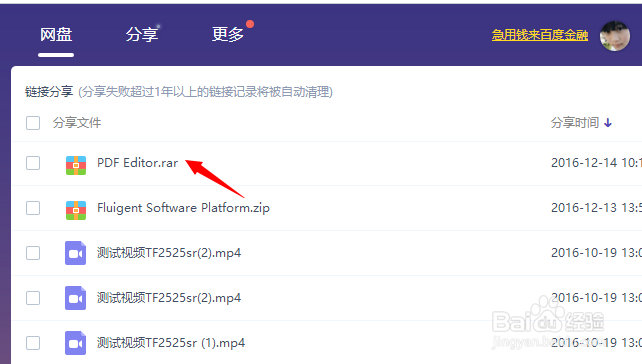
1、pdf编辑器,小编之前也在网上搜索过相关pdf编辑器,只能说鱼龙混杂,很难找到自己想要的,最终中发现一个免安装版本,分享给大家,请放心使用,真是业界良心啊。(小编不是在推广自己的网盘,而是在真心的给大家送福利!!

http://pan.baidu.com/s/1hsHmijE

pdf编辑器如何进行pdf文档的合并

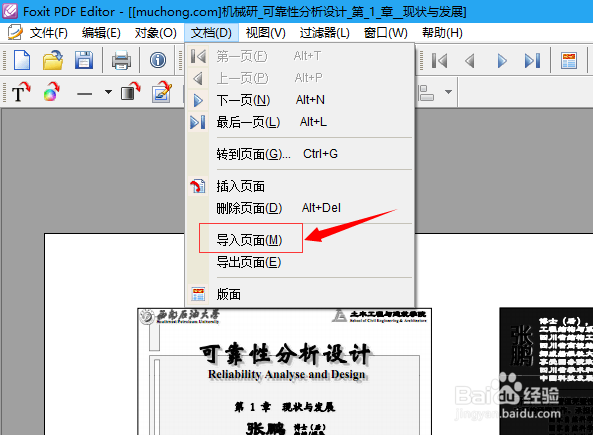
2、打开软件后,点击“文档”中的“导入页面”选项,之后就可以进行pdf文件的合并操作。
pdf编辑器如何进行pdf文档的合并

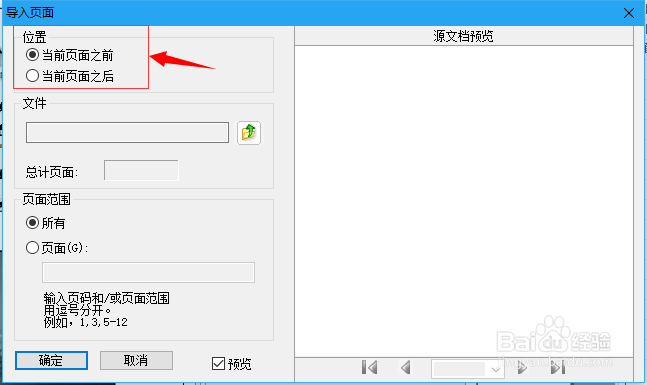
3、首先选择导入的pdf文件,在当前页面的前面或者后面,当然这个很好操作了。
pdf编辑器如何进行pdf文档的合并

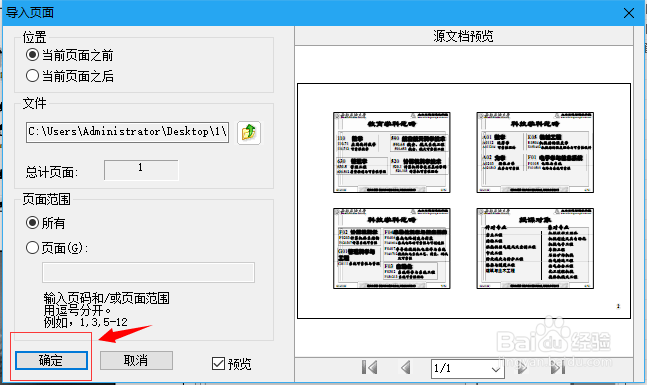
4、在这之后呢,就是要选择你导入文件的位置,添加这个文件,这个操作步骤也很简单。

pdf编辑器如何进行pdf文档的合并

5、还有一个更为人性化的设计,那就是可以选择合并文件的一页或者多页,功能非常的强大。
pdf编辑器如何进行pdf文档的合并

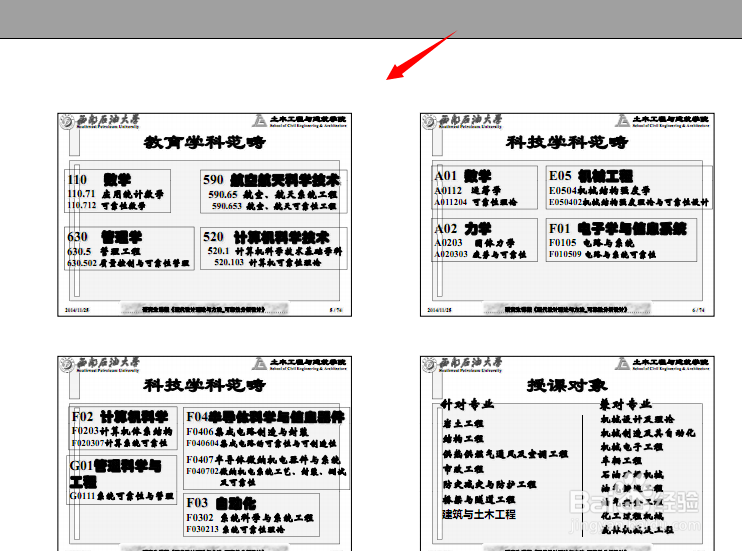
6、这时,就回到了相应的界面,你看到的这个界面,就是合并之后的pdf文件的首页,大家快去自己试试吧。
pdf编辑器如何进行pdf文档的合并

  • adobe acrobat怎么删除单页文档
  • PDF编辑器可以将多个PDF合并成一个吗?
  • 如何把网页转成pdf?
  • pdf文件页面如何添加删除
  • PDF文件怎样编辑?PDF文件修改方法图文教程
  • 热门搜索
    怎么游泳 怎么训练狗狗 微商怎么找客源 头屑多怎么办 小便混浊是怎么回事 英雄杀商鞅变法怎么用 经常做梦是怎么回事 论文前言怎么写 lol波比怎么玩 飞机驾驶证怎么考