Windows双系统启动顺序调整

 时间:2026-02-15 21:53:48

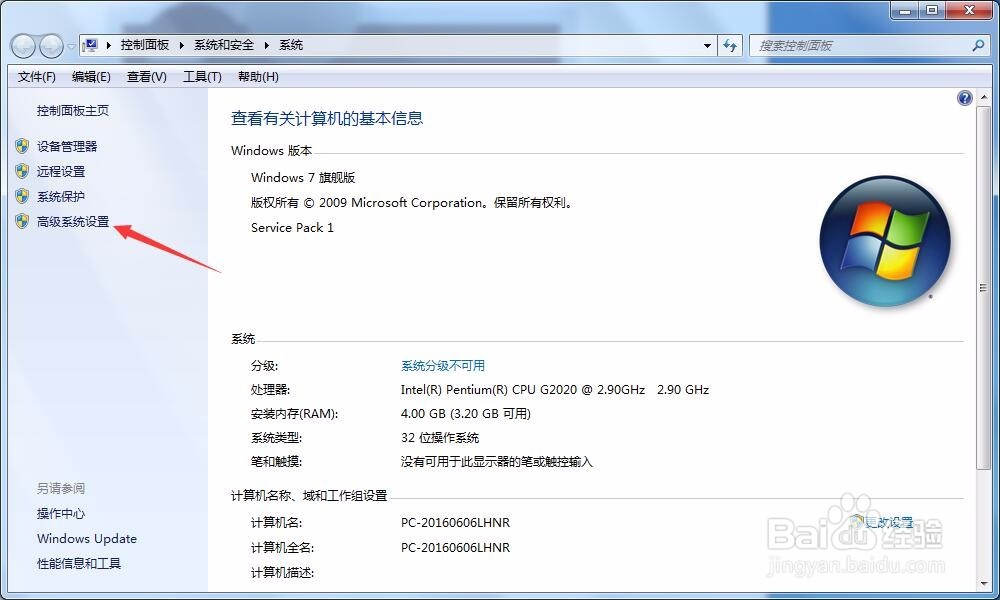
1、计算机右击——属性。

Windows双系统启动顺序调整

2、在弹出的新窗口中,点击左侧菜单中的“高级系统设置”。

Windows双系统启动顺序调整

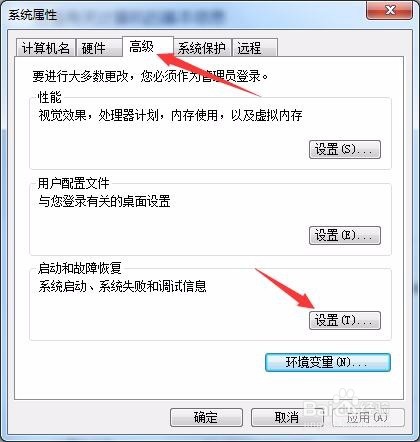
3、这时,弹出了系统属性窗口,我们点击高级选项卡,会看到有一个“启动和恢复故障”,我们点击它下面的设置。
Windows双系统启动顺序调整

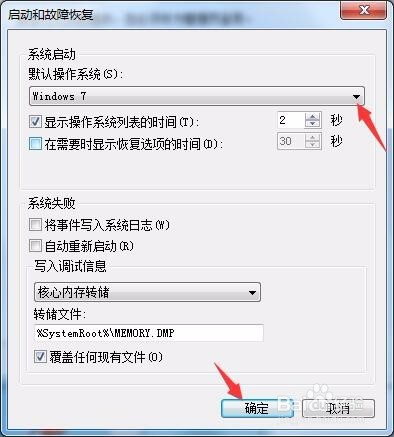
4、现在就到了我们选项系统的界面了,这里你会看到有一个系统启动,有个默认系统下拉列表,我们在这里设置默认启动,是哪个系统就可以,设置好以后点击确定。
Windows双系统启动顺序调整

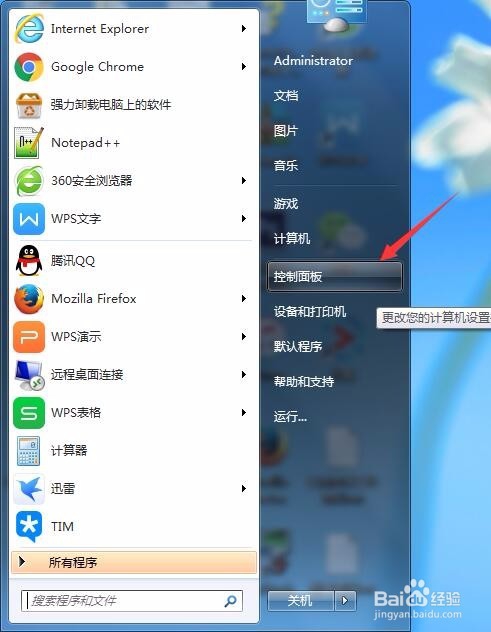
1、我们打开“开始”——“控制面板”。

Windows双系统启动顺序调整

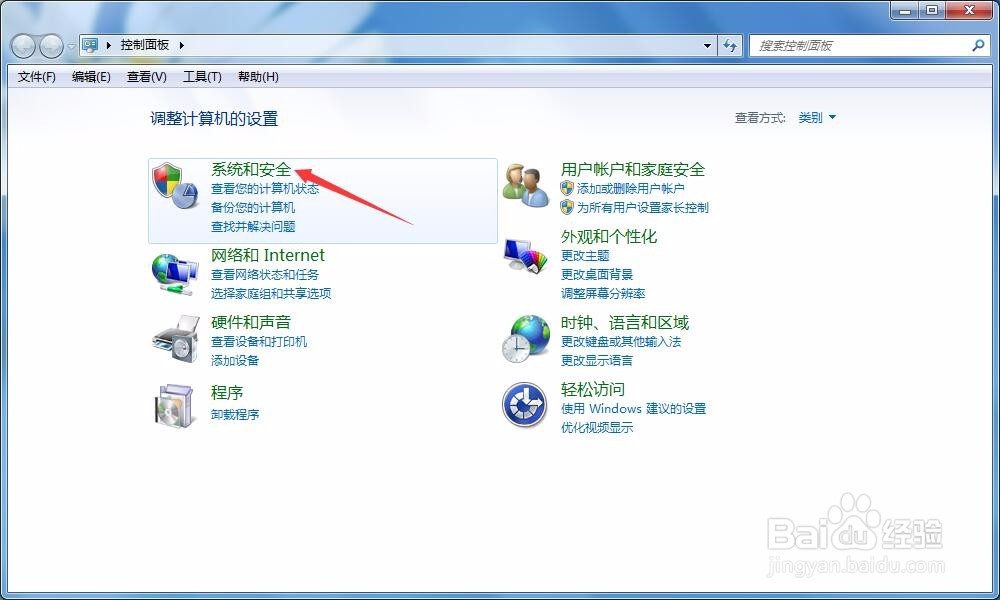
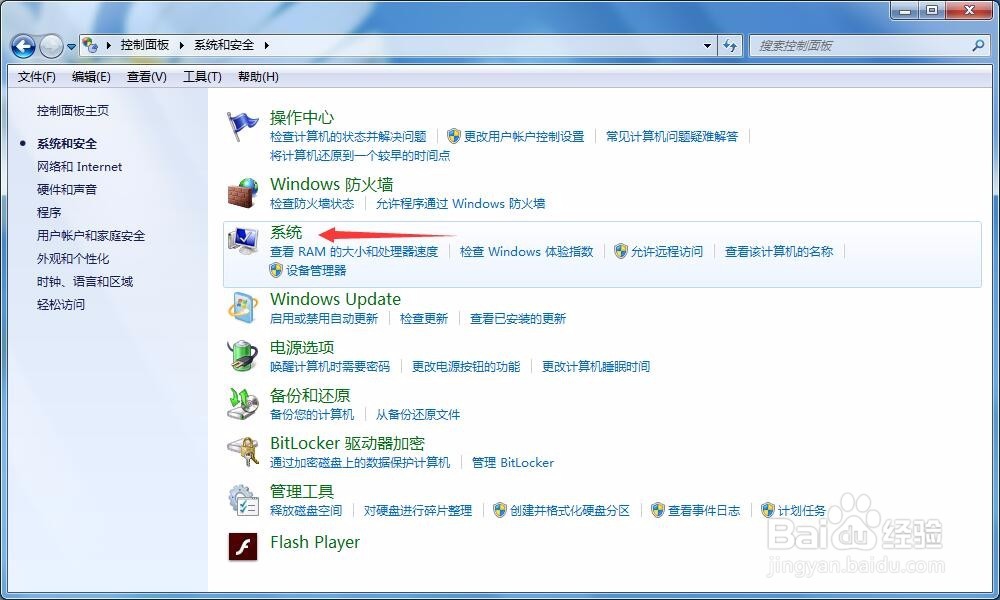
2、点击“系统和安全”,这时我们在右侧就会看到有一个“系统”,我们点击。
Windows双系统启动顺序调整

Windows双系统启动顺序调整

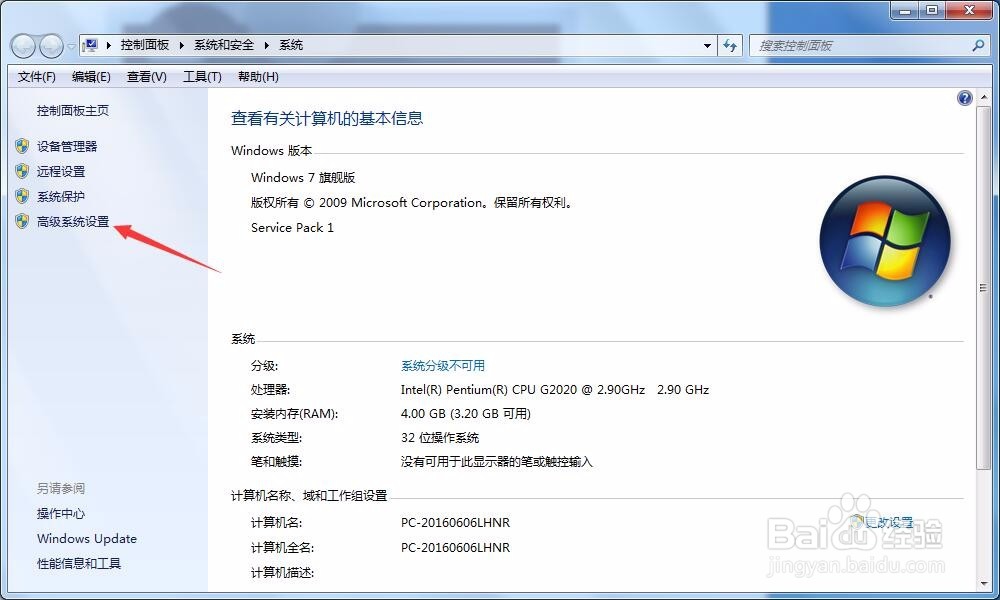
3、这时我们就进入了和方法一一样的界面了,后面操作了方法一一样,

Windows双系统启动顺序调整

  • Windows XP怎样更新驱动程序
  • win10激活永久正确步骤,真正永久激活
  • PE下安装Win7方法及Status:0xc000000f解决办法
  • win7光盘重装系统教程,win7不能开机重装系统
  • Win7系统怎么安装
  • 热门搜索
    讫怎么读 干猴头菇的家常做法 桂鱼的做法 汤的做法大全家常 汤的做法大全 口水鸡的做法 笋干的做法 味增汤的做法 甫怎么读 京东白条怎么还款