PS图像处理案例: 绯红女巫

 时间:2024-10-12 17:04:41

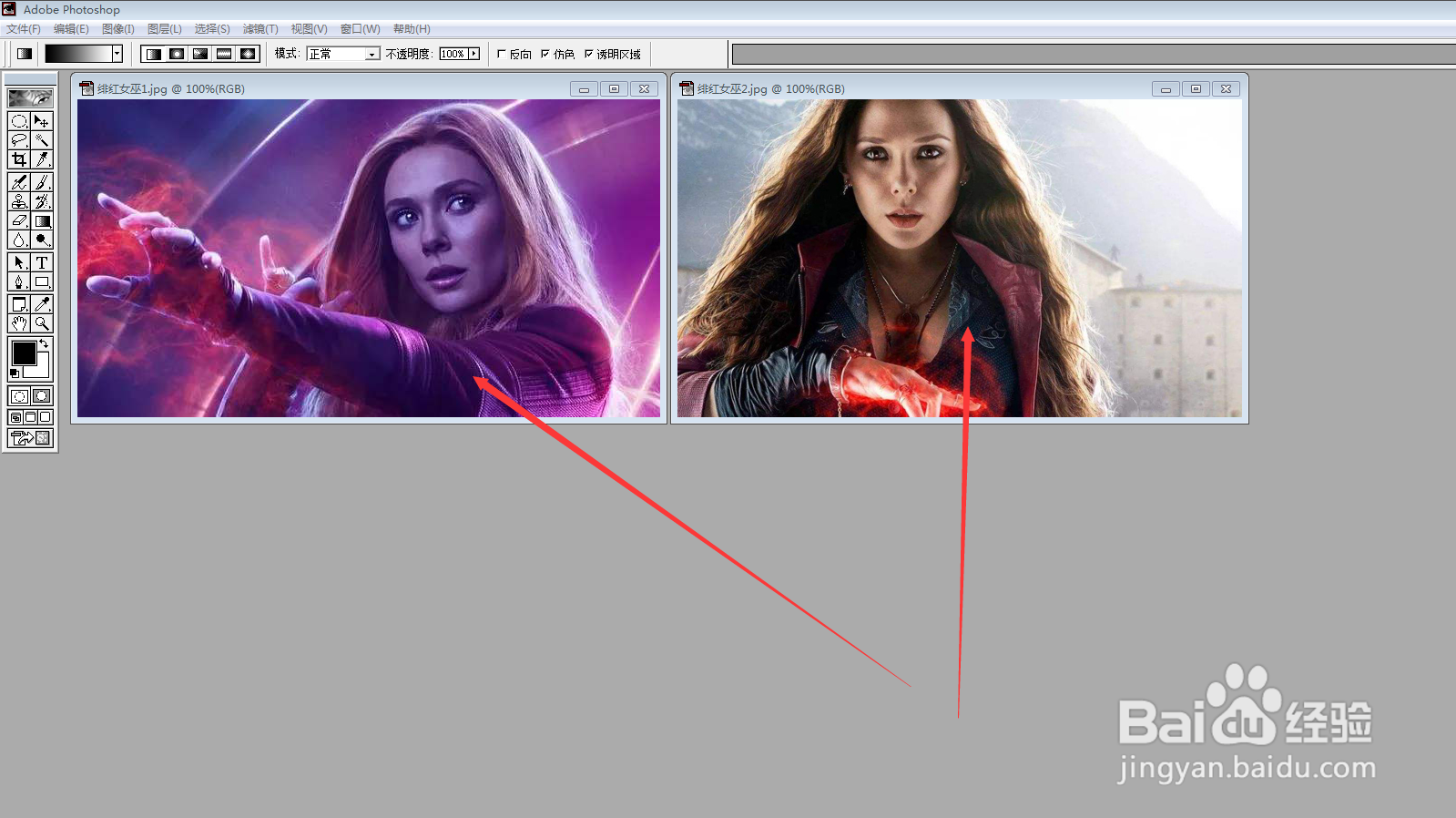
1、在Photoshop软件中打开两张“绯红女巫”图片。


PS图像处理案例: 绯红女巫PS图像处理案例: 绯红女巫PS图像处理案例: 绯红女巫PS图像处理案例: 绯红女巫

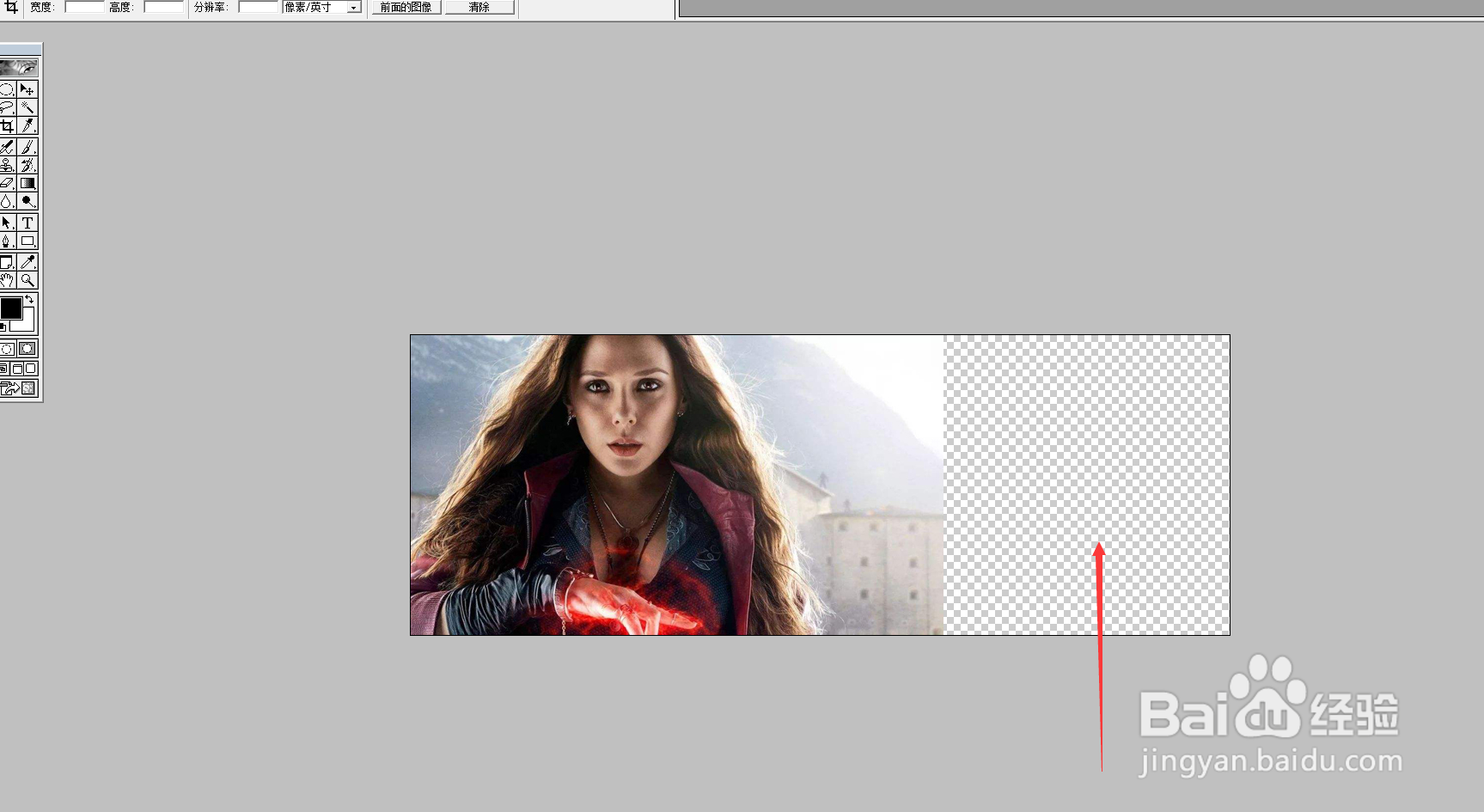
2、使用Ctrl+T变换工具将第一张“绯红女巫”原图片尺寸拉长,便于后续操作。
PS图像处理案例: 绯红女巫

3、首先将第一张“睽层桂陶绯红女巫”图片设为一个可操作的新图层,然后使用"移动工具"将 第二张“绯红女巫”图片拖拉至第一张“绯红女巫”图片中。

PS图像处理案例: 绯红女巫

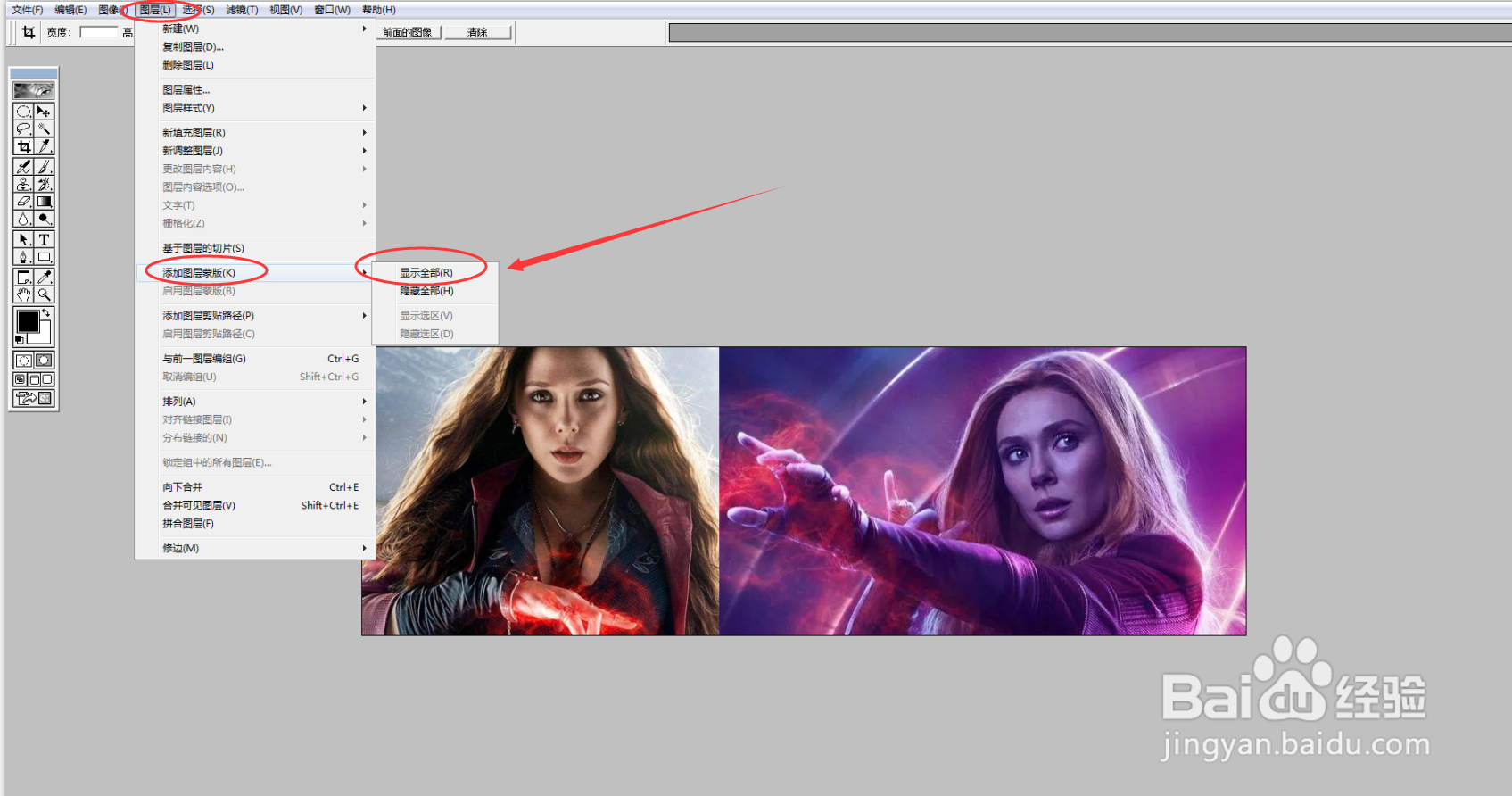
4、然后对第二张“绯红女巫”图片进行添加蒙版操作,具体见下图。

PS图像处理案例: 绯红女巫

5、接着按下图的顺序使用"渐变工具",在第二张“绯红女巫”图片上将鼠标从右向左拉渐变操作。

PS图像处理案例: 绯红女巫

6、上述渐变操作结束后,即完成两张“绯红女巫”图片的合成。

PS图像处理案例: 绯红女巫

7、下图便是完成的一幅《绯红女巫》的特效图。

PS图像处理案例: 绯红女巫
  • 指南针图标设计
  • 抖音如何绑定孩子账号
  • PS中的调色基础知识
  • 怎样在Adobe Photoshop 2018下载官方模板使用?
  • 光遇灯笼裤是哪个先祖的
  • 热门搜索
    assistant怎么读 极品飞车怎么漂移 窠巢怎么读 罗汉鱼苗怎么养 淘宝怎么添加银行卡 大黄鱼怎么做好吃 一个月来两次月经怎么回事 雷电王座怎么去 电脑系统怎么装 过敏性鼻炎怎么治能除根