win10局域网打印机共享怎么设置?

 时间:2026-02-17 04:36:22

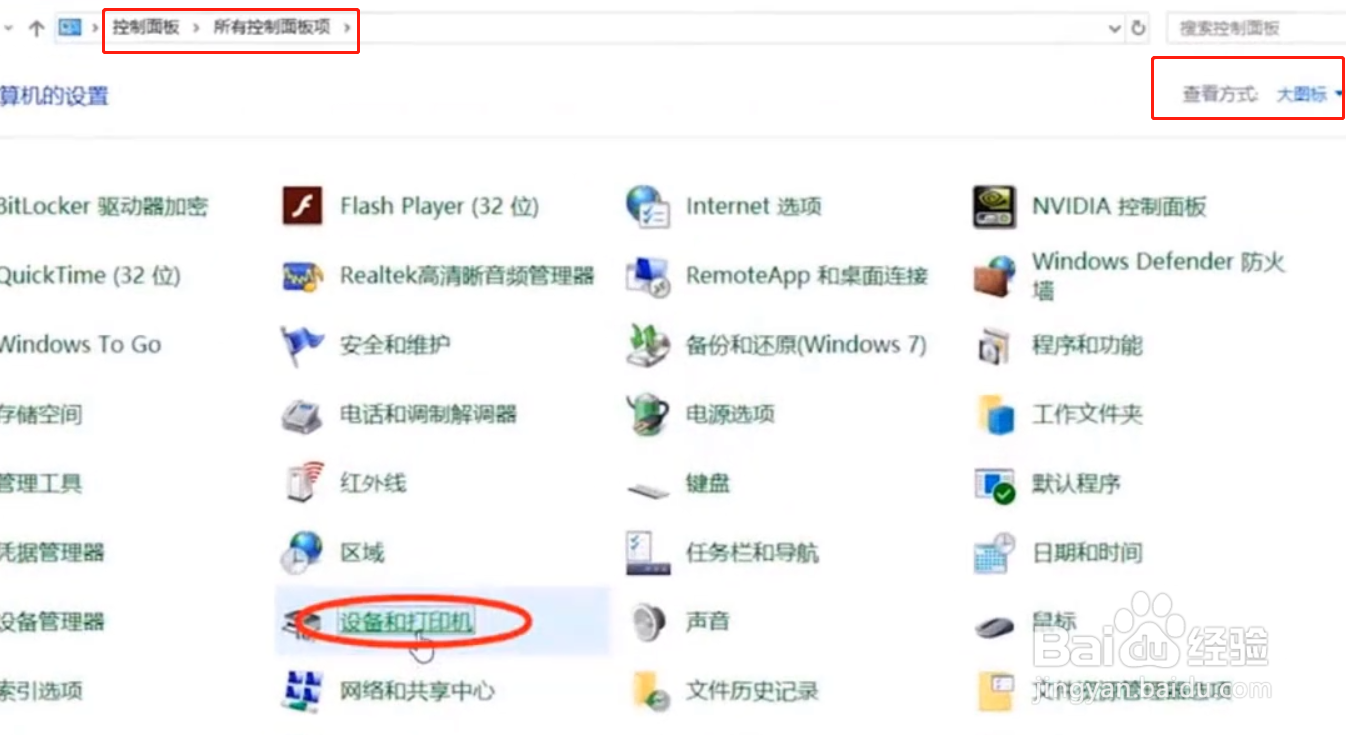
1、首先我们打开电脑上的控制面板,将查看方式改成大图标,我们就可以找到“设备和打印机了”,单击打开它。
win10局域网打印机共享怎么设置?

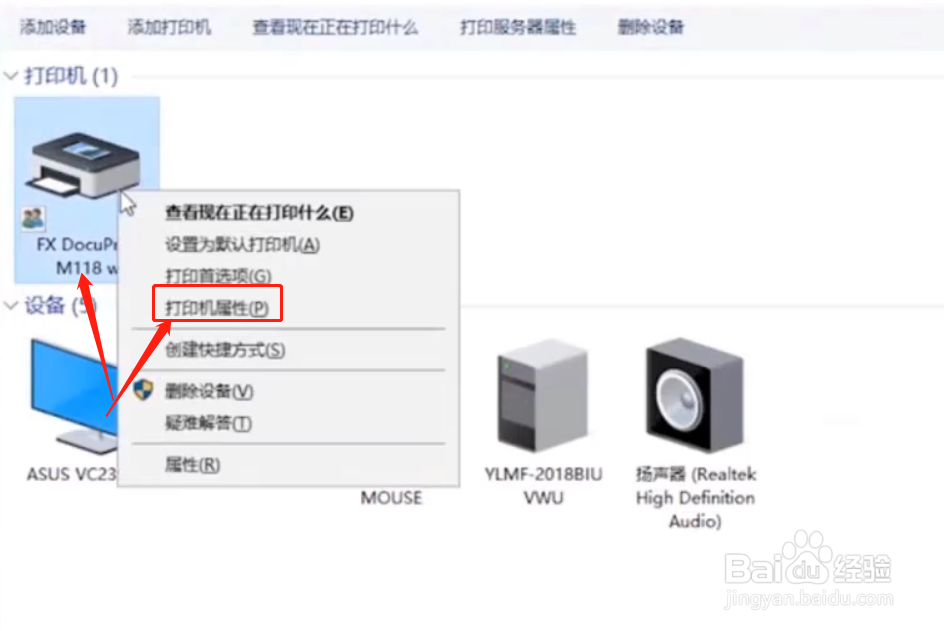
2、然后选择要共享的那台打印机,右键单击,选择打开打印机属性(不是下面的属性)。
win10局域网打印机共享怎么设置?

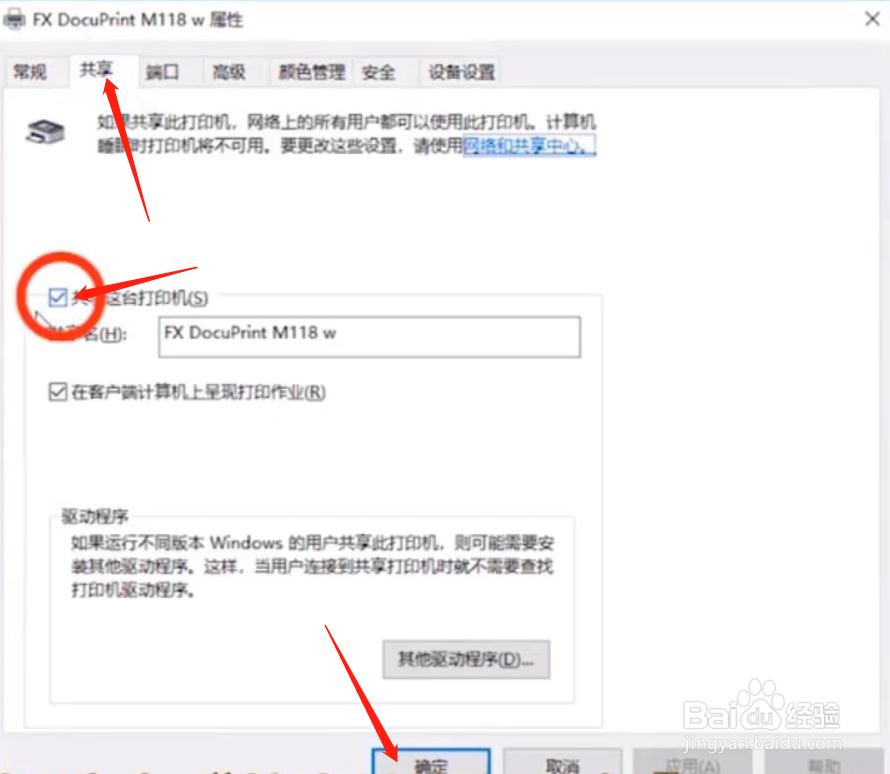
3、切换到共享窗口,勾选共享这台打印机,确定保存。

win10局域网打印机共享怎么设置?

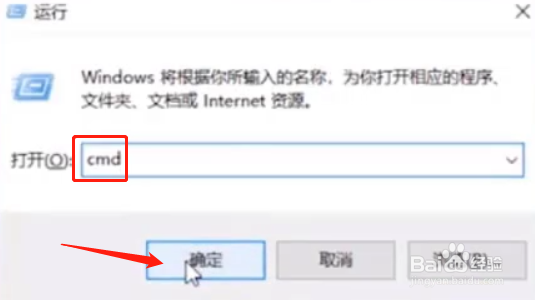
4、打开运行窗口输入cmd,回车确定打开。

win10局域网打印机共享怎么设置?

5、在打开的窗口,输入“ipconfig”然后按回车键执行。在出现信息中,我们记住IPv4 地址后的IP地址。

win10局域网打印机共享怎么设置?

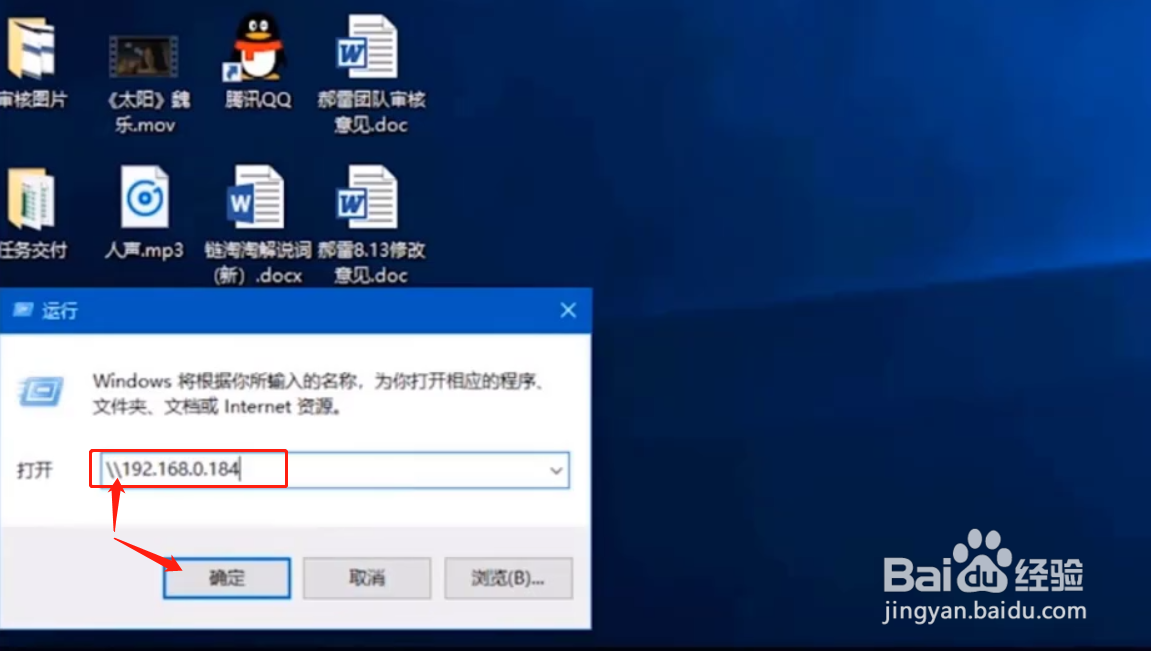
6、在要连接的电脑上,在运行窗口输入此IP地址,注意前面要加双斜杠,回车确定。
win10局域网打印机共享怎么设置?

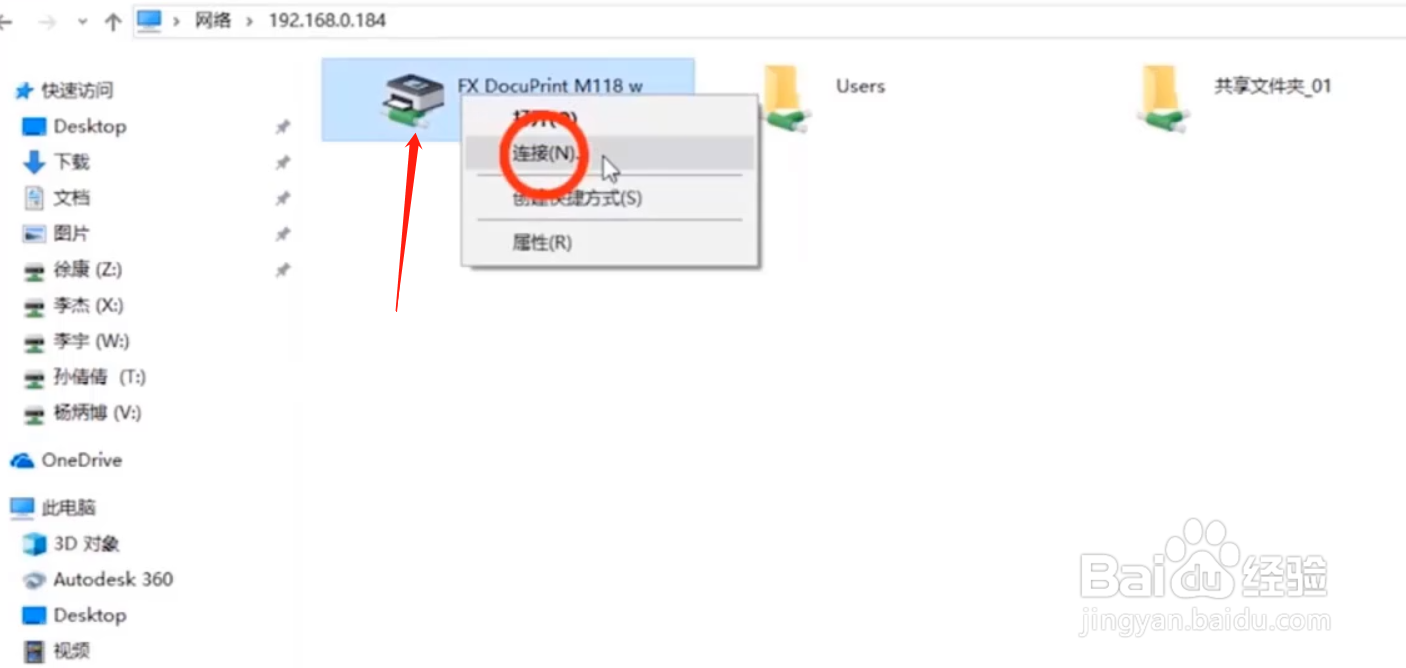
7、这时候就能看到共享的打印机了。右键单击选择连接就可以使用了。

win10局域网打印机共享怎么设置?

  • win10一键共享工具如何使用
  • Win10无法连接共享打印机
  • Win10系统中打印机共享不了该怎么办
  • 怎么管理局域网打印共享服务 启用打印共享方法
  • Win10局域网找不到工作组计算机怎么办?
  • 热门搜索
    水果沙拉的做法大全 牛肉粥的做法大全 怎么关闭花呗功能 美大集成灶怎么样 plane怎么读 妲怎么读 弁怎么读 疟疾怎么读 割包为什么很多人后悔 为什么关不了机