腾讯云怎么用远程桌面连接服务器

 时间:2026-04-22 08:43:17

1、登录网址进入官网

腾讯云怎么用远程桌面连接服务器

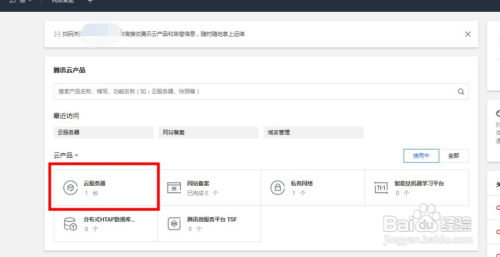
2、右上角进入个人中心,然后点击 云产品--》云服务器。

腾讯云怎么用远程桌面连接服务器

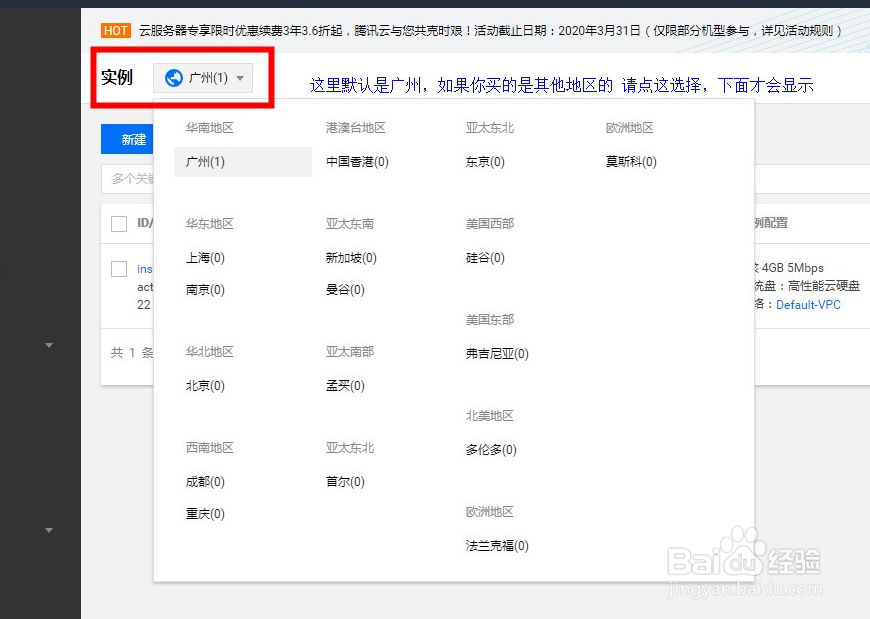
3、进入到云服务器管理页面【选择你购买的服务器地区 才会显示服务器信息】

腾讯云怎么用远程桌面连接服务器

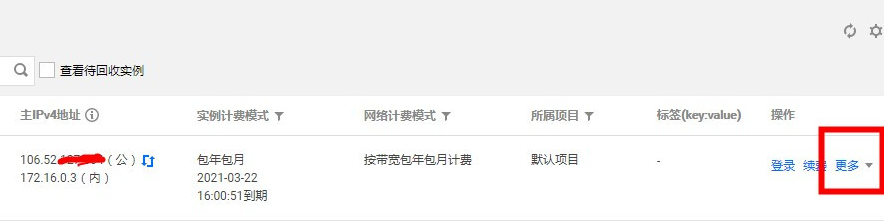
4、点击更多   然后设置系统密码  密码需要 字母 +符号+数字 必须大于12位 
腾讯云怎么用远程桌面连接服务器

腾讯云怎么用远程桌面连接服务器

5、复制好公网IP

腾讯云怎么用远程桌面连接服务器

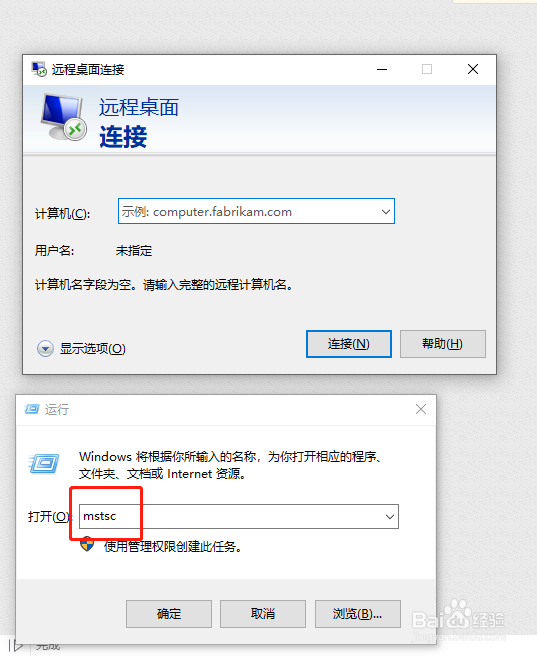
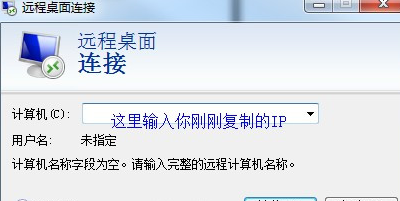
6、按下Win+R打开运行窗口输入“mstsc”命令打开远程桌面窗口

腾讯云怎么用远程桌面连接服务器

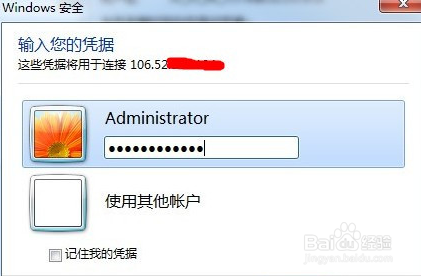
7、输入IP地址  点连接

    然后 用户名 默认:administrator    密码是 你刚刚设置的系统密码  点确定,就登录到服务器上了。
腾讯云怎么用远程桌面连接服务器

腾讯云怎么用远程桌面连接服务器

8、登录远程服务器进行操作, 可以装软件 开网页,做跟你自己电脑上一样的操作。
腾讯云怎么用远程桌面连接服务器

9、这就是远程桌面登录云服务器全过程了。

  • Windows10下在VMware12里安装kaliLinux
  • 交易猫手续费怎么扣#校园分享#
  • 《青云志》手游24小时离线自动脚本攻略
  • 怎样解散一个自己不想要的QQ群?
  • 绝地求生刺激战场一直加载中 卡在载入解决方法
  • 热门搜索
    霉菌性阴炎怎么彻底好 鄱怎么读 菊花鱼的做法 骥怎么读 炒面的做法 簋怎么读 牛奶燕麦粥的做法 艾叶粑粑的家常做法 孕妇食谱大全及做法 羊蹄的做法大全