1、打开新的excel文档。

2、在表格中输入相关内容。

3、点击【开始】,打印预览,此时表格被分割成两部分,即两页纸。

4、点击退出打印预览,选择【视图】菜单。

5、选择【分页预览】功能。
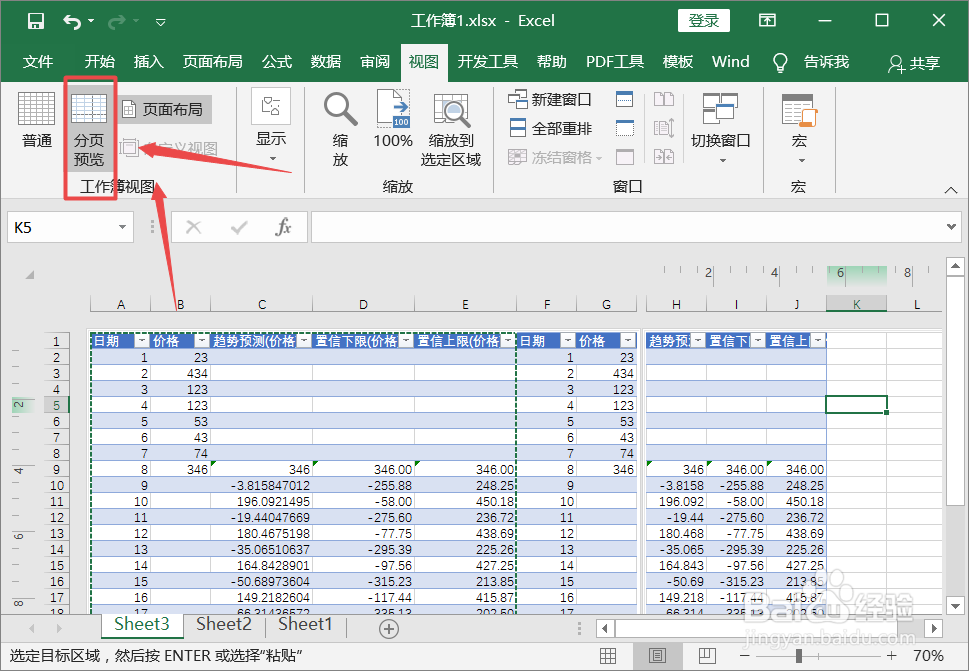
6、此时,表格中出现蓝色线条,即为打印区域。鼠标拖动蓝色线条,移动至虚线处,即可。

7、此时,蓝色线条和虚线重合。点击【文件】菜单。

8、选择【打印】,此时即可打印到一页纸上。

时间:2026-04-21 18:43:36
1、打开新的excel文档。
2、在表格中输入相关内容。
3、点击【开始】,打印预览,此时表格被分割成两部分,即两页纸。
4、点击退出打印预览,选择【视图】菜单。
5、选择【分页预览】功能。
6、此时,表格中出现蓝色线条,即为打印区域。鼠标拖动蓝色线条,移动至虚线处,即可。
7、此时,蓝色线条和虚线重合。点击【文件】菜单。
8、选择【打印】,此时即可打印到一页纸上。
