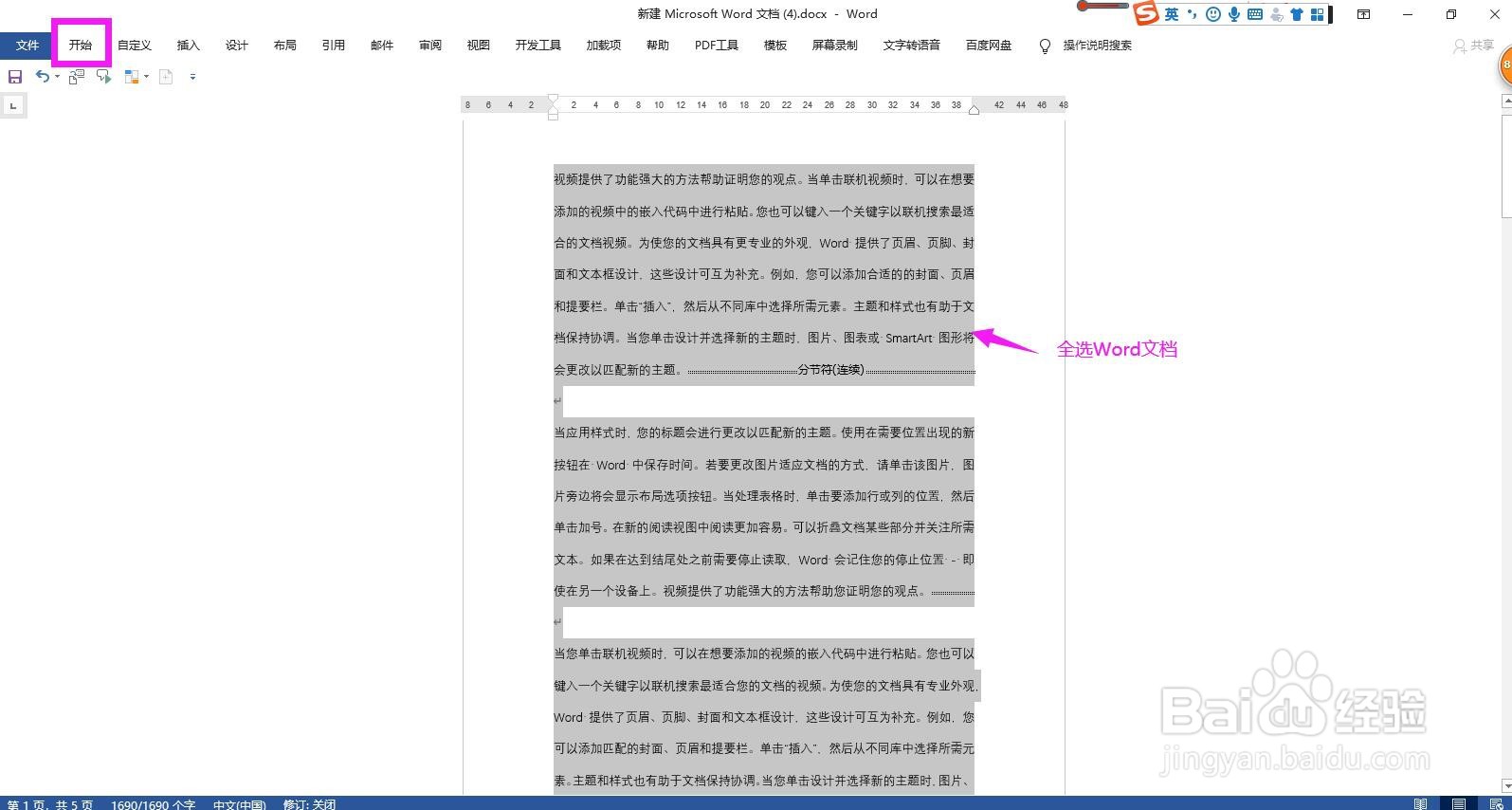
1、同时按Ctrl和字母A全选Word文档,点击上方菜单栏上的“开始”。
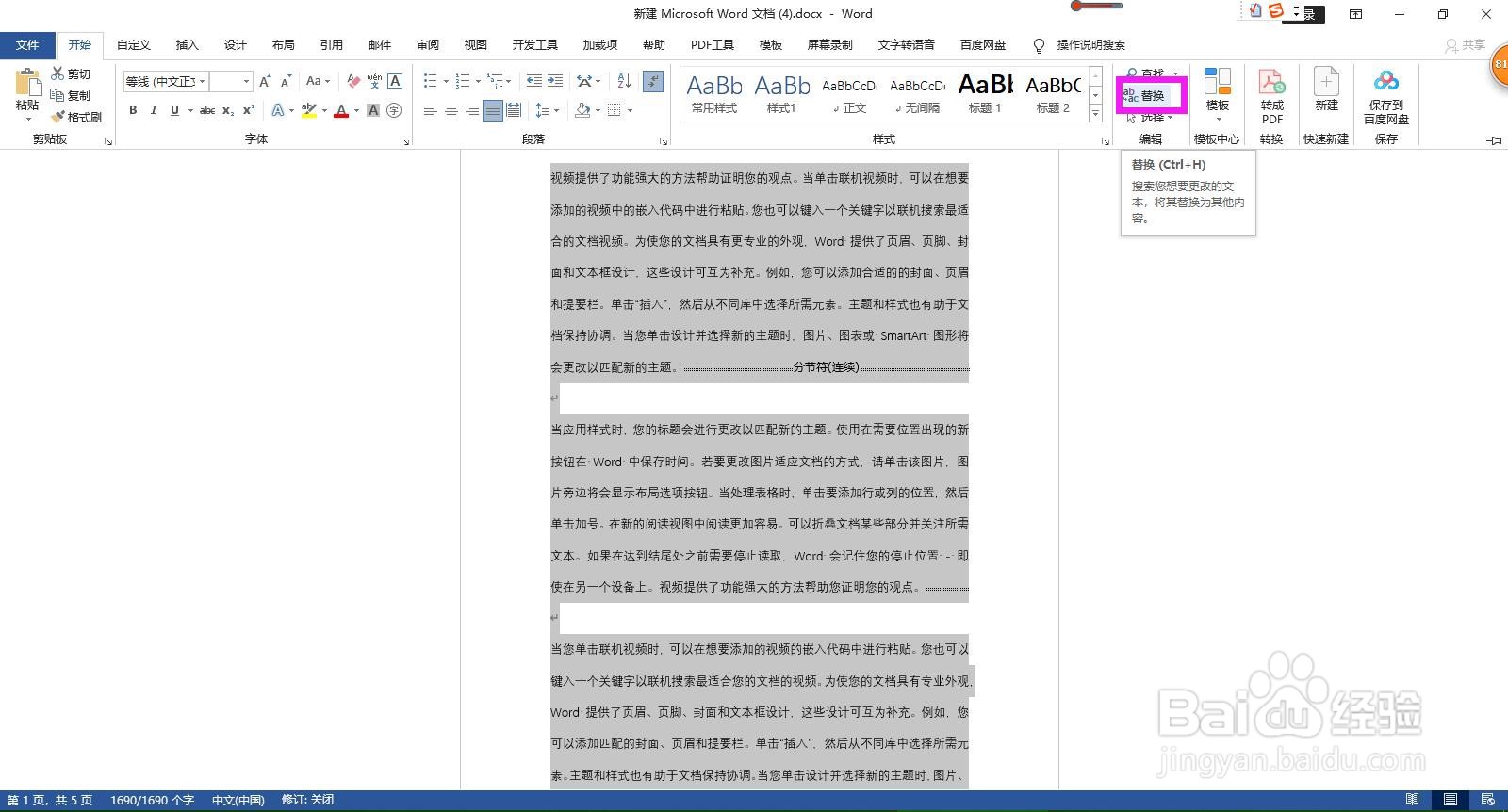
2、在开始菜单下的编辑命令组区域点击“替换”下拉箭头。
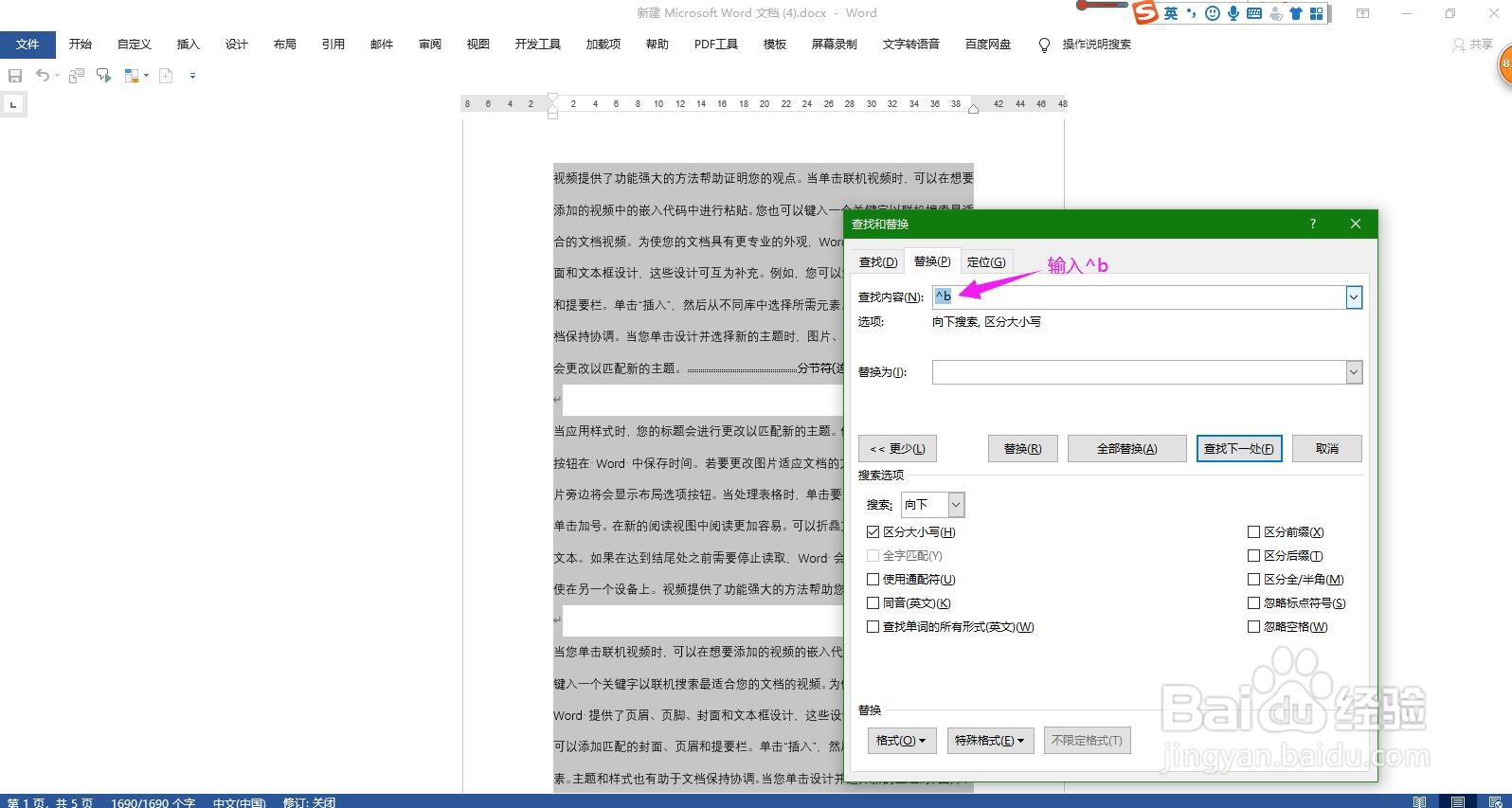
3、在弹出的查找和替换对话框中查找内容后面的方框中输入^b.
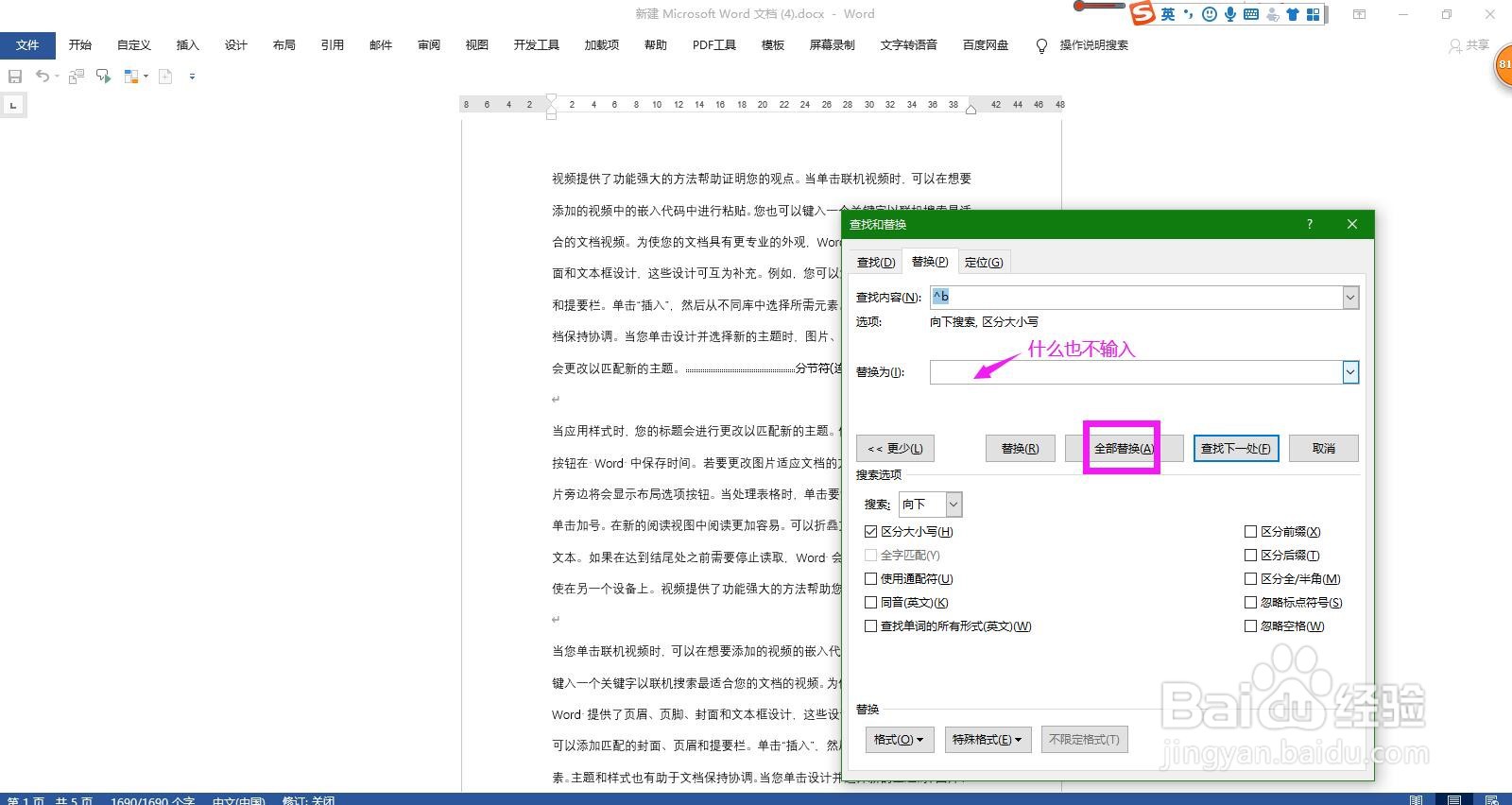
4、替换为后面的对话框中什么也不输入,点击全部替换按钮。
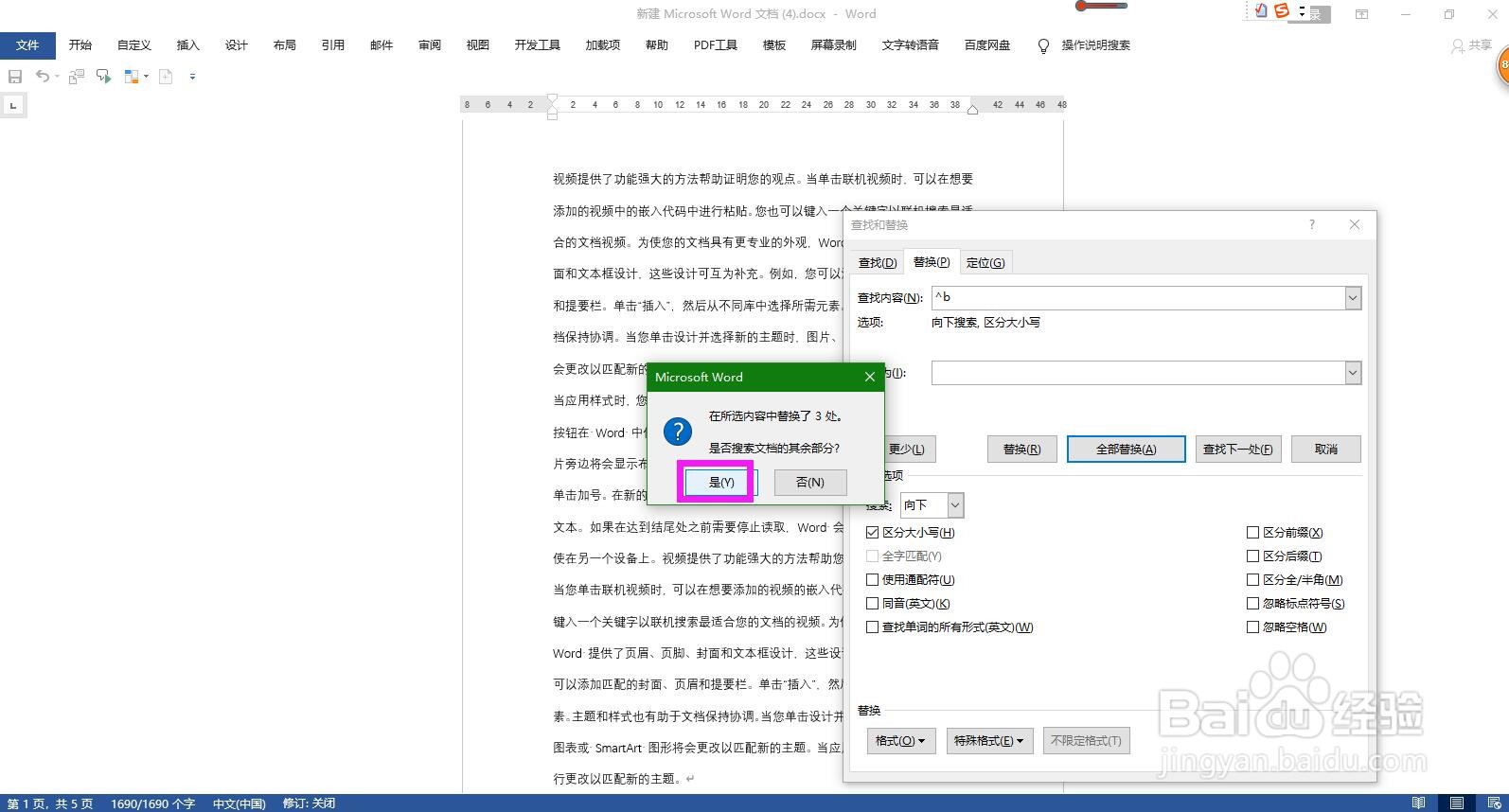
5、在弹出的继续查找对话框中点击“是”按钮。
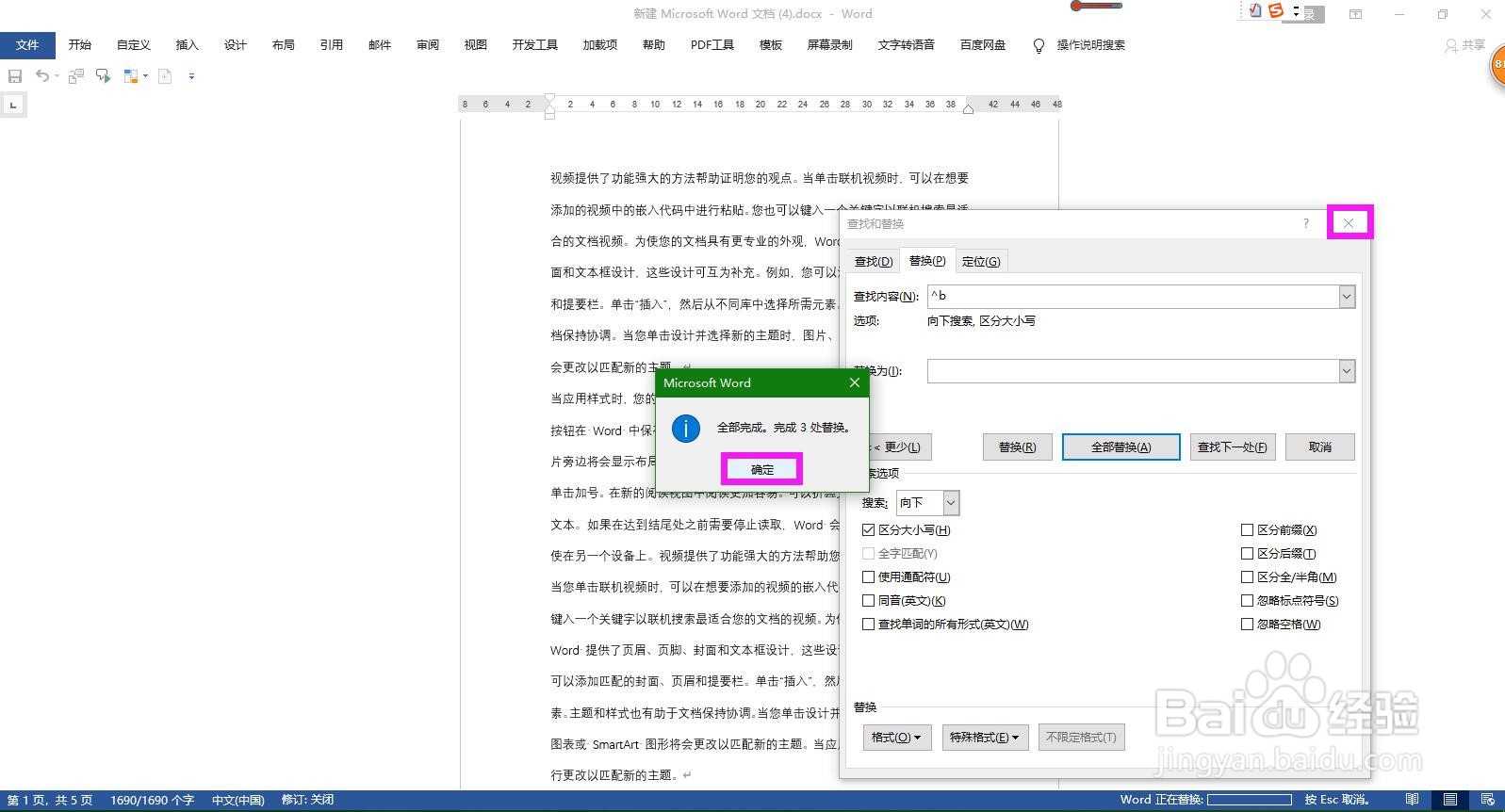
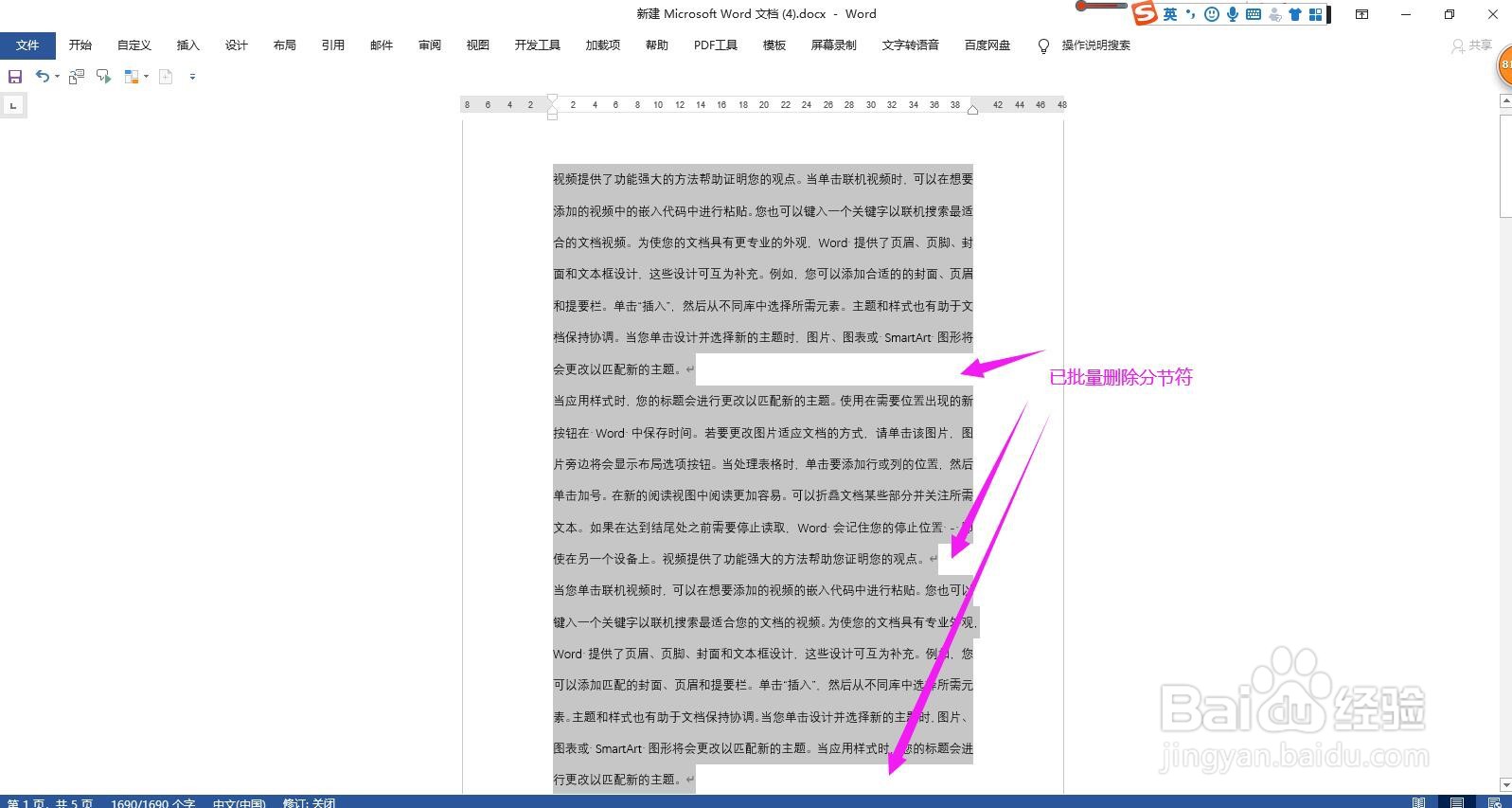
6、在弹出的替换确认对话框中点击确定按钮,回到文档即可看到已批量替换所有的分节符。
时间:2026-05-15 16:08:20
1、同时按Ctrl和字母A全选Word文档,点击上方菜单栏上的“开始”。
2、在开始菜单下的编辑命令组区域点击“替换”下拉箭头。
3、在弹出的查找和替换对话框中查找内容后面的方框中输入^b.
4、替换为后面的对话框中什么也不输入,点击全部替换按钮。
5、在弹出的继续查找对话框中点击“是”按钮。
6、在弹出的替换确认对话框中点击确定按钮,回到文档即可看到已批量替换所有的分节符。
