HP Laser NS 1005系列 如何更新打印机固件

 时间:2026-04-29 09:27:20

1、打开任意浏览器,在网址栏输入“惠普官方网址”后回车进入页面,在网页右上角找到支持--软件与驱动程序,选择打印机。

HP Laser NS 1005系列 如何更新打印机固件

2、输入打印机名称(以NS 1005为例),点击提。

HP Laser NS 1005系列 如何更新打印机固件

3、进入下载页面,点击固件的蓝色下载链接的下载按钮

HP Laser NS 1005系列 如何更新打印机固件

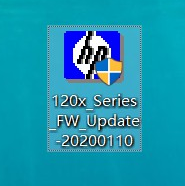
4、固件下载完成,请确保下载固件的电脑已安装驱动程序并可以正常打印,双击运行固件进行更新。建议通过USB连接进行更新,无线连接可能会出现连接不稳定导致更新失败或其它问题。
HP Laser NS 1005系列 如何更新打印机固件

5、打开固件更新程序,在上方打印机选择中选择正确的打印机型号,然后点击Send Firmware开始更新。更新前请确保打印机正常开机、和电脑正常连接,更新过程中不要使用打印机

HP Laser NS 1005系列 如何更新打印机固件

6、进度条读完出现黄色笑脸说明更新完成,点击Exit退出更新界面。更新固件可以使打印机使用更稳定、打印页计数更加准确。

HP Laser NS 1005系列 如何更新打印机固件

  • 共享打印机0x00006d9 错误解决方法
  • win7系统 蓝屏故障的原因和解决办法
  • EPSON L4168L3118L3119L1118L1119清零软件教程
  • Win10 局域网连接故障0x80070035
  • 0x00000057 添加打印机失败
  • 热门搜索
    军事知识 高中生物必修二知识点总结 猪肝的功效与作用禁忌 摆地摊卖什么最赚钱 艾滋病知识 杏的功效与作用及禁忌 牙胶什么牌子好 槐米的功效与作用 什么是广告策划 什么是灌木