windows 10 笔记本开启自带wifi 热点

 时间:2026-04-22 00:29:03

1、win10小娜那输入cmd ,自动查找出cmd命令 ,然后在此上点击鼠标右键以管理员运行,

windows 10 笔记本开启自带wifi 热点

2、输入命令 netsh wlan set hostednetwork mode=allow ssid=wifi key=12345678 按回车键, 此命令表示wifi热点名字为wifi,密码为12345678 ,

windows 10 笔记本开启自带wifi 热点

3、开始之后网络中会多出一个Microsoft Hosted Network Virtual Adapter适配器,直接改名为WIFI,这个改不改都没关系的
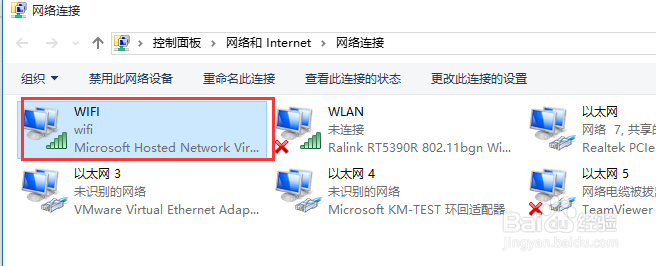
windows 10 笔记本开启自带wifi 热点

4、设置共享,在有线网络那设置共享,通无线通过有线网络连接到网络,在网络共享中心,点击更改适配器,在有线网适配器上点右键,属性 然后点共享,选择刚刚多出来的那个网络连接,点击确定,好吧,掏出手机,连接上热点为wifi的试试吧
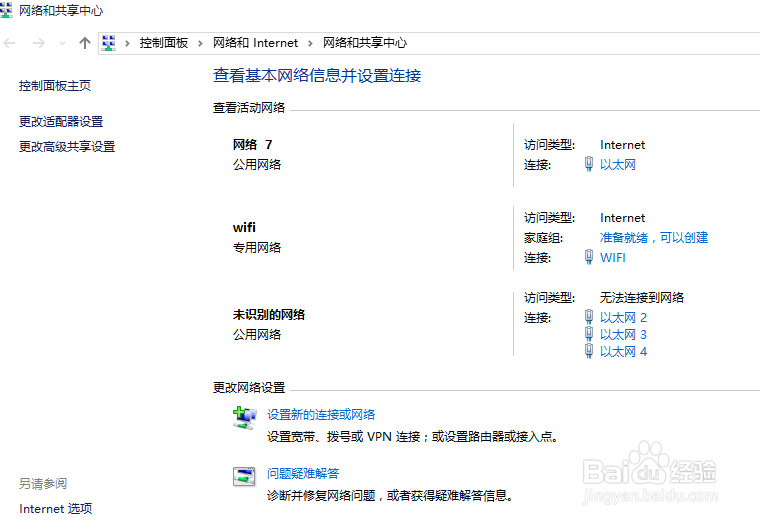
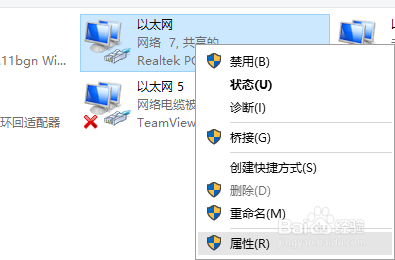
windows 10 笔记本开启自带wifi 热点

windows 10 笔记本开启自带wifi 热点

windows 10 笔记本开启自带wifi 热点

  • windows 10笔记本如何开wifi热点?
  • Win10笔记本如何开启移动热点 怎么设置wifi热点
  • win10笔记本电脑怎么开启wifi
  • 笔记本开启WiFi
  • wifi万能钥匙电脑版怎么用
  • 热门搜索
    深圳东站在哪里 潍坊职业学院怎么样 湖北医药学院怎么样 电脑网页如何截图 苏k是哪里的车牌 如何鉴定翡翠 白色运动鞋怎么洗 野菊花泡水喝的功效 如何查个人信用记录 电脑没有声音怎么解决