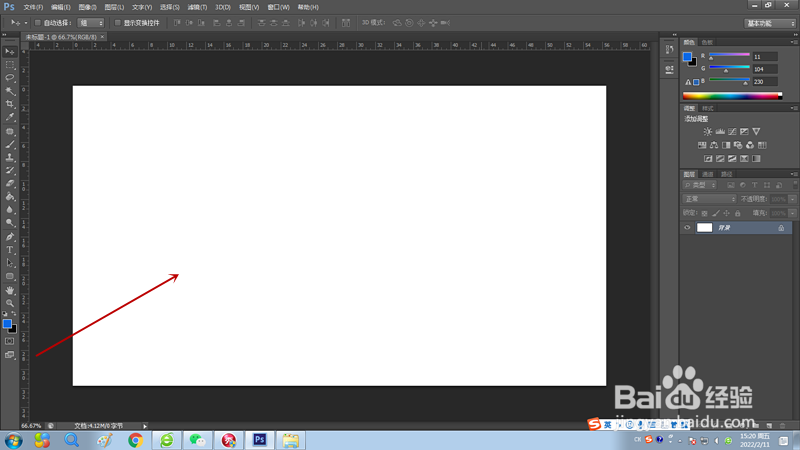
1、新建一块画布作为置入素材的背景,大小和颜色随意设置。
2、将太阳、天空海滩两个素材置入到画布当中,通过移动工具将两个素材叠放,太阳素材放到天空中合适的位置。
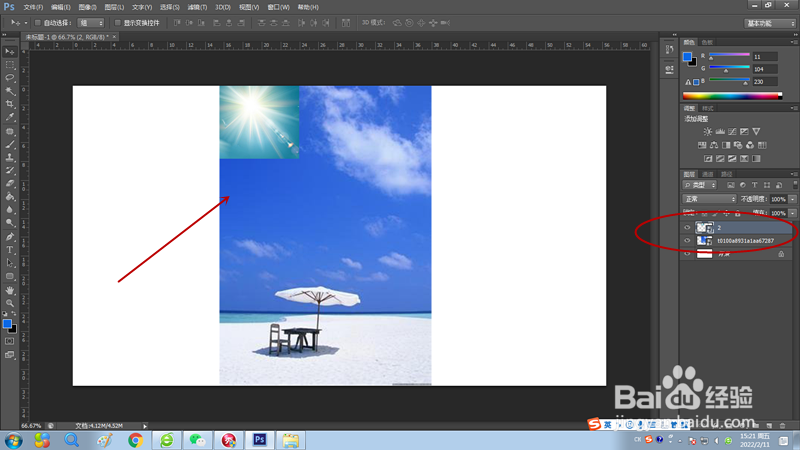
3、右键点击图层弹出菜单选择“删格化图层”,同样的方法将两个素材图层变为像素图层。

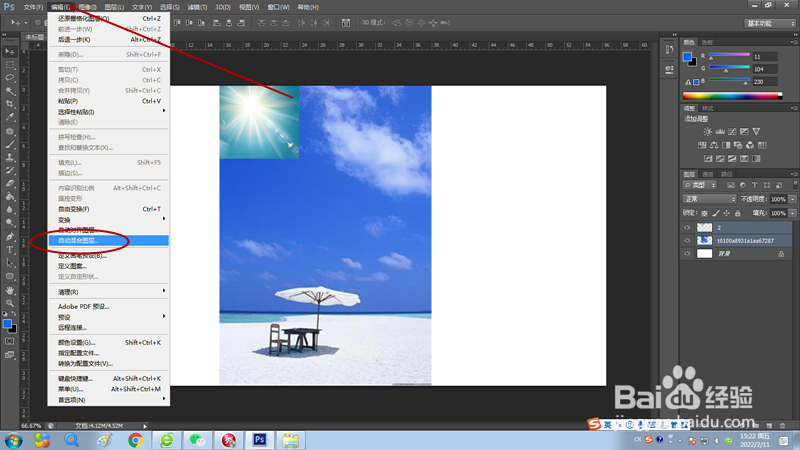
4、全选两个素材图层,点击工具栏“编辑”按钮,弹出菜单后选择“自动混合图层”。
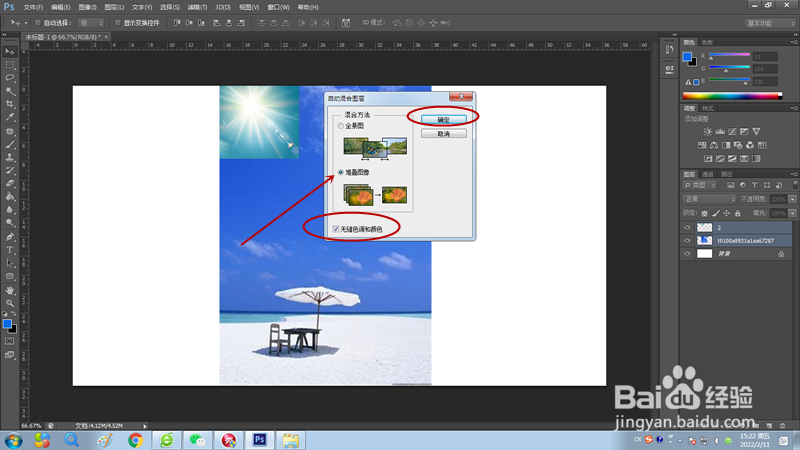
5、弹出自动混合图层对话框,混合方法选择堆叠图像,其他设置不变,点击确定按钮关闭对话框。
6、下图就是图层混合后的效果,太阳与天空浑然一体。

时间:2026-04-25 10:01:37
1、新建一块画布作为置入素材的背景,大小和颜色随意设置。
2、将太阳、天空海滩两个素材置入到画布当中,通过移动工具将两个素材叠放,太阳素材放到天空中合适的位置。
3、右键点击图层弹出菜单选择“删格化图层”,同样的方法将两个素材图层变为像素图层。
4、全选两个素材图层,点击工具栏“编辑”按钮,弹出菜单后选择“自动混合图层”。
5、弹出自动混合图层对话框,混合方法选择堆叠图像,其他设置不变,点击确定按钮关闭对话框。
6、下图就是图层混合后的效果,太阳与天空浑然一体。
