利用3D置换修改器打造建筑表皮

 时间:2026-05-02 12:31:20

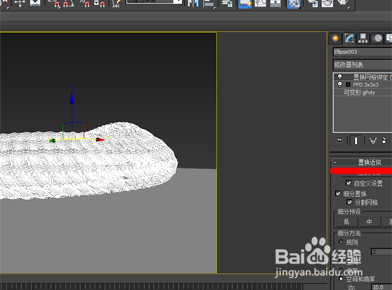
1、这是一个利用3Dmax制作的建筑外壳,我们要利用置换修改器为其打造表皮效果。

利用3D置换修改器打造建筑表皮

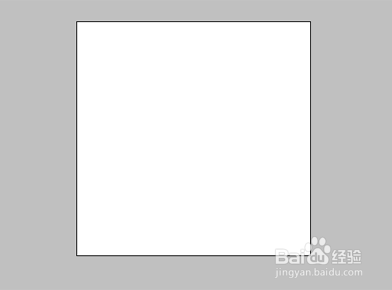
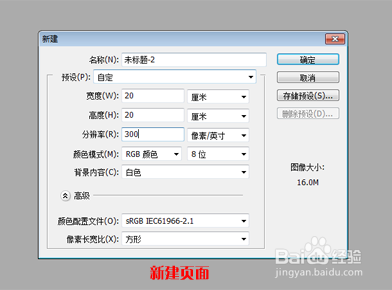
2、打开PS,新建一个页面,尺寸可以根据自己需要定义(这里我建立的是一个20X20厘米,分辨率为300的正方形)
利用3D置换修改器打造建筑表皮

利用3D置换修改器打造建筑表皮

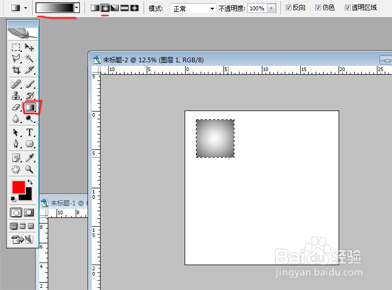
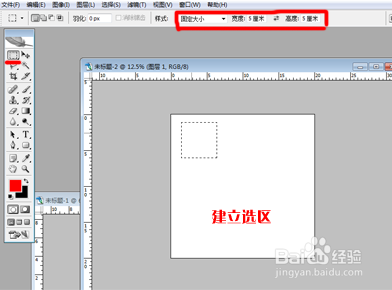
3、新建层,建立一个5X5的矩形选区,用黑白色渐变填充,Ctrl+D取消选区。
利用3D置换修改器打造建筑表皮

利用3D置换修改器打造建筑表皮

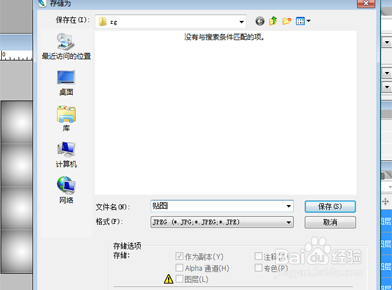
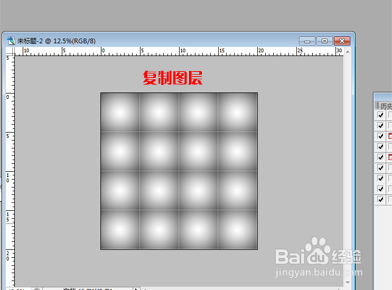
4、安装Alt键同时拖动复制图层,制作如图所示,然后保存为jpg格式图片。
利用3D置换修改器打造建筑表皮

利用3D置换修改器打造建筑表皮

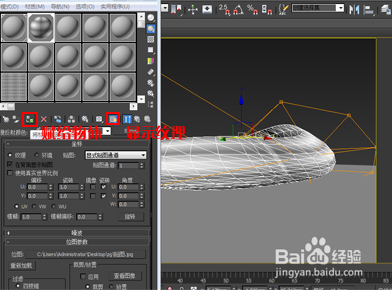
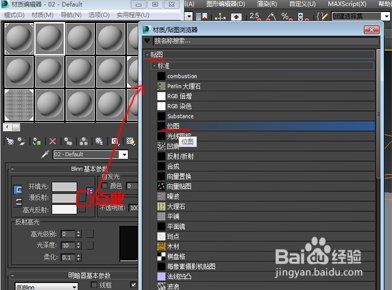
5、 打开3Dmax文件,选择一个材质球,指定贴图,赋给物体并显示材质。
利用3D置换修改器打造建筑表皮

利用3D置换修改器打造建筑表皮

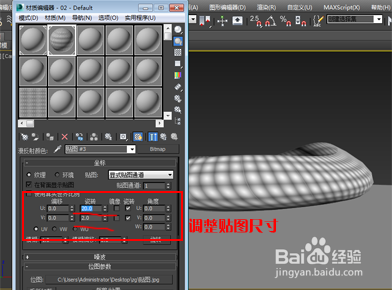
6、调整纹理大小到合适位置,此步骤是设置纹理的尺寸大小。

利用3D置换修改器打造建筑表皮

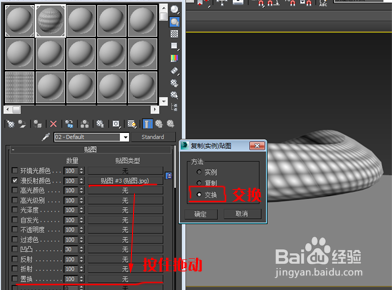
7、进入Map(贴图面板),将漫反射上的贴图拖动到置换项上,选择交换。

利用3D置换修改器打造建筑表皮

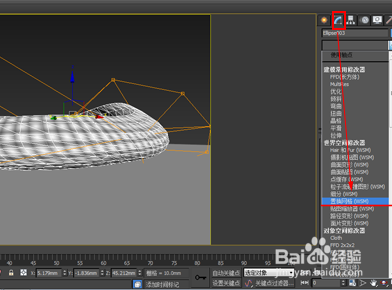
8、选择物体,在修改面板中指定置换网格(WSM)修改器。

利用3D置换修改器打造建筑表皮

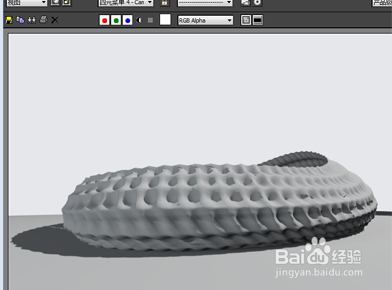
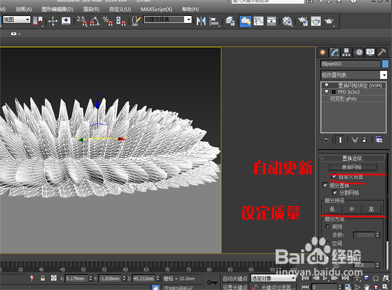
9、修改面板中设定质量(此处我选择的是中,越高面数越多计算量越大),勾选自定义设置选项,然后点击自动更新。物体产生明显的凹凸效果(根据图像的明暗关系,亮的地方突出,暗的地方凹陷)
利用3D置换修改器打造建筑表皮

10、打开材质面板,调节置换的强度,点击自动更新,调节凹凸程度,这里设置的是20。
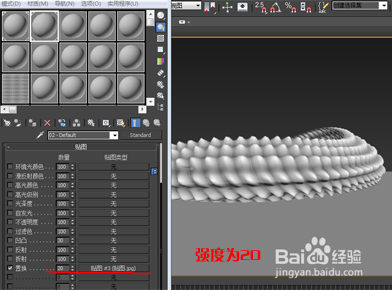
利用3D置换修改器打造建筑表皮

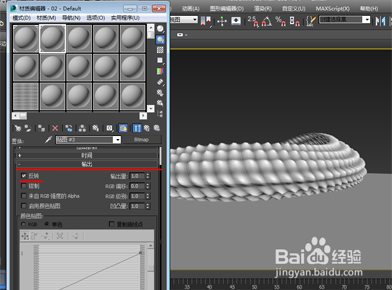
11、此处我想让中心部分凹陷(也就是黑白反相),可以进入贴图中,选择输出,勾选反相,然后再次自动更新模型。
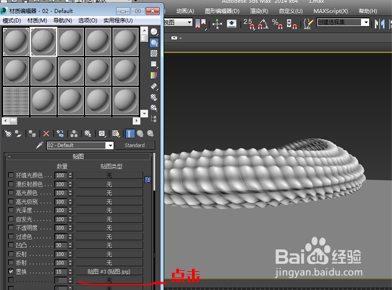
利用3D置换修改器打造建筑表皮

利用3D置换修改器打造建筑表皮

利用3D置换修改器打造建筑表皮

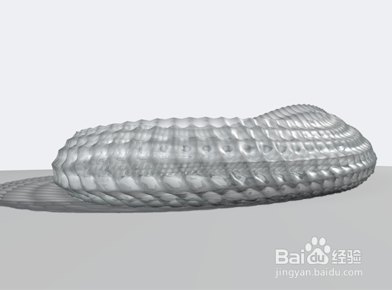
12、渲染看下效果。

利用3D置换修改器打造建筑表皮

13、大家还可以继续发挥,为其指定材质。

利用3D置换修改器打造建筑表皮

  • 3ds max“动力学对象”之“阻尼器”之绑定对象
  • 3ds max使用样条线布尔相交运算制作扇形
  • 3D画图软件的版本怎么查看
  • 如何解决C盘越来越小的问题
  • sketchbook怎么画冰箱
  • 热门搜索
    原始社会的生活 被套牌怎么办 专升本需要考些什么科目 生活助理 苹果手机如何激活 如何治疗近视眼 三月是什么星座 喉咙干痒咳嗽是什么原因 t区出油怎么办 如何有效去黑眼圈